Il mio disco rigido esterno Seagate ha improvvisamente smesso di mostrare i file dopo che l’ho collegato al mio PC. L’unità viene rilevata, ma non riesco ad accedere a foto e documenti importanti. Sto cercando consigli affidabili su software di recupero dati per dischi rigidi esterni Seagate prima di rischiare di peggiorare la situazione.
Prima di tutto: non fare ancora nient’altro con l’unità Seagate. Se Windows dice che è vuota, RAW, che mancano dei file o vuole formattarla, questo non significa automaticamente che i file siano spariti. Molto spesso il file system è danneggiato, mentre i dati reali sono ancora lì.
Non formattarla. Non copiare nulla sopra. Eviterei anche strumenti di riparazione come CHKDSK, a meno che tu non abbia già un’altra copia dei dati. Qualsiasi operazione che scrive sull’unità può rendere il recupero più difficile sovrascrivendo file che potrebbero essere ancora recuperabili.
Prima di provare un software, controlla se ci sono problemi hardware evidenti. Collegala per un attimo e ascolta. Se senti clic, strisciamenti, rumori di sfregamento, ripetuti tentativi di avvio del disco o qualsiasi cosa sembri anomala, smetti di provarla. Le unità meccaniche possono peggiorare rapidamente quando iniziano a guastarsi. In quel caso, valuta prima i Rescue Data Recovery Services di Seagate. Alcune unità Seagate Backup Plus includevano la copertura Rescue, quindi controlla il numero di serie sul sito di Seagate prima di pagare qualcun altro.
Se l’unità sembra normale e Windows riesce ancora a vederla da qualche parte, anche se Esplora file non riesce ad aprirla, allora potrebbe trattarsi solo di un danno logico. Questo include cose come:
- l’unità non viene visualizzata in Esplora file
- Windows ti chiede di formattarla
- la partizione risulta RAW
- l’unità appare vuota anche se non dovrebbe esserlo
Per questo tipo di situazione, il software di recupero è di solito il passo successivo. Disk Drill è un’opzione che vale la pena considerare per le unità esterne Seagate, soprattutto se la partizione è scomparsa, l’unità è diventata RAW o è stata scollegata senza essere espulsa correttamente.
Installa il software di recupero da un’altra parte, come sull’unità interna o su un’altra unità esterna. Non installarlo sull’unità Seagate da cui stai cercando di recuperare i dati.
Se l’unità è lenta, si disconnette o non sei del tutto sicuro che sia in buone condizioni, crea prima un backup byte per byte. Disk Drill può creare un’immagine completa del disco, il che è più sicuro perché esegui la scansione dell’immagine invece di stressare continuamente l’unità originale.
Prova anche un cavo USB diverso e un’altra porta USB se l’unità continua ad apparire e scomparire. Le unità esterne portatili possono essere stranamente sensibili ai cavi, e un cavo difettoso può sembrare un’unità in avaria.
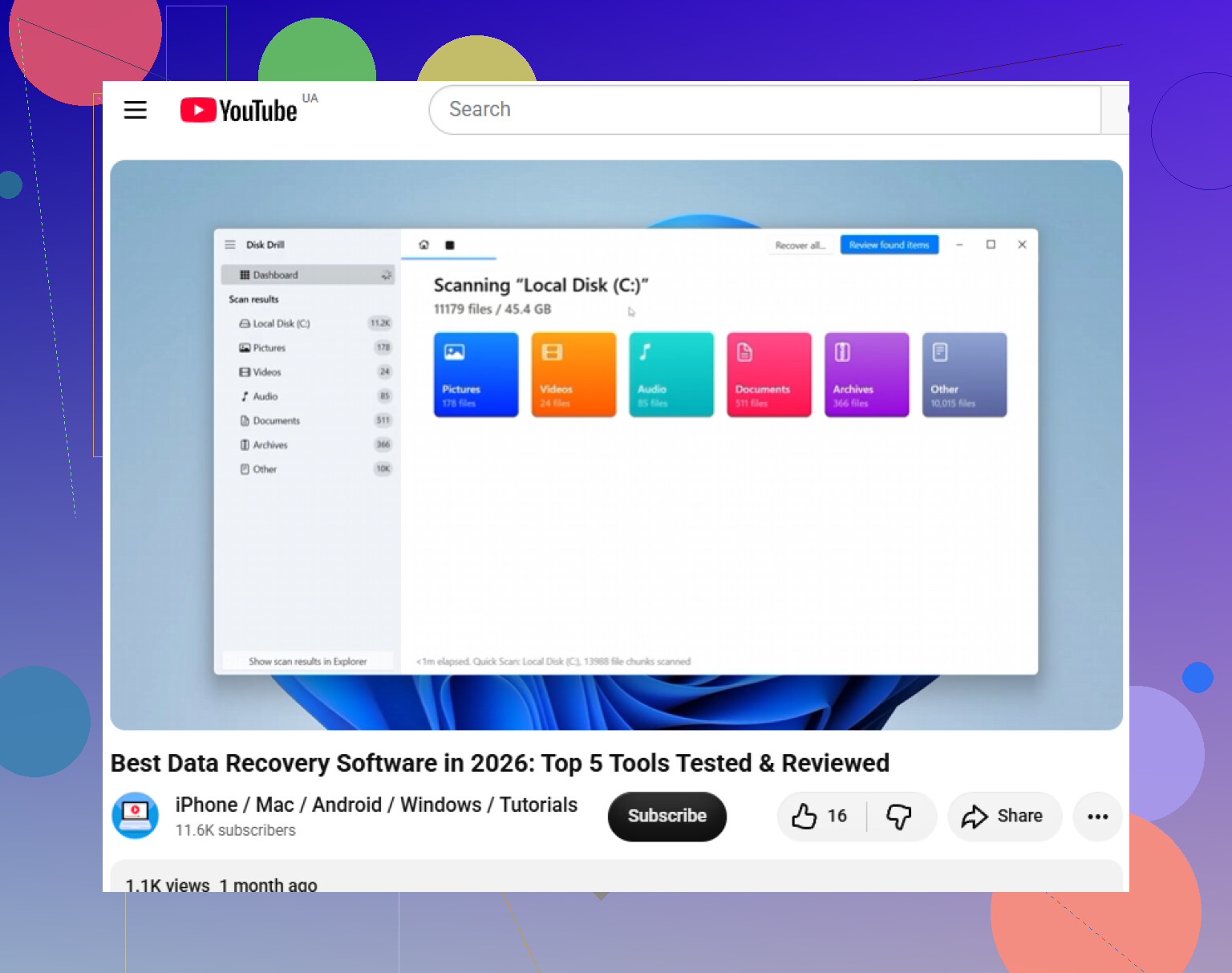
Una volta che l’unità o l’immagine del disco viene rilevata, avvia la scansione. Quando compaiono i risultati, visualizza in anteprima alcuni file a cui tieni davvero prima di recuperare tutto. Se le anteprime si aprono correttamente, di solito è un buon segno.
Quando recuperi i file, salvali su un’unità diversa. Non salvare i dati recuperati sulla stessa unità Seagate, perché questo può sovrascrivere altri file che non sono stati ancora recuperati.
Se l’unità non appare in Esplora file, controlla Gestione disco. Se compare lì con la dimensione corretta, ad esempio 2 TB o 5 TB, il software di recupero potrebbe comunque essere in grado di leggerla anche se Windows non riesce a esplorarla normalmente.
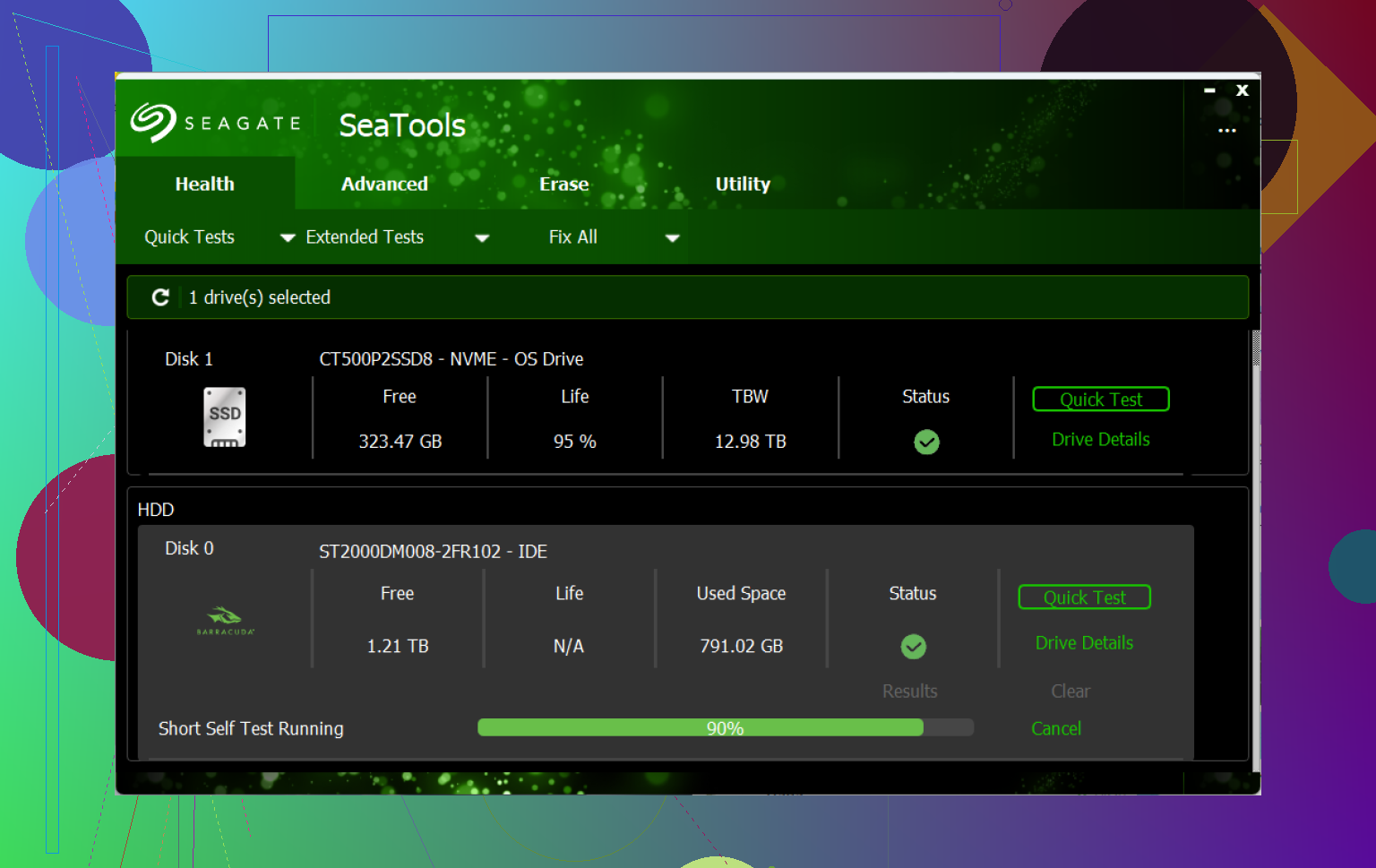
Dopo aver recuperato i file, non dare per scontato che l’unità sia a posto. Scarica Seagate SeaTools ed esegui il Long Generic Test. Se segnala errori, sostituisci l’unità. Se lo supera, puoi formattarla e riutilizzarla, ma da ora in poi terrei comunque un altro backup dato che l’unità si è già comportata in modo sospetto.
Le unità di grandi dimensioni possono richiedere molto tempo per la scansione, a volte molte ore. Se si accende, sembra normale e mostra la capacità corretta, c’è ancora una buona probabilità che i file possano essere recuperati.
Non fare clic su “Inizializza disco” in Gestione disco se Windows mostra quel messaggio. È una trappola diversa dalla formattazione, e molte persone ci cascano perché sembra innocua. Sono d’accordo con @mikeappsreviewer sul fare una scansione solo se l’unità emette suoni normali, ma prima di acquistare qualsiasi cosa, controlla se la partizione appare ancora con la dimensione corretta e il file system giusto. Se indica RAW o non allocata, usa un software di recupero come Disk Drill solo per eseguire la scansione e recuperare i dati su un’altra unità, non per correggere il Seagate direttamente. Se mostra una capacità errata, ad esempio un’unità da 4TB che appare come 32GB o 0 byte, smetterei di usare il software e lo tratterei invece come un problema hardware o del box esterno.
Non lasciare che Windows “ripari” l’unità quando la colleghi, anche se il messaggio sembra di routine. Una piccola cosa che molti trascurano è controllare se i file sono effettivamente nascosti o se la lettera dell’unità è cambiata prima di eseguire una scansione completa di recupero: apri Gestione disco, conferma la dimensione della partizione, quindi in Esplora file abilita gli elementi nascosti e prova a cercare nell’unità un nome di file noto come .jpg o .docx. Se non compare nulla e lo spazio utilizzato fa ancora pensare che i tuoi dati siano lì, allora un software di recupero ha senso. Disk Drill va bene per la scansione, ma considera l’anteprima come il test prima di pagare o recuperare un lotto enorme. Se l’anteprima non riesce ad aprire le tue foto o i tuoi documenti importanti, non continuare a ripetere la scansione all’infinito. Di solito è il punto in cui clonare l’unità o rivolgersi a un servizio di recupero è la scelta più sicura.
Se l’unità appare solo a volte, sospetterei il bridge USB o il cavo prima di dare la colpa al file system. Prova prima un cavo o una porta diversi, ma non continuare a spegnerla e riaccenderla per tutta la notte. Disk Drill o qualsiasi app di recupero vale la pena di essere eseguita solo quando l’unità rimane collegata abbastanza a lungo da poter essere analizzata in sicurezza.