Ik heb mijn iPhone-opslag gecontroleerd en gemerkt dat Systeemgegevens een enorme hoeveelheid ruimte innemen, maar ik weet niet precies wat er eigenlijk onder valt of waarom het zo groot is geworden. Ik heb hulp nodig om te begrijpen wat Systeemgegevens op de iPhone betekenen, waardoor ze toenemen en of er een veilige manier is om ze te wissen zonder mijn telefoon te beïnvloeden.
De opslag van je iPhone overvalt je meestal op het slechtst mogelijke moment. Ik liep er steeds tegenaan wanneer ik op het punt stond video op te nemen of een enorme game-update te downloaden. Dan gooit de telefoon de melding Storage Almost Full in beeld, en begint alles traag aan te voelen. Als je wilt uitzoeken wat ruimte inneemt, helpt het om te weten dat er een paar verschillende manieren zijn om dit te controleren, en die laten niet allemaal op hetzelfde moment hetzelfde zien.
Als je de opslag wilt controleren zonder Instellingen te openen, had ik het meeste succes door de iPhone op een computer aan te sluiten. Open op een Mac Finder en klik op je iPhone in de zijbalk. Gebruik op Windows de Apple Devices-app of iTunes. Zodra de verbinding tot stand is gebracht, kijk je onderaan naar de opslagbalk. Ik vertrouw deze weergave meer wanneer ik snel een indruk nodig heb voordat ik iets groots installeer. Het getal dat op de telefoon wordt weergegeven, loopt soms achter terwijl iOS de ruimte opnieuw berekent. Via de computer zag ik vaak een duidelijker momentopname, en het leek erop dat verwijderde tijdelijke rommel daar sneller in werd verwerkt.
Als de telefoon niet eens meer opstart, of als je een ouder apparaat controleert voordat je het verkoopt, heb je nog steeds een optie. Je kunt de totale capaciteit opzoeken met de IMEI. Ik vond de IMEI op nieuwere iPhones op de simkaarthouder. Oudere modellen, zoals de iPhone 6, hadden die vaak op de achterkant gedrukt. Je kunt hem ook tegenkomen op de originele doos of in je provideraccount op de pagina voor apparaatbeheer.
Het deel waar mensen het vaakst over struikelen is Systeemgegevens, dat vroeger als Overig werd weergegeven. Ik liep hier ook op vast. Het is een verzamelbak. Siri-stemmen, woordenboeken, lettertypen, logs, gecachte appbestanden, stukjes van gestreamde muziek en video, het komt daar allemaal terecht. Dus als Systeemgegevens opgeblazen lijkt, betekent dat niet altijd dat er iets kapot is. iOS hoort een deel ervan te wissen wanneer de ruimte krap wordt. In mijn ervaring doet het dat ook, maar niet op het moment dat jij wilt.
Zodra de vrije ruimte laag genoeg wordt, gaat de telefoon vreemd doen. Ik zag apps vastlopen bij het opstarten, de camera had net wat langer nodig en scrollen werd schokkerig. Toen mijn iPhone 13 een tijdje terug traag aanvoelde, controleerde ik het en had ik nog ongeveer 2GB over. Dat was genoeg om het hele toestel niet lekker te laten werken. Weinig vrije opslag is een van de grootste redenen waarom een iPhone traag begint te worden, zelfs voordat je echt helemaal vol zit.
De ingebouwde opruimsuggesties van Apple helpen een beetje. Ongebruikte apps offloaden, grote bijlagen bekijken, de gebruikelijke dingen. Ik gebruikte die eerst. Ze waren prima, maar ze hielpen me niet echt op een nuttige manier door mijn fotowarboel heen. Wat het grootste deel van mijn opslag opat, was media, niet willekeurige apps.
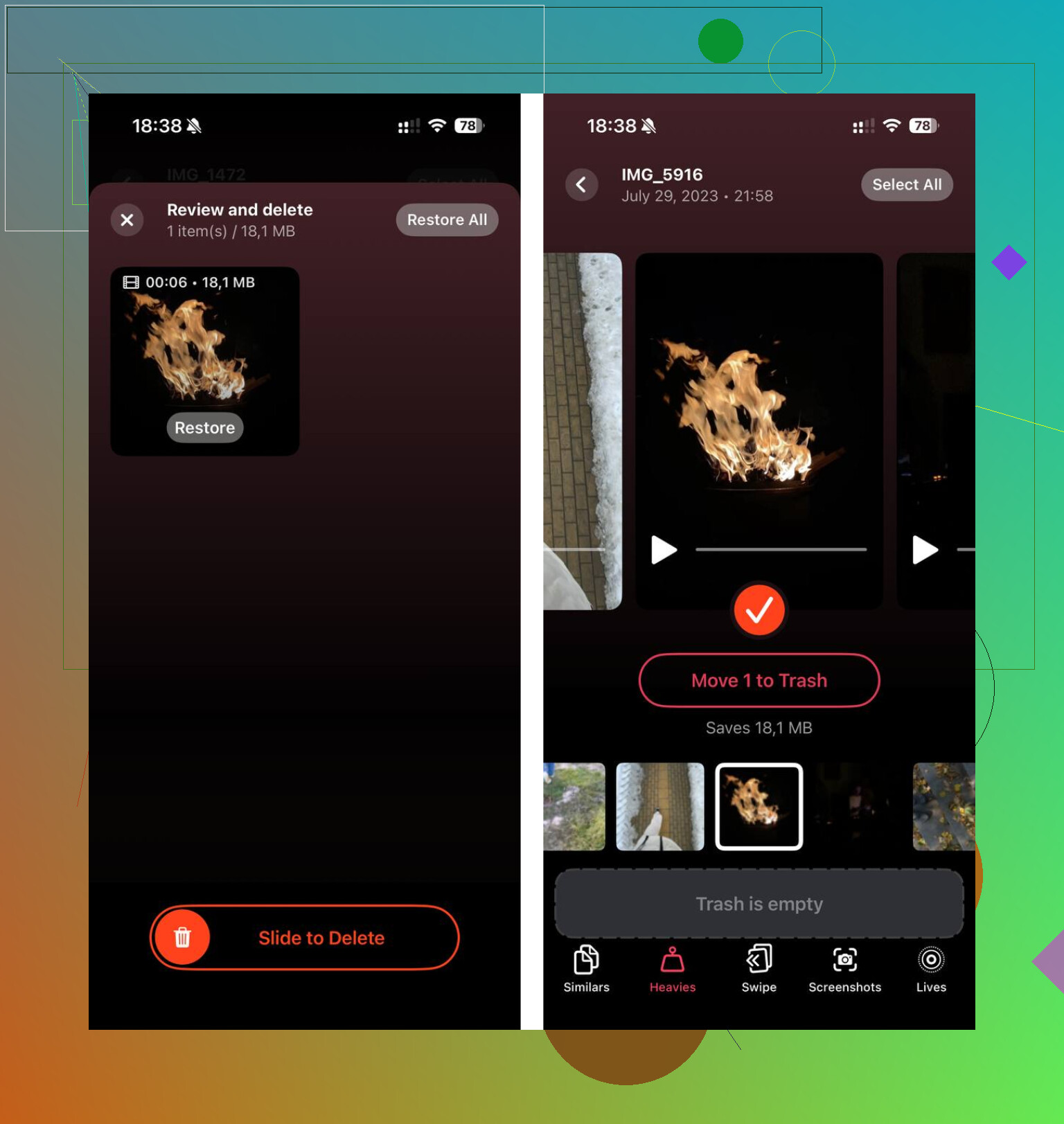
Wat voor mij beter werkte, was Clever Cleaner. Ik ben het uiteindelijk gaan gebruiken nadat ik een hoop andere oplossingen had geprobeerd, en het was de eerste die direct aanvoelde. Geen advertenties die opduiken. Geen onzin met een nep gratis versie. Het richt zich op foto’s en video’s, en daar ging mijn opslag toch al naartoe. De sectie Heavies maakte het probleem snel duidelijk. Ik kon zien welke gigantische oude 4K-clips daar stonden en elk 1GB of 2GB innamen. Pijnlijk, maar nuttig.
De tool Similars hielp ook. Ik maak te veel herhaalde foto’s, hetzelfde onderwerp, dezelfde hoek, minieme verschillen, en daarna ruim ik ze nooit op. Die werden gegroepeerd zodat ik de goede kon houden en de rest weg kon doen. Eén detail dat ik prettig vond, en ja, ik heb het gecontroleerd omdat ik niet wil dat mijn bibliotheek ergens naartoe wordt gestuurd, is dat alles op het apparaat wordt verwerkt. Mijn foto’s bleven lokaal. Het liet ook de bestandsgrootte zien van screenshots en andere rommel, waardoor het opruimen minder blind aanvoelde.
Als je iPhone traag aanvoelt, begin dan met de opslagbalk. Als je dicht bij de limiet zit, wis dan eerst de grootste video’s en daarna de dubbele of bijna dubbele foto’s. In mijn geval veranderde een paar gigabyte vrijmaken de telefoon meteen. Ik zou dat doen voordat je apps verwijdert die je nog gebruikt, omdat de echte boosdoener de helft van de tijd je filmrol is, niet je applijst.
Systeemgegevens is de rommellade van de iPhone. Het bevat caches, logboeken, updatebestanden, Safari-gegevens, restanten van gestreamde media, Siri-bestanden en tijdelijke bestanden die iOS aanmaakt tijdens normale taken. Het groeit ook na mislukte updates, intensief browsen, veel berichtenverkeer en lange uptime.
Ik ben het gedeeltelijk oneens met @mikeappsreviewer op één punt. Het getal dat je op een computer ziet, is niet altijd meer waar. De opslagcijfers van iOS verschuiven terwijl de telefoon bestanden opnieuw indexeert. Beide weergaven lopen soms achter.
Wat te doen.
- Start eerst opnieuw op. Simpel, maar het wist enkele tijdelijke bestanden.
- Controleer Safari, Instellingen, Safari, Wis geschiedenis en websitedata.
- Bekijk Berichten, grote videoconversaties en bijlagen laten opslag snel vollopen.
- Controleer of iOS-updatebestanden weg zijn, Instellingen, Algemeen, iPhone-opslag, zoek naar een oude iOS-update.
- Synchroniseer Foto’s volledig als je iCloud-foto’s gebruikt.
- Als Systeemgegevens enorm blijft, maak dan een reservekopie en wis de iPhone, en zet daarna terug. Dit is de oplossing wanneer het getal fout is of vastzit.
Als foto’s en video’s het echte probleem zijn, helpt Clever Cleaner om grote bestanden en duplicaten sneller te sorteren dan met de hand. Dat maakt ruimte vrij die Systeemgegevens vaak niet meteen teruggeeft.
Ook deze video over het opschonen van iPhone-opslag op Facebook is makkelijk te volgen.
Vuistregel: als Systeemgegevens onder de 10 tot 20 GB blijft op een druk gebruikte telefoon, zou ik niet in paniek raken. Als het daar ver overheen schiet en dagenlang zo blijft, is er iets mis.
Systeemgegevens zijn eigenlijk de diverse map van de iPhone die Apple nooit de moeite heeft genomen om op een begrijpelijke manier te benoemen. Het kan caches, indexeringsbestanden, Spotlight-databasedingen, gedownloade stemmen, update-resten, analyselogboeken, tijdelijke appbestanden, mailbijlagen, Safari-sitedata en zelfs versleutelde dingen die iOS intern gebruikt bevatten. Dus ja, het ziet er vaag uit omdat het vaag is.
Ik ben het niet helemaal eens met @mikeappsreviewer over controleren vanaf een computer als de “betere” bron. Soms is dat zo, soms niet. De opslagberekening van de iPhone is vreemd en kan uren nodig hebben om zich te herstellen na updates of verwijderingen. @sonhadordobosque zit op dat punt dichter in de buurt.
Wat belangrijker is, is dit: als Systeemgegevens groot maar stabiel zijn, is dat min of meer normaal. Als het zonder duidelijke reden blijft groeien, wordt het verdacht. Veelvoorkomende oorzaken zijn:
- onlangs een grote iOS-update
- heel veel Safari-tabbladen
- enorme Berichtenthreads
- veel media streamen/downloaden
- Mail-app die bijlagen cachet
- apps die tijdelijke bestanden oppotten
Iets wat mensen overslaan is Mail controleren. Als je de ingebouwde Mail-app met meerdere accounts gebruikt, kan die ongemerkt een belachelijke hoeveelheid bijlagen cachen. Kijk ook naar Podcasts, gedownloade stemmen in Toegankelijkheid en offline kaarten. Die kunnen op irritante manieren door elkaar lopen met opslagcategorieën.
En eerlijk gezegd is “Systeemgegevens” soms niet de echte boosdoener. Het ziet er alleen schuldig uit terwijl Foto’s de echte crimineel is. Als je ruimteprobleem media is, is Clever Cleaner waarschijnlijk nuttiger dan rondneuzen in willekeurige menu’s, omdat het helpt om grote video’s, duplicaten en vergelijkbare foto’s snel te vinden. Als je een goede handleiding wilt, legt deze over iPhone-opslag vrijmaken met Clever Cleaner het behoorlijk duidelijk uit.
Korte versie:
- onder de 10 GB, meestal geen probleem
- 10 tot 25 GB, hangt ervan af hoe vol je telefoon is
- 30+ GB die blijft staan, ja dan klopt er iets niet
Als het na een paar dagen nooit daalt, is de ultieme oplossing nog steeds: reservekopie maken, wissen, herstellen. Irritant, maar het werkt veel vaker dan Apple zou willen toegeven.

Systeemgegevens zijn deels echt gebruik en deels boekhoudkundige mist. Ik ben het eens met @sonhadordobosque en @himmelsjager dat het caches, logs, indexen, update-resten en tijdelijke bestanden omvat. Waar ik het een beetje oneens ben, is het label “rommellade”, omdat een deel ervan noodzakelijke werkruimte is die iOS opnieuw opbouwt, zelfs nadat je dingen hebt gewist.
Wat ik zou controleren en waar niet genoeg nadruk op lag:
- Spraakmemo’s en GarageBand-geluidsbibliotheken
- Gedownloade Apple TV- / Muziek-inhoud
- Lokale downloads in de Bestanden-app
- Mailaccounts met een enorme geschiedenis van bijlagen
- Apps van derden met in-app caches zoals TikTok, Instagram, Spotify
Systeemgegevens kunnen ook pieken terwijl de iPhone:
- indexeert na een update
- iCloud-foto’s synchroniseert
- herstelt vanaf een reservekopie
- spraakfuncties transcribeert
Dus timing is belangrijk. Controleer het opnieuw nadat de telefoon een nacht aan de lader op wifi heeft gelegen.
Als je werkelijke probleem media-opzwelling is, en niet de Systeemgegevens zelf, dan is Clever Cleaner nuttig. Voordelen: snel in het vinden van grote video’s, duplicaten en vergelijkbare opnamen. Nadelen: het zal beschadigde Systeemgegevens niet op magische wijze repareren, en elk hulpmiddel in auto-opruimstijl vereist nog steeds dat je verwijderingen zorgvuldig controleert.
Kort gezegd heeft @mikeappsreviewer gelijk dat opslagoverzichten via een computer kunnen helpen, maar ik zou die ook niet als de definitieve waarheid beschouwen. Ze lopen ook achter.
Mijn regel:
- schommelende Systeemgegevens = normaal
- enorm en dagenlang vaststaand = onderzoeken
- enorm plus oververhitting/traagheid = waarschijnlijk cache of resten van een mislukte update
Als het absurd hoog blijft nadat normaal gebruik is gestabiliseerd, is een reservekopie maken, wissen en herstellen nog steeds de schoonste reset.