Ho controllato lo spazio di archiviazione del mio iPhone e ho notato che i Dati di sistema occupano una quantità enorme di spazio, ma non sono sicuro di cosa includano effettivamente o del motivo per cui siano diventati così grandi. Ho bisogno di aiuto per capire cosa significano i Dati di sistema su iPhone, cosa li fa aumentare e se esiste un modo sicuro per liberarli senza influire sul mio telefono.
Lo spazio di archiviazione del tuo iPhone di solito ti coglie di sorpresa nel momento peggiore. A me capitava continuamente proprio quando stavo per registrare un video o scaricare un enorme aggiornamento di un gioco. Poi il telefono mostra l’avviso ‘Spazio di archiviazione quasi esaurito’ e tutto inizia a sembrare lento. Se vuoi capire cosa sta occupando spazio, è utile sapere che ci sono diversi modi per controllarlo, e non mostrano tutti la stessa cosa nello stesso momento.
Se vuoi controllare lo spazio di archiviazione senza aprire Impostazioni, il metodo che per me ha funzionato meglio è stato collegare l’iPhone a un computer. Su Mac, apri Finder e fai clic sul tuo iPhone nella barra laterale. Su Windows, usa l’app Dispositivi Apple o iTunes. Dopo la connessione, guarda vicino alla parte inferiore per la barra di archiviazione. Mi fido di più di questa visualizzazione quando ho bisogno di un controllo rapido prima di installare qualcosa di grande. Il numero mostrato sul telefono a volte è in ritardo mentre iOS ricalcola lo spazio. Tramite il computer, spesso vedevo una panoramica più pulita, e sembrava riflettere prima anche la rimozione dei file temporanei.
Se il telefono non si avvia nemmeno, oppure stai controllando un dispositivo più vecchio prima di venderlo, hai comunque una soluzione. Puoi verificare la capacità totale con l’IMEI. Ho trovato l’IMEI sul vassoio della SIM sugli iPhone più recenti. Su quelli più vecchi, come l’iPhone 6, spesso era stampato sul retro. Potresti anche trovarlo sulla confezione originale o nel tuo account operatore nella pagina di gestione del dispositivo.
La parte su cui la maggior parte delle persone si confonde è Dati di sistema, che prima compariva come Altro. Anche io ci sono rimasto bloccato. È un contenitore di tutto un po’. Voci di Siri, dizionari, font, registri, file di cache delle app, frammenti di musica e video in streaming, finisce tutto lì. Quindi, se Dati di sistema sembra gonfio, non significa sempre che qualcosa si sia rotto. iOS dovrebbe cancellarne una parte quando lo spazio scarseggia. Nella mia esperienza, lo fa, ma non con i tempi che vorresti.
Quando lo spazio libero scende abbastanza, il telefono inizia a comportarsi in modo strano. Ho visto app bloccarsi all’avvio, la fotocamera impiegare un attimo in più, lo scorrimento diventare a scatti. Quando il mio iPhone 13 sembrava lento qualche tempo fa, ho controllato e mi erano rimasti circa 2GB. Bastava quello per far sembrare fuori fase tutto il telefono. Poco spazio libero è uno dei motivi principali per cui un iPhone inizia a rallentare, anche prima di esaurirlo del tutto.
I suggerimenti di pulizia integrati di Apple aiutano un po’. Scarica le app inutilizzate, controlla gli allegati grandi, le solite cose. Io ho usato prima quelli. Andavano bene, ma non mi hanno aiutato davvero con il caos delle mie foto. La cosa che occupava più spazio nel mio caso erano i contenuti multimediali, non app casuali.
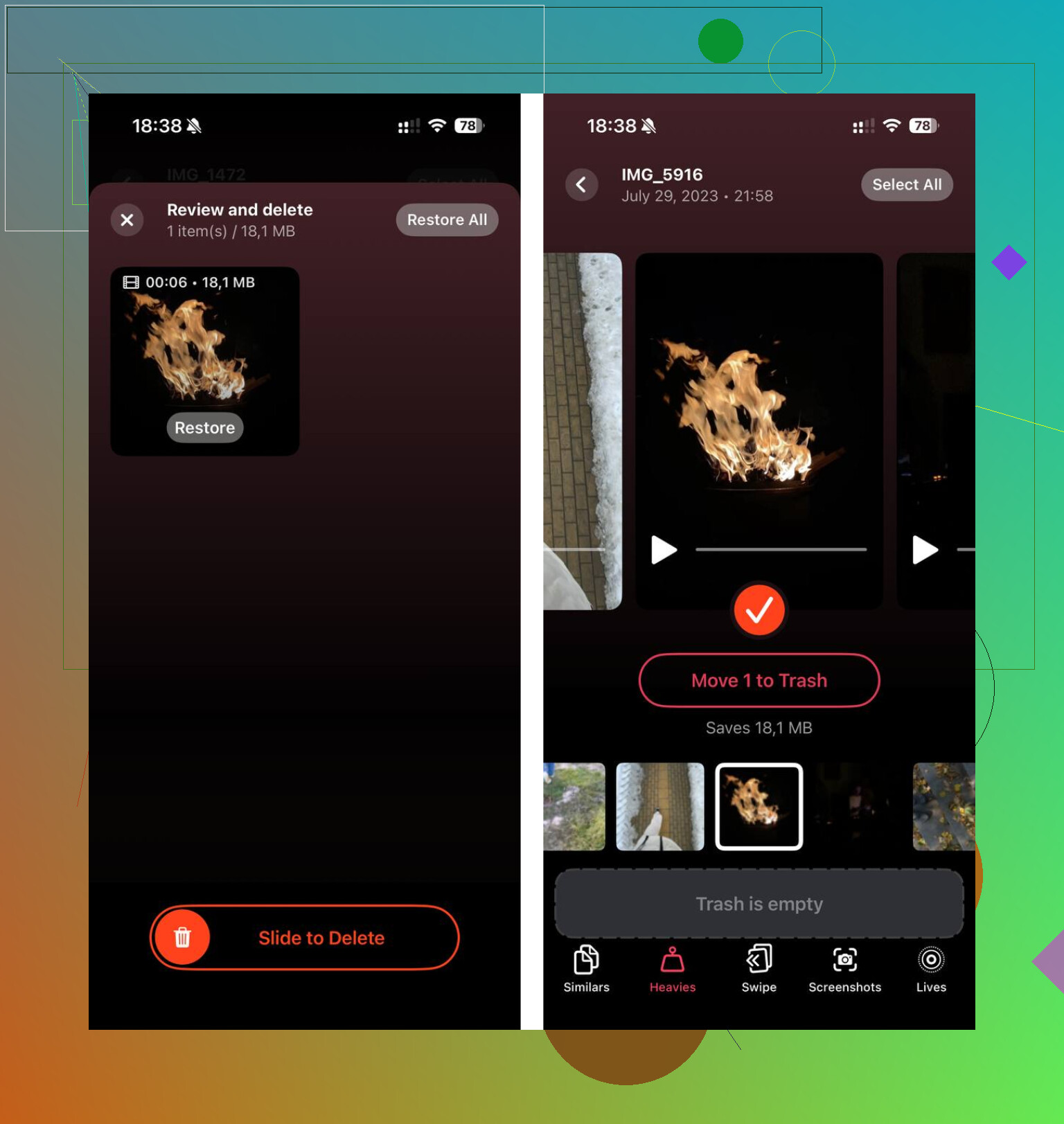
Quello che ha funzionato meglio per me è stato Clever Cleaner. Ho finito per usarlo dopo aver provato un sacco di altre soluzioni, ed è stato il primo a sembrare davvero diretto. Niente pubblicità invasive. Niente assurdità da falso piano gratuito. Si concentra su foto e video, che è comunque dove finiva il mio spazio di archiviazione. La sezione Heavies ha reso il problema subito evidente. Potevo vedere quali vecchie clip enormi in 4K erano lì a occupare 1GB o 2GB ciascuna. Brutale, ma utile.
Anche lo strumento Simili mi ha aiutato. Faccio troppe foto ripetute, stesso soggetto, stessa angolazione, differenze minime, e poi non le ripulisco mai. Le raggruppava insieme così potevo tenere quella buona ed eliminare il resto. Un dettaglio che mi è piaciuto, e sì l’ho controllato perché non voglio che la mia libreria venga inviata chissà dove, è che elabora tutto sul dispositivo. Le mie foto sono rimaste in locale. Mostrava anche la dimensione dei file per screenshot e altra roba inutile, il che rendeva la pulizia meno alla cieca.
Se il tuo iPhone sembra lento, inizia dalla barra di archiviazione. Se sei vicino al limite, elimina prima i video più grandi, poi le foto duplicate o quasi duplicate. Nel mio caso, liberare qualche gigabyte ha cambiato subito il telefono. Lo farei prima di rimuovere app che usi ancora, perché metà delle volte il vero problema è il rullino foto, non l’elenco delle app.
I dati di sistema sono il cassetto del disordine dell’iPhone. Contengono cache, log, file di aggiornamento, dati di Safari, residui dei contenuti multimediali in streaming, file di Siri e file temporanei che iOS crea durante le normali attività. Crescono anche dopo aggiornamenti non riusciti, navigazione intensa, molta messaggistica e lunghi periodi senza riavvio.
Non sono del tutto d’accordo con @mikeappsreviewer su un punto. Il numero che vedi da un computer non è sempre più vero. I dati di archiviazione di iOS cambiano mentre il telefono reindicizza i file. Entrambe le visualizzazioni a volte hanno ritardi.
Cosa fare.
- Riavvia prima. Semplice, ma elimina alcuni file temporanei.
- Controlla Safari, Impostazioni, Safari, Cancella cronologia e dati dei siti web.
- Controlla Messaggi, grandi conversazioni video e allegati fanno aumentare rapidamente lo spazio usato.
- Assicurati che i file di aggiornamento di iOS siano spariti, Impostazioni, Generali, Spazio iPhone, cerca un vecchio aggiornamento di iOS.
- Sincronizza completamente Foto se usi Foto di iCloud.
- Se i dati di sistema restano molto grandi, fai un backup e inizializza, poi ripristina. Questa è la soluzione quando il numero è errato o bloccato.
Se il vero problema sono foto e video, Clever Cleaner aiuta a ordinare file grandi e duplicati più velocemente che farlo a mano. Questo libera spazio che i dati di sistema spesso si rifiutano di restituire subito.
Inoltre, questo video su Facebook per pulire lo spazio di archiviazione dell’iPhone è facile da seguire.
Regola pratica, se i dati di sistema sono sotto 10-20 GB su un telefono molto usato, non mi preoccuperei. Se salgono ben oltre e restano così per giorni, c’è qualcosa che non va.
System Data è praticamente la cartella varia dell’iPhone che Apple non si è mai presa la briga di etichettare in modo comprensibile. Può includere cache, file di indicizzazione, roba del database di Spotlight, voci scaricate, residui di aggiornamenti, log di analisi, file temporanei delle app, allegati email, dati dei siti di Safari e perfino roba crittografata che iOS usa internamente. Quindi sì, sembra vago perché è vago.
Non sono molto d’accordo con @mikeappsreviewer sul controllare da un computer come fonte “migliore”. A volte lo è, a volte no. I calcoli dello spazio su iPhone sono strani e possono impiegare ore per assestarsi dopo aggiornamenti o eliminazioni. @sonhadordobosque è più vicino alla realtà su questo punto.
Quello che conta di più è questo: se Dati di sistema è grande ma stabile, è abbastanza normale. Se continua a crescere senza un motivo evidente, allora diventa sospetto. I fattori scatenanti più comuni sono:
- aggiornamento iOS importante fatto di recente
- un sacco di schede Safari aperte
- conversazioni di Messaggi enormi
- tanto streaming o download di contenuti multimediali
- l’app Mail che memorizza nella cache gli allegati
- app che accumulano file temporanei
Una cosa che molti saltano è controllare Mail. Se usi l’app Mail integrata con più account, può memorizzare silenziosamente una quantità ridicola di allegati. Dai anche un’occhiata a Podcast, alle voci scaricate in Accessibilità e alle mappe offline. Queste cose possono confondersi con le categorie di archiviazione in modi davvero fastidiosi.
E onestamente, a volte “Dati di sistema” non è il vero colpevole. Sembra solo colpevole mentre Foto è il vero criminale. Se il tuo problema di spazio riguarda i contenuti multimediali, Clever Cleaner è probabilmente più utile che rovistare nei menu a caso, dato che aiuta a trovare rapidamente video grandi, duplicati e scatti simili. Se vuoi una guida valida, questa su liberare spazio su iPhone con Clever Cleaner lo spiega in modo piuttosto chiaro.
Versione breve:
- meno di 10 GB, di solito non importa
- da 10 a 25 GB, dipende da quanto è pieno il telefono
- 30+ GB che restano lì, sì, c’è qualcosa che non va
Se non cala mai dopo qualche giorno, la soluzione drastica resta sempre backup, inizializzazione e ripristino. Fastidioso, ma funziona molto più spesso di quanto Apple vorrebbe ammettere.

I dati di sistema sono in parte utilizzo reale e in parte nebbia contabile. Sono d’accordo con @sonhadordobosque e @himmelsjager sul fatto che comprendano cache, registri, indici, residui di aggiornamenti e file temporanei. Dove non sono del tutto d’accordo è sull’etichetta di “cassetto delle cianfrusaglie”, perché una parte è spazio di lavoro necessario che iOS ricreerà anche dopo che avrai cancellato delle cose.
Quello che controllerei e che non è stato sottolineato abbastanza:
- Memo vocali e librerie sonore di GarageBand
- Contenuti Apple TV / Musica scaricati
- Download locali dell’app File
- Account Mail con una cronologia enorme di allegati
- App di terze parti con cache interne come TikTok, Instagram, Spotify
Inoltre, i dati di sistema possono aumentare mentre iPhone sta:
- indicizzando dopo un aggiornamento
- sincronizzando Foto di iCloud
- ripristinando da un backup
- trascrivendo funzioni vocali
Quindi il tempismo conta. Controlla di nuovo dopo una ricarica notturna con Wi-Fi.
Se il tuo vero problema è il gonfiarsi dei contenuti multimediali, non i dati di sistema in sé, Clever Cleaner è utile. Pro: è veloce nell’individuare video grandi, duplicati e scatti simili. Contro: non “risolverà” magicamente dati di sistema corrotti, e qualsiasi strumento di pulizia automatica richiede comunque di controllare con attenzione cosa si elimina.
In breve, @mikeappsreviewer ha ragione nel dire che le viste di archiviazione basate su computer possono aiutare, ma non le tratterei neppure come verità definitiva. Anche quelle sono in ritardo.
La mia regola:
- dati di sistema fluttuanti = normale
- enormi e bloccati per giorni = indagare
- enormi più surriscaldamento/lentezza = probabile cache o residui di aggiornamento non riuscito
Se resta assurdamente alto dopo che l’uso normale si è stabilizzato, backup, inizializzazione e ripristino restano comunque il reset più pulito.