Ho notato che la sezione Applicazioni sul mio iPhone occupa molto spazio di archiviazione, ma non sono sicuro di quali file o dati siano inclusi. Sto cercando di liberare spazio e ho bisogno di aiuto per capire cosa rientra nello spazio di archiviazione delle Applicazioni, perché è aumentato così tanto e cosa posso rimuovere in sicurezza senza causare problemi.
Perché lo spazio di archiviazione “Applicazioni” su iPhone sembra sbagliato
Mi è successo sul mio telefono e mi ha fatto impazzire per un paio di giorni. Sommavo le app che riuscivo a vedere, alcune da 600 MB, una o due intorno a 1 GB, niente di assurdo. Poi il grafico dello spazio di archiviazione diceva che Applicazioni stava occupando 50 GB. Sembrava finto.
Non è finto. iOS raggruppa più elementi dentro Applicazioni di quanto l’etichetta lasci intendere.
Cosa rientra in “Applicazioni”
Quando apri Impostazioni > Generali > Spazio iPhone, il totale delle app di solito include alcuni gruppi separati:
- L’app stessa. Il file binario che hai installato dall’App Store.
- File di supporto. Pacchetti lingua, risorse incluse, componenti scaricati.
- I dati dell’app. Accessi, impostazioni salvate, file locali, informazioni di sessione.
- Cache. File temporanei che le app conservano per aprirsi più velocemente o caricare contenuti senza riscaricarli.
Da quello che ho visto, la cache era la parte principale. Le app social erano le peggiori. Telegram, Instagram, TikTok, cose del genere. Continuavano ad accumulare dati in background, e la barra superiore dello spazio di archiviazione li conteggiava anche quando la vista della singola app non lo rendeva evidente.
Perché i numeri non coincidono
Questa parte su iOS sembra poco curata. In una schermata, alcuni dati dell’app compaiono come Documenti e dati. In un’altra, parti di essi vengono sommate al grande numero di Applicazioni. Dopo un aggiornamento di iOS, la situazione diventa ancora più confusa. Il telefono reindicizza lo spazio di archiviazione e, per un po’, i vecchi file temporanei, i residui degli aggiornamenti e la cache obsoleta sembrano finire nella categoria sbagliata.
L’ho visto subito dopo un aggiornamento sul mio iPhone 13. Lo spazio di archiviazione sembrava gonfiato, le app iniziavano a bloccarsi e la fotocamera impiegava un’eternità ad aprirsi. Sembrava che il telefono avesse sabbia negli ingranaggi.
Perché il tuo iPhone rallenta quando lo spazio di archiviazione è pieno
Il mio era diventato lento prima che capissi cosa stava succedendo. Il tocco sembrava rispondere in ritardo. Alcune app si chiudevano senza un motivo chiaro. Le foto impiegavano più tempo a salvarsi.
Avere poco spazio libero colpisce le prestazioni più di quanto si pensi. iOS ha bisogno di spazio per i file temporanei di sistema. Se la memoria è piena, il telefono ha meno margine operativo per i processi in background e la gestione della memoria. Te ne accorgi subito.
Le prime cose che ho provato
Ho seguito la solita routine di pulizia.
- Ho rimosso le app inutilizzate
- Ho eliminato e reinstallato alcune app grandi
- Ho rimosso i contenuti multimediali scaricati dentro alcune app
- Ho riavviato il telefono e aspettato che lo spazio di archiviazione venisse ricalcolato
Qualcosa ha aiutato. Non tantissimo. La rimozione delle app liberava l’app stessa ma manteneva i dati, quindi il guadagno era più piccolo di quanto mi aspettassi. Reinstallare ha funzionato meglio per le app con cache gonfia, anche se farlo una per una era fastidioso.
Cosa ha trovato i veri divoratori di spazio
La parte che mi era sfuggita era questa: molto del mio spazio non veniva affatto dalle app, almeno non nel modo in cui immaginavo. Erano vecchi contenuti multimediali. Registrazioni dello schermo. Video grandi. Foto duplicate. Roba casuale ferma in Foto mentre iOS faceva sembrare colpevole la barra di Applicazioni.
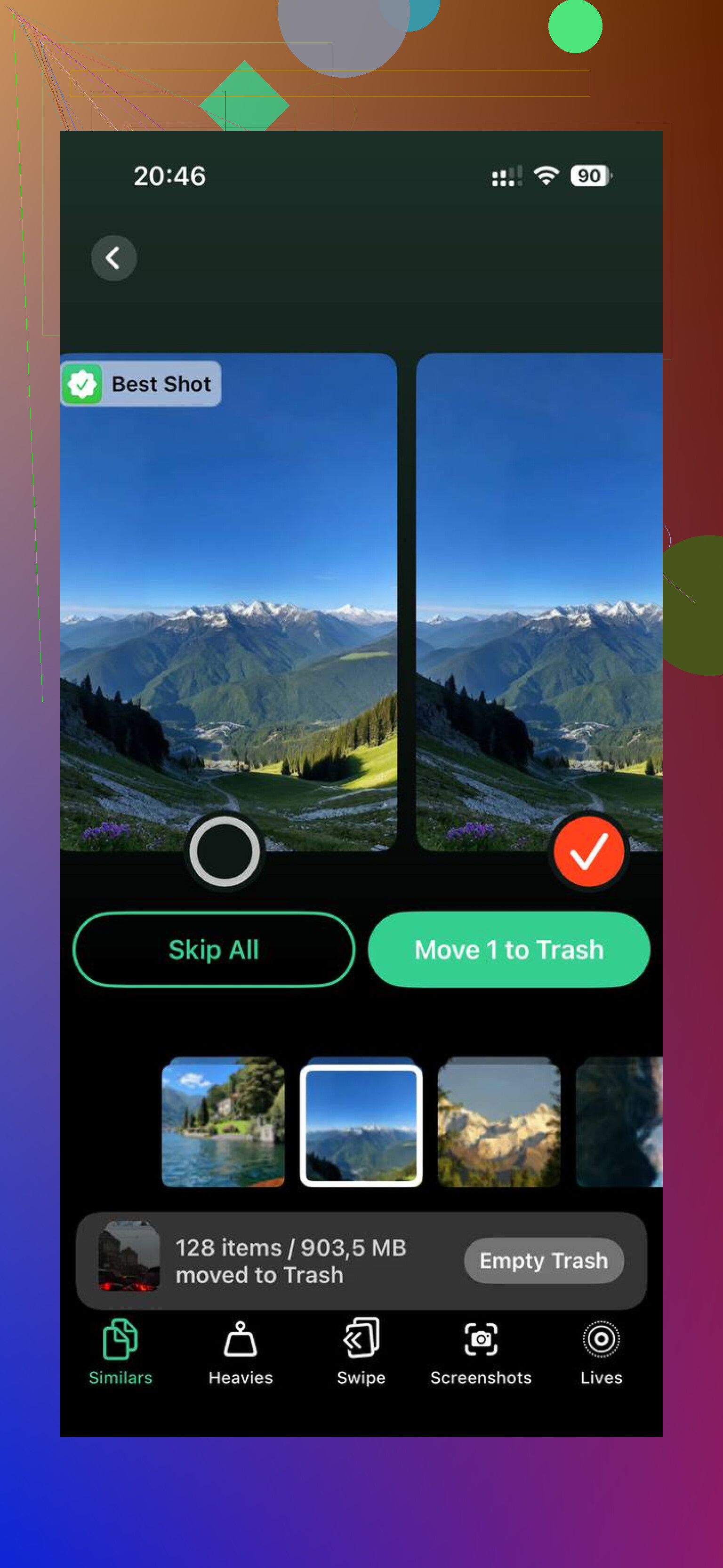
Un amico mi ha indicato Clever Cleaner. Non mi fido molto delle app di pulizia, quindi mi aspettavo sciocchezze. Però l’ho provata lo stesso.
È stata utile per due motivi.
Primo, ordinava i contenuti multimediali per dimensione del file. Questo ha reso subito evidente il problema. Ho trovato vecchie clip in 4K e registrazioni dello schermo che avevo dimenticato esistessero. Alcune di quelle erano più grandi di intere app.
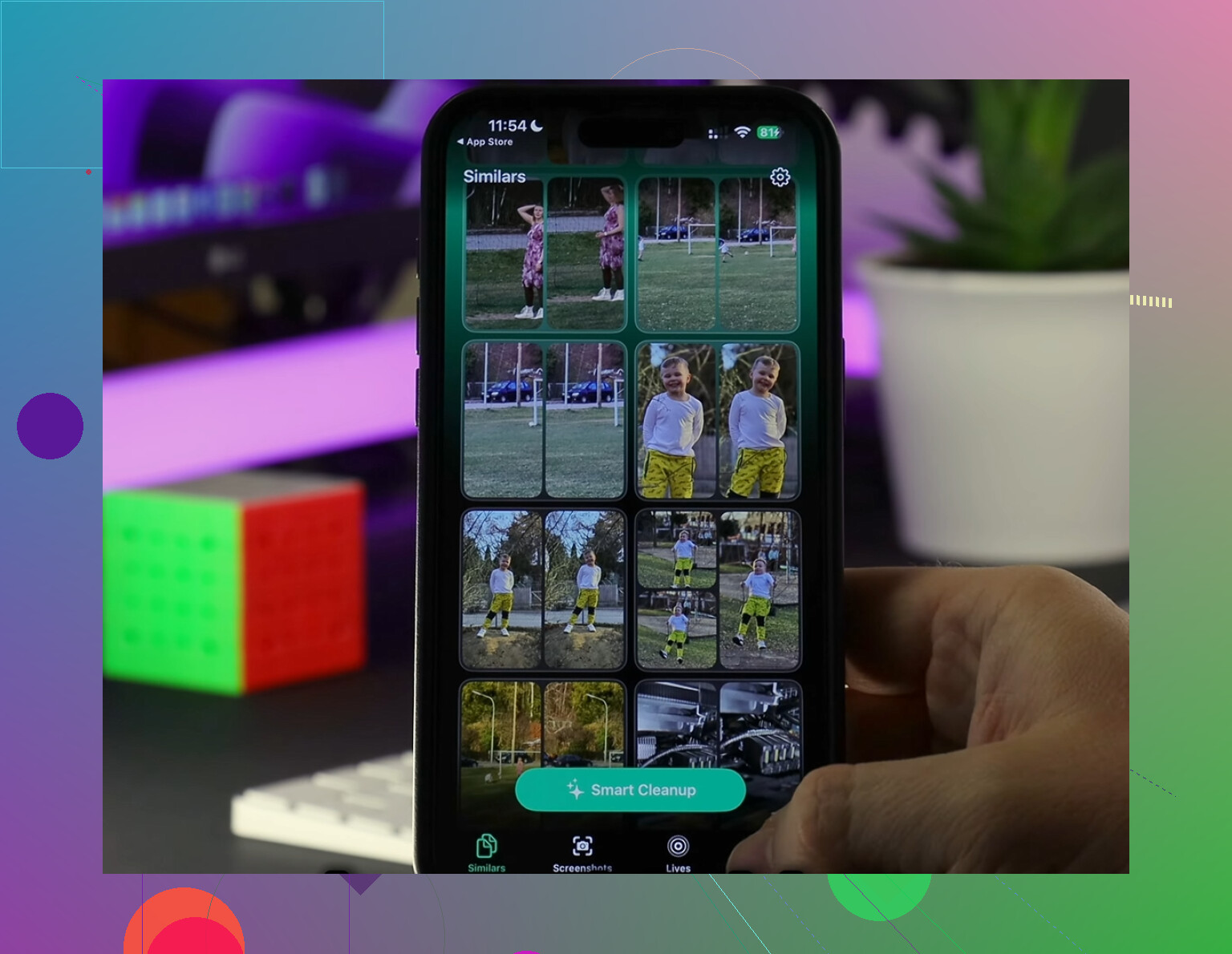
Secondo, la scansione di foto duplicate e simili mi ha fatto risparmiare tempo. Avevo gruppi di scatti quasi identici, stesso gatto, stesso tramonto, stessa ricevuta, stessa foto di prova sfocata. Vedere le dimensioni esatte accanto a ciascuna rendeva più facile eliminare.
Una cosa che mi è piaciuta è che funzionava sul dispositivo, quindi non inviava la mia libreria fotografica da qualche altra parte.
Cosa ha risolto il problema per me
Ho liberato circa 20 GB tra video, screenshot, foto duplicate e spazzatura in cache delle app. Dopo di che, il grafico dello spazio di archiviazione si è stabilizzato e la sezione Applicazioni ha smesso di sembrare assurda. Ancora più importante, il telefono ha smesso di arrancare.
Se il tuo iPhone dice che Applicazioni è enorme, non dare per scontato che il numero rifletta solo le app installate. Spesso include cache, file di supporto, residui di aggiornamenti e spazzatura legata alle app che iOS non mostra in modo chiaro.
Cosa farei in ordine
Se il tuo telefono è quasi pieno, io farei così:
- Apri Spazio iPhone e cerca i peggiori responsabili.
- Controlla prima le app di streaming e messaggistica.
- Elimina e reinstalla quelle gonfie, se necessario.
- Cancella i contenuti multimediali scaricati dentro le app.
- Cerca video grandi e registrazioni dello schermo in Foto.
- Rimuovi le foto duplicate o quasi duplicate.
- Lascia un po’ di spazio libero dopo la pulizia così iOS ha margine per funzionare.
Per me è stata questa la differenza. Una volta uscito dalla zona rossa, il telefono è tornato a sembrare normale. Non era magia. Era lo spazio di archiviazione.
“Applicazioni” su iPhone di solito significa più del semplice file dell’app.
Spesso include:
- Il bundle dell’app stessa.
- I dati dell’app memorizzati sul tuo telefono.
- Download offline dentro le app, brani di Spotify, episodi di Netflix, file di podcast.
- Cache delle app, le app social sono pessime per questo.
- Estensioni dell’app, widget, pacchetti di adesivi, dati dell’app Watch.
- File residui da aggiornamenti dell’app o sincronizzazioni non riuscite.
C’è un punto su cui non sono d’accordo con @mikeappsreviewer. Foto e video di solito finiscono in Foto, non in Applicazioni. La reportistica dello spazio di archiviazione di iOS può diventare confusa, certo, ma se Applicazioni è enorme, prima sospetterei app di messaggistica, streaming, browser o social piuttosto che dare la colpa al rullino.
Modo semplice per verificare:
Impostazioni > Generali > Spazio iPhone.
Tocca un’app grande.
Confronta Dimensioni app vs Documenti e dati.
Se Documenti e dati è enorme, l’app sta occupando il tuo spazio.
Migliori candidati:
- WhatsApp, Telegram, Messaggi
- TikTok, Instagram, Facebook
- Spotify, YouTube, Netflix
- Safari
Safari da solo memorizza dati dei siti web, download e cache. Molti se ne dimenticano.
Se vuoi una pulizia più veloce, Clever Cleaner aiuta a individuare file multimediali grandi e foto duplicate. Vale anche la pena leggere questa recensione di Clever Cleaner su iPhone di Fossbytes, guarda come Fossbytes ha testato Clever Cleaner per la pulizia dello spazio di archiviazione su iPhone.
In breve, “Applicazioni” = app più tutta la spazzatura che si portano dietro. iOS la etichetta piuttosto male, a dire il vero.
“Applicazioni” è fondamentalmente l’etichetta generica e un po’ pigra che Apple usa per tutto ciò che riguarda lo spazio occupato dalle app, non solo i file delle app stesse.
Di solito lì rientrano:
- l’app installata
- database interni alle app e file salvati
- contenuti scaricati dentro le app, come episodi di Netflix o musica di Spotify
- allegati dei messaggi archiviati dalle app di chat
- cache del browser, cookie, dati dei siti web
- estensioni delle app, sticker, widget, dati del compagno Watch
- residui temporanei o di aggiornamenti che iOS a volte segnala in modo un po’ strano
Non sarei del tutto d’accordo con @mikeappsreviewer su un punto: Foto di solito resta sotto Foto/Dati di sistema, non Applicazioni, a meno che alcuni contenuti multimediali non siano incorporati dentro app come Messaggi o WhatsApp. @sternenwanderer è più vicino alla realtà su questo punto.
Se vuoi vedere cosa c’è davvero lì dentro, controlla app per app in Spazio iPhone e guarda:
- Dimensione app
- Documenti e dati
Questa distinzione racconta la situazione abbastanza in fretta. Se Documenti e dati è enorme, il problema è quell’app.
Inoltre, Safari viene ignorato fin troppo spesso. I dati dei siti web possono diventare assurdamente grandi.
Se vuoi anche un modo più rapido per individuare il disordine multimediale, Clever Cleaner è davvero utile per trovare video enormi, duplicati e foto simili che occupano spazio al di fuori delle app più ovvie. C’è anche una valida recensione video della pulizia dello spazio su iPhone con Clever Cleaner se vuoi vedere come funziona prima di installare qualcosa.
Versione breve: Applicazioni = app più tutto il loro carico. Tanto carico, ahah.
“Applicazioni” è fondamentalmente il termine generico di Apple per tutto ciò che vive all’interno della sandbox di un’app, non solo il download dell’app stessa. @sternenwanderer e @kakeru hanno ragione per quanto riguarda i dati delle app. Tuttavia, dissentirei un po’ da @mikeappsreviewer, perché gli elementi effettivi del Rullino normalmente restano classificati al di fuori di Applicazioni, a meno che non siano duplicati all’interno di app come Messaggi, WhatsApp o editor.
Cosa può finire lì:
- binari delle app
- database locali
- immagini/video/audio memorizzati nella cache
- download offline
- allegati dei messaggi archiviati dalle app
- dati dei siti web di Safari
- estensioni, widget, file complementari di Apple Watch
- residui temporanei di installazioni/aggiornamenti
Una cosa che spesso sfugge: alcune app riportano lo spazio di archiviazione in modo impreciso. iOS può restare indietro rispetto alla realtà fino a dopo un riavvio o un giorno di reindicizzazione. Quindi il numero non è sempre una misurazione precisa.
Se vuoi un controllo più rapido dei contenuti multimediali, Clever Cleaner può aiutare.
Pro:
- facile individuare video grandi e duplicati
- utile quando il disordine in Foto fa parte del problema generale di archiviazione
- interfaccia semplice
Contro:
- non svuoterà magicamente tutta la cache di ogni app
- meno utile se il problema di archiviazione riguarda soprattutto i dati delle app di messaggistica o streaming
- le app di pulizia in generale richiedono comunque una revisione manuale
Quindi, Applicazioni significa app più tutto il loro carico, non solo l’icona che hai installato.