Me he encontrado con este lío más de una vez. Conectas una memoria USB, Windows muestra una carpeta vacía o, peor aún, lanza el mensaje “necesitas formatear el disco”. En ese momento normalmente dejo de tocar nada, porque los archivos eliminados de una unidad flash no van a la Papelera de reciclaje. Desaparecen de la vista y, si sigues escribiendo en la unidad, desaparecen de verdad.
Qué hago primero
Antes de probar cualquier aplicación de recuperación, sigo una breve lista de comprobación. Ahorra tiempo, y me salvó los archivos al menos dos veces.
-
Abro Administración de discos y compruebo si la unidad aparece allí. Si Windows aún la detecta, aunque sea como RAW o sin asignar, la recuperación por software todavía tiene posibilidades. Si la unidad USB no aparece en absoluto, me detengo ahí. Eso normalmente apunta a un fallo de hardware, y el software no va a reparar un controlador muerto ni una memoria flash dañada.
-
La desconecto de inmediato. Lo peor para la recuperación es sobrescribir datos antiguos con datos nuevos. Incluso una pequeña operación de escritura puede borrar partes de lo que estás intentando recuperar.
-
No restaures archivos en la misma unidad USB. Guarda todo en tu PC o en otra unidad externa distinta. Esta la aprendí por las malas hace años.
Herramientas que vale la pena probar
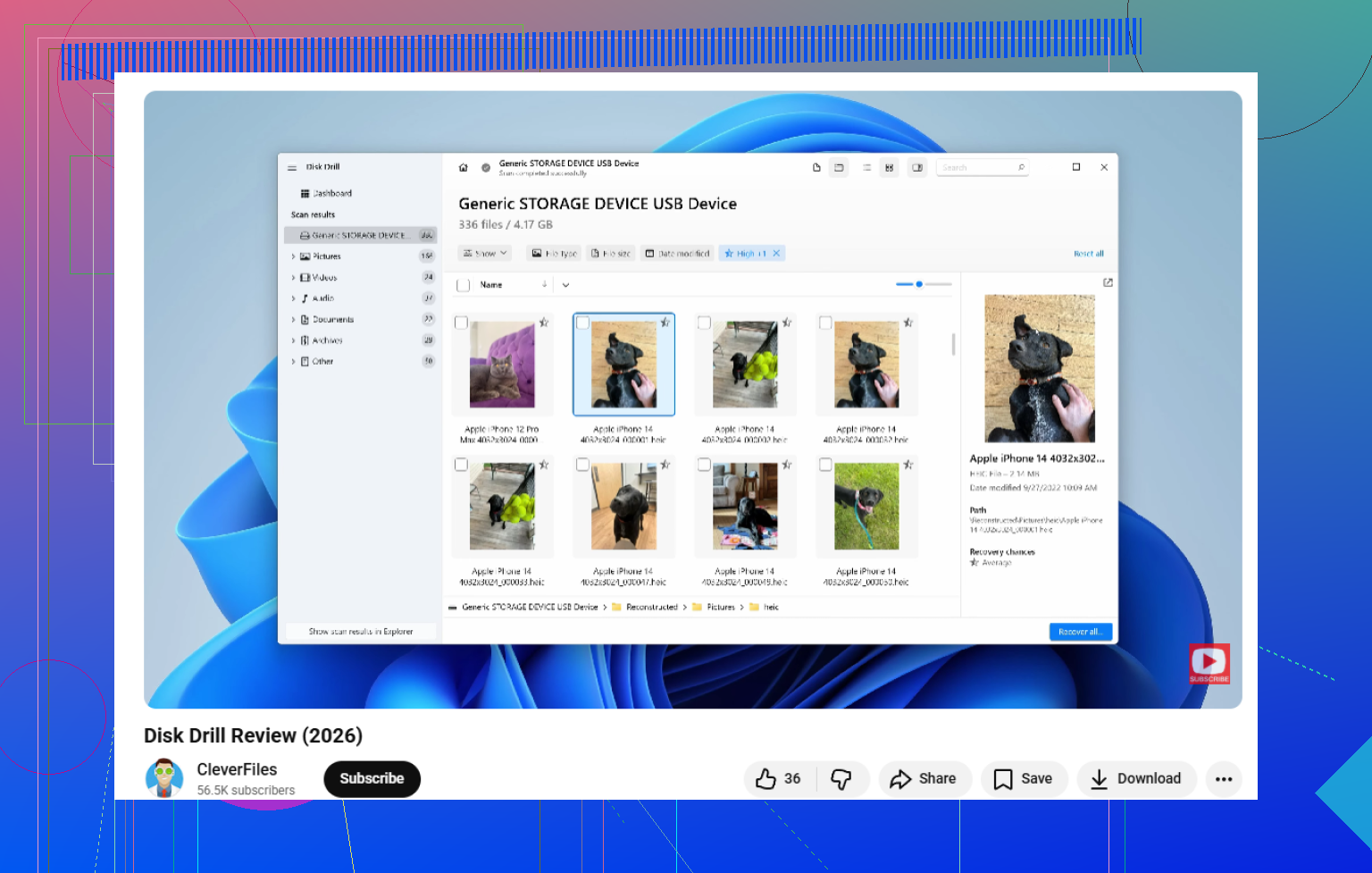
Para la mayoría de las personas, empezaría con Disk Drill. Cubre los problemas con los que las unidades flash suelen encontrarse con más frecuencia: archivos eliminados, formateo accidental, particiones RAW, sistemas de archivos dañados y otros errores lógicos.
Lo que me llamó la atención es cómo realiza el escaneo. No depende de un solo truco. Utiliza varios métodos de recuperación en la misma pasada y reconoce una larga lista de tipos de archivo, así que no te quedas esperando que tus documentos o fotos encajen en un único patrón limitado.
Una parte que acabó gustándome más de lo que esperaba es la función de copia de seguridad byte a byte. Si tu memoria USB sigue desconectándose, se congela o parece inestable, crea primero una imagen. Luego escanea la imagen en lugar de forzar la unidad original una y otra vez. Es una opción más segura. La opción de vista previa también ayuda, ya que te permite comprobar si los archivos están intactos antes de dedicar tiempo a terminar la recuperación.
Si quieres una opción gratuita
PhotoRec sigue siendo una de las opciones gratuitas más sólidas. Adopta un enfoque diferente. En lugar de depender del sistema de archivos, escanea los datos sin procesar de la unidad en busca de firmas de archivos conocidas. Esto importa cuando la partición está dañada o falta el sistema de archivos.
La pega, y sí, la hay, es la facilidad de uso. PhotoRec se siente tosco si nunca antes has usado una herramienta basada en texto. Tampoco conserva los nombres originales de los archivos ni la estructura de carpetas. Los archivos recuperados normalmente vuelven con nombres genéricos, así que terminas ordenando todo a mano. Para unos pocos archivos, bien. Para 2.000 fotos de vacaciones, diviértete, jaja.
Mi orden habitual
Yo probaría primero Disk Drill. Si detecta tus archivos y conserva los nombres y las carpetas, ese es el resultado más limpio. Si el sistema de archivos está muy dañado y solo te importa extraer archivos sin procesar de la memoria USB, PhotoRec sigue mereciendo un lugar.
Es un detalle pequeño, pero importa. Si la unidad desaparece por completo de Windows, omite el montaje o se calienta sin motivo, yo dejaría de manipularla. He visto a personas convertir un problema recuperable en uno irreversible por intentarlo demasiadas veces.