Mi iPhone tiene muchas fotos duplicadas después de sincronizar y restaurar, y está ocupando muchísimo almacenamiento. Estoy tratando de encontrar la forma más fácil de fusionar fotos duplicadas en un iPhone sin perder nada importante. ¿Qué pasos o herramientas funcionan mejor para limpiar fotos duplicadas de forma segura?
Si tu problema son solo imágenes duplicadas exactas, el iPhone ya tiene una forma integrada de solucionarlo.
Abre Fotos, desplázate hasta Utilidades, o Colecciones > Utilidades en las versiones más nuevas de iOS, luego abre Duplicados. Pulsa Seleccionar, luego Seleccionar todo y después Fusionar. iOS conserva una versión, incorpora los metadatos que tiene y envía las copias extra a Eliminado recientemente. Algo que me pasó es que, después de una importación grande, la sección Duplicados se quedó medio vacía durante horas. En mi teléfono tardó casi un día en que apareciera todo. La biblioteca necesita tiempo para indexarse.
Donde se queda corto es bastante simple. Apple solo detecta archivos realmente duplicados. Si hiciste una ráfaga de cinco fotos, te tomaste algunas selfies con cambios mínimos de expresión o terminaste con fotos de vacaciones casi idénticas, normalmente esas se quedan separadas. Para ti se ven iguales. iOS las trata como diferentes.
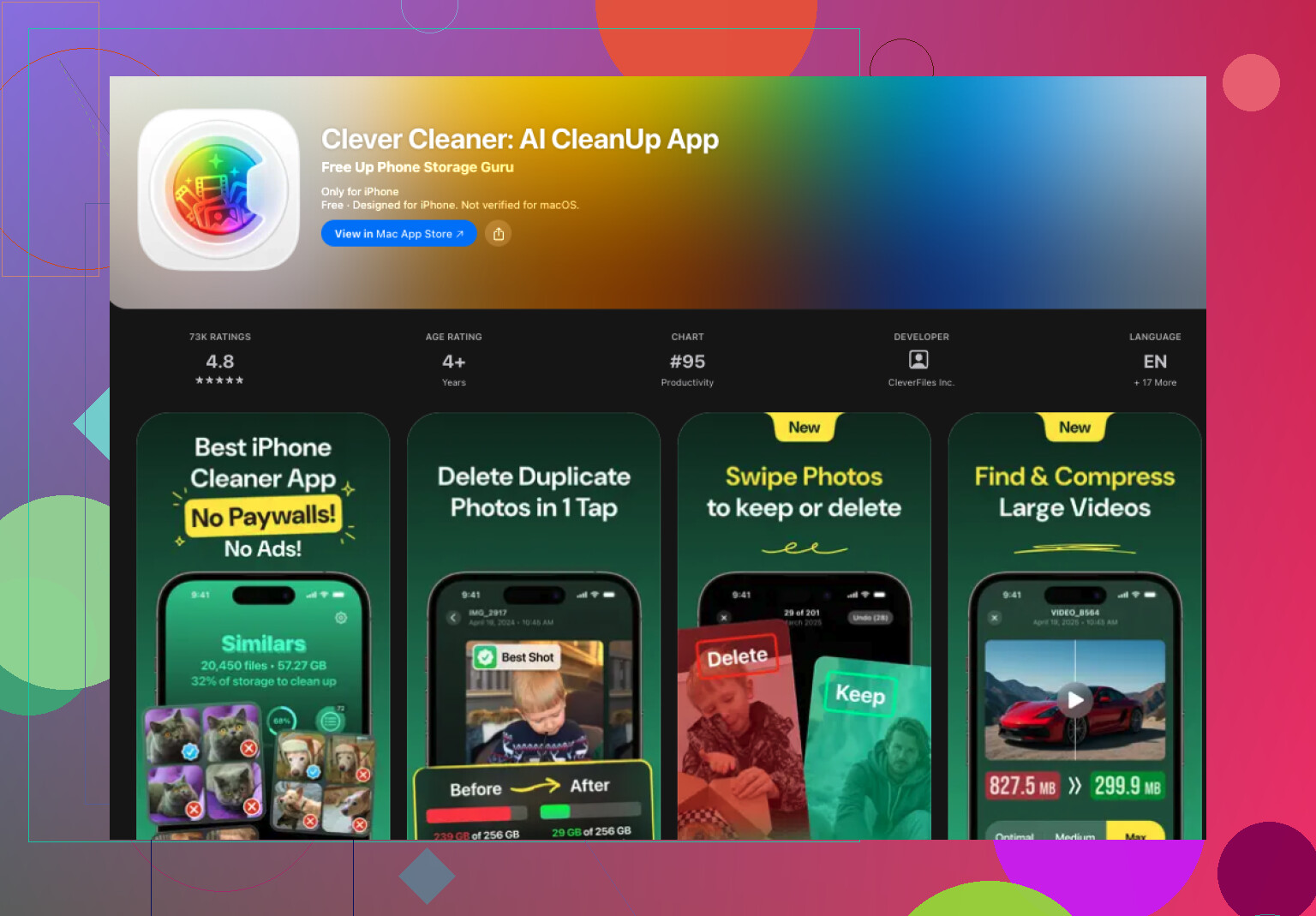
Me pasó esto con una biblioteca de unas 30.000 fotos, y la app Fotos original dejó de ser suficiente. Lo que me funcionó mejor fue Clever Cleaner.
Lo que me llamó la atención, al menos en mi caso, es que revisa tanto duplicados como imágenes de aspecto similar. No se detiene en coincidencias de archivo. Agrupa fotos por similitud visual y elige la mejor toma para conservar. Aun así reviso los resultados antes de borrar cosas, porque ningún escáner acierta en todo, pero en mi teléfono hizo un trabajo sólido.
Este es el proceso que uso:
- Instala Clever Cleaner desde la App Store.
- Dale tiempo para escanear tu biblioteca.
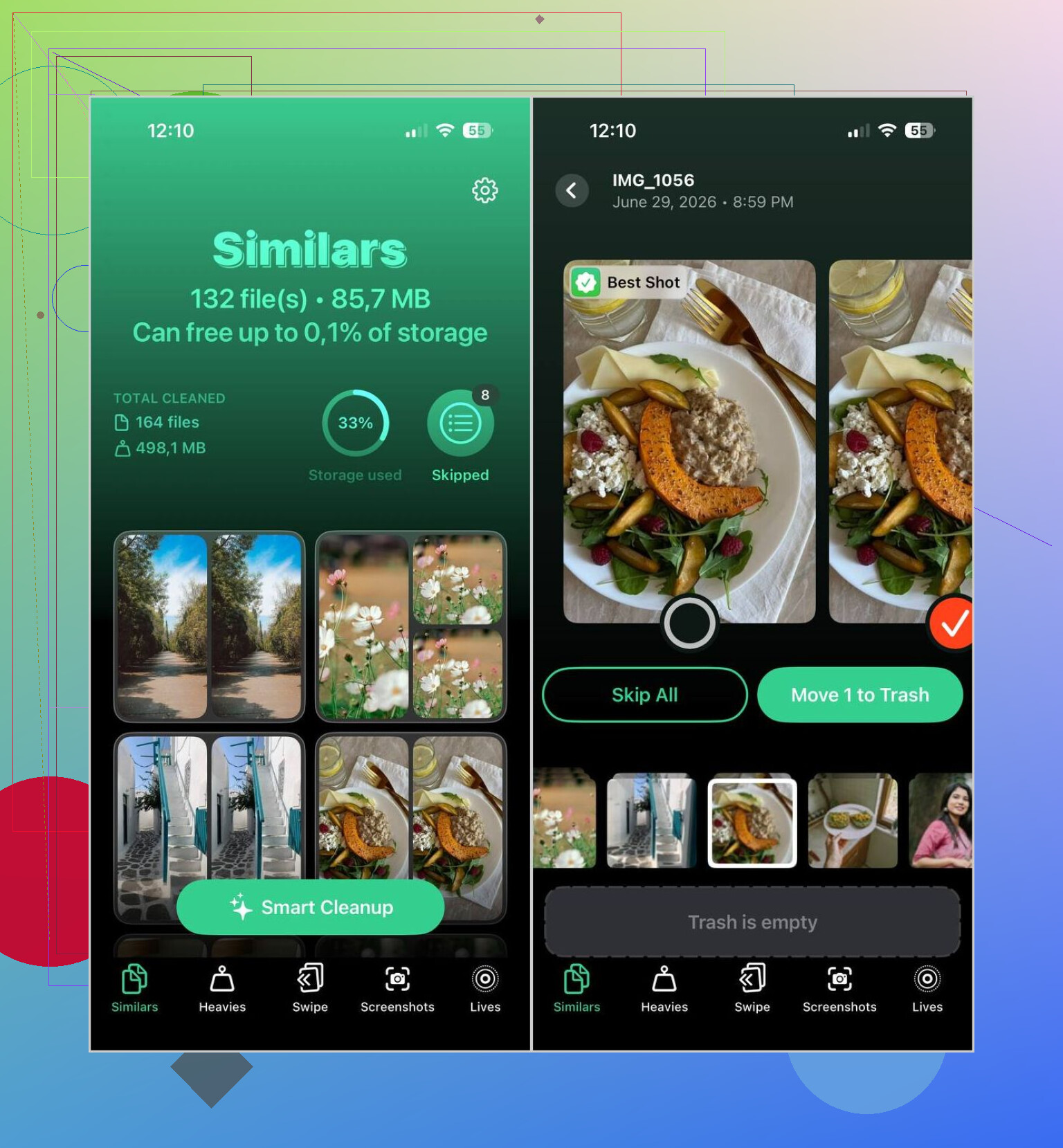
- Entra en la pestaña Similars.
- Toca Smart Cleanup si quieres una limpieza rápida, o revisa cada grupo tú mismo.
- Marca una foto de mayor calidad para conservar y selecciona el resto para eliminar.
- Recupera cualquier foto que no quieras borrar.
- Termina la limpieza y luego vacía Eliminado recientemente en Fotos si quieres recuperar el almacenamiento de inmediato.
También terminé usando algunas de sus otras secciones:
- Heavies muestra primero las fotos y videos más pesados.
- Video Compression reduce el tamaño de los videos grandes sin eliminarlos.
- Screenshots facilita borrar capturas de pantalla antiguas rápidamente.
- Lives convierte las Live Photos en imágenes fijas estándar para ahorrar espacio.
- Swipe te da una revisión rápida mes a mes con gestos simples.
Así que, si solo necesitas fusionar unos pocos archivos duplicados exactos, la herramienta integrada de Apple funciona bien. Si tu biblioteca es grande y está llena de coincidencias cercanas, tomas similares y desorden repetido, una app dedicada hace un mejor trabajo. Al menos esa fue mi experiencia.
Si quieres el camino más fácil y con menos riesgo, hazlo en dos pasos.
Primero, haz una copia de seguridad de tu iPhone. iCloud Photos o una importación a Mac. Los trabajos de sincronización y restauración suelen provocar desorden, y deshacer eliminaciones es un fastidio.
Segundo, revisa qué tipo de duplicados tienes. Esto importa más de lo que la gente piensa. Después de las restauraciones, normalmente veo 2 grupos:
- Duplicados reales, la misma imagen guardada dos veces
- Casi duplicados, el mismo momento, archivo diferente o un pequeño cambio de edición
Estoy de acuerdo con parte de lo que dijo @mikeappsreviewer, pero no me apresuraría a hacer una fusión masiva en una biblioteca enorme de inmediato. Después de una restauración, la indexación se pone rara. Los números de almacenamiento tardan en actualizarse. La detección de duplicados también se retrasa. Yo esperaría un poco y luego revisaría una muestra primero. Ahorra dolores de cabeza.
Si tu biblioteca es grande, Clever Cleaner es la ruta más fácil para revisar porque ordena las fotos similares más rápido que hacerlo todo a mano. Me gusta más para hacer triaje que para fusionar. Las fotos del iPhone no se fusionan realmente como los contactos. Un archivo se queda, el resto se elimina. Ese es el punto clave que la gente pasa por alto.
El mejor flujo de trabajo que he encontrado:
- Haz una copia de seguridad primero.
- Deja que Fotos termine de sincronizar e indexar.
- Usa Clever Cleaner para revisar tomas similares y el desorden de duplicados.
- Elimina por lotes, no todo de una vez.
- Vacía Eliminado recientemente solo después de confirmar que tu biblioteca se ve bien.
Además, si el almacenamiento es el problema principal, revisa los videos, las grabaciones de pantalla y los archivos guardados de WhatsApp. A menudo ocupan más espacio que las fotos duplicadas.
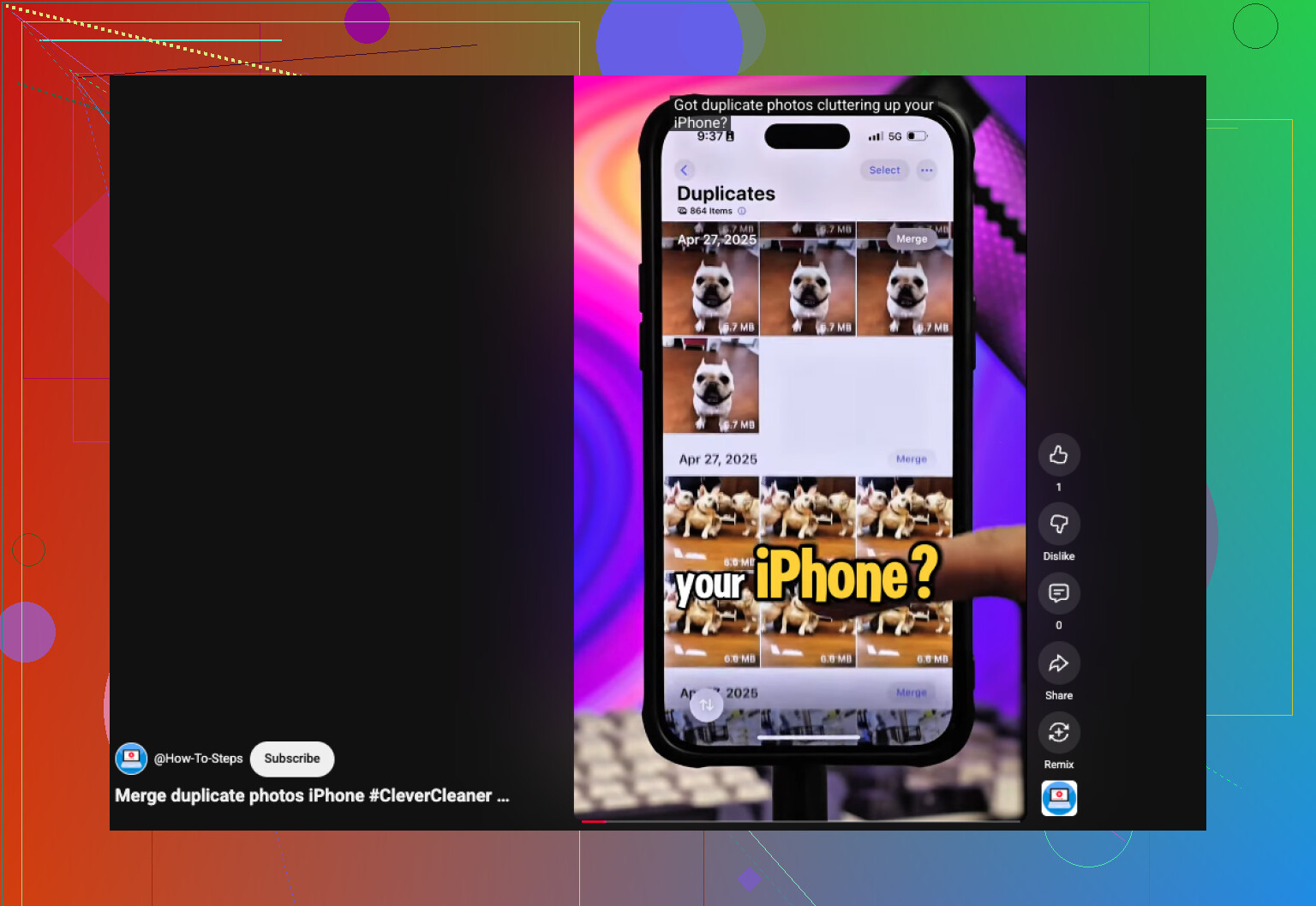
Para una guía visual rápida, esto ayuda: mira esta guía rápida para limpiar fotos duplicadas en iPhone
El mejor título de página para este tema, si estás buscando:
Cómo fusionar fotos duplicadas en iPhone, guía fácil para eliminar duplicados de forma segura
Versión corta: usa la herramienta de Apple para duplicados exactos y Clever Cleaner para el caos después de sincronizar o restaurar. Esa combinación es la menos molesta.
Una cosa que añadiría a lo que dijeron @mikeappsreviewer y @boswandelaar: antes de borrar nada, comprueba si los duplicados en realidad están compartidos desde otra fuente como la Biblioteca Compartida de iCloud, WhatsApp o álbumes sincronizados desde un Mac. Mucha gente piensa que está limpiando la biblioteca principal, pero en realidad solo está eliminando una copia visible mientras la misma foto sigue existiendo en otro lugar. Por eso a veces el almacenamiento apenas cambia y la gente se molesta.
Además, no estoy muy de acuerdo con la idea de que fusionar sea la palabra correcta aquí. En iPhone, básicamente se trata de conservar una y mandar el resto a la papelera. Así que si tu objetivo es la seguridad, el método más fácil no es el más rápido. Es el que te permite revisar por partes.
Lo que me funcionó mejor:
- ordena tus Fotos por añadidas recientemente
- mira alrededor de la fecha del lío de restauración o sincronización
- limpia primero esos lotes
- luego ocúpate del desorden más antiguo
Eso es mucho menos arriesgado que arrasar toda tu biblioteca de una sola vez.
Si el buscador de duplicados integrado de Apple deja pasar demasiado, Clever Cleaner es probablemente el siguiente paso más fácil porque detecta fotos similares, no solo copias exactas de archivos. Yo lo usaría más como una herramienta de revisión que como una herramienta de borrado a ciegas. Lo mismo con cualquier app de limpieza, la verdad.
Y si quieres leer más de usuarios reales de iPhone, este hilo es bastante útil: mejores consejos de Reddit para borrar fotos duplicadas en iPhone
Consejo más importante: no vacíes Eliminado recientemente enseguida. Espera uno o dos días. A mí me salvó una vez.
Yo en realidad cuestionaría un poco la palabra fusionar aquí. En iPhone, la fusión de fotos es básicamente conservar una copia y eliminar las extras. Así que el enfoque seguro más fácil es decidir si quieres limpiar solo duplicados exactos o también esas tomas desordenadas casi iguales creadas por el caos de sincronización.
Algunas cosas que mencionaron @boswandelaar, @stellacadente y @mikeappsreviewer son correctas, pero hay una comprobación extra que importa mucho: mira la información de la foto antes de eliminar. Si dos imágenes parecen idénticas pero tienen distintos tamaños de archivo, formatos o historiales de edición, puede que no sean duplicados reales. Una podría ser la versión editada, la versión HDR o una copia de Mensajes.
Mi regla:
- Si el almacenamiento es limitado, empieza con los grupos de duplicados más grandes primero
- Si los recuerdos importan más, conserva la versión con mejores metadatos, ediciones o fecha original
Clever Cleaner es útil cuando Apple no detecta los casi duplicados.
Ventajas
- encuentra tomas similares, no solo copias exactas
- revisión visual más fácil para bibliotecas enormes
- bueno para el desorden de limpieza posterior a la sincronización
Desventajas
- puede agrupar en exceso momentos parecidos
- todavía necesita revisión humana
- la limpieza inteligente es más rápida de lo que es cuidadosa
Así que mi versión es: usa primero Apple para los duplicados exactos y luego Clever Cleaner solo para una limpieza que requiera mucha revisión. Yo no confiaría en ninguna app para eliminar en masa todo el carrete de una sola vez.