El almacenamiento de mi iPhone está casi lleno debido a fotos, descargas, datos de aplicaciones y archivos duplicados. Busco una forma segura y gratuita de liberar espacio en el iPhone en 2026 sin borrar accidentalmente nada importante. ¿Qué herramientas integradas o aplicaciones gratuitas funcionan mejor?
Empieza por tu fototeca. En un iPhone, normalmente es donde podrás recuperar más espacio, especialmente si tienes vídeos, capturas de pantalla, Live Photos e imágenes casi duplicadas de varios años.
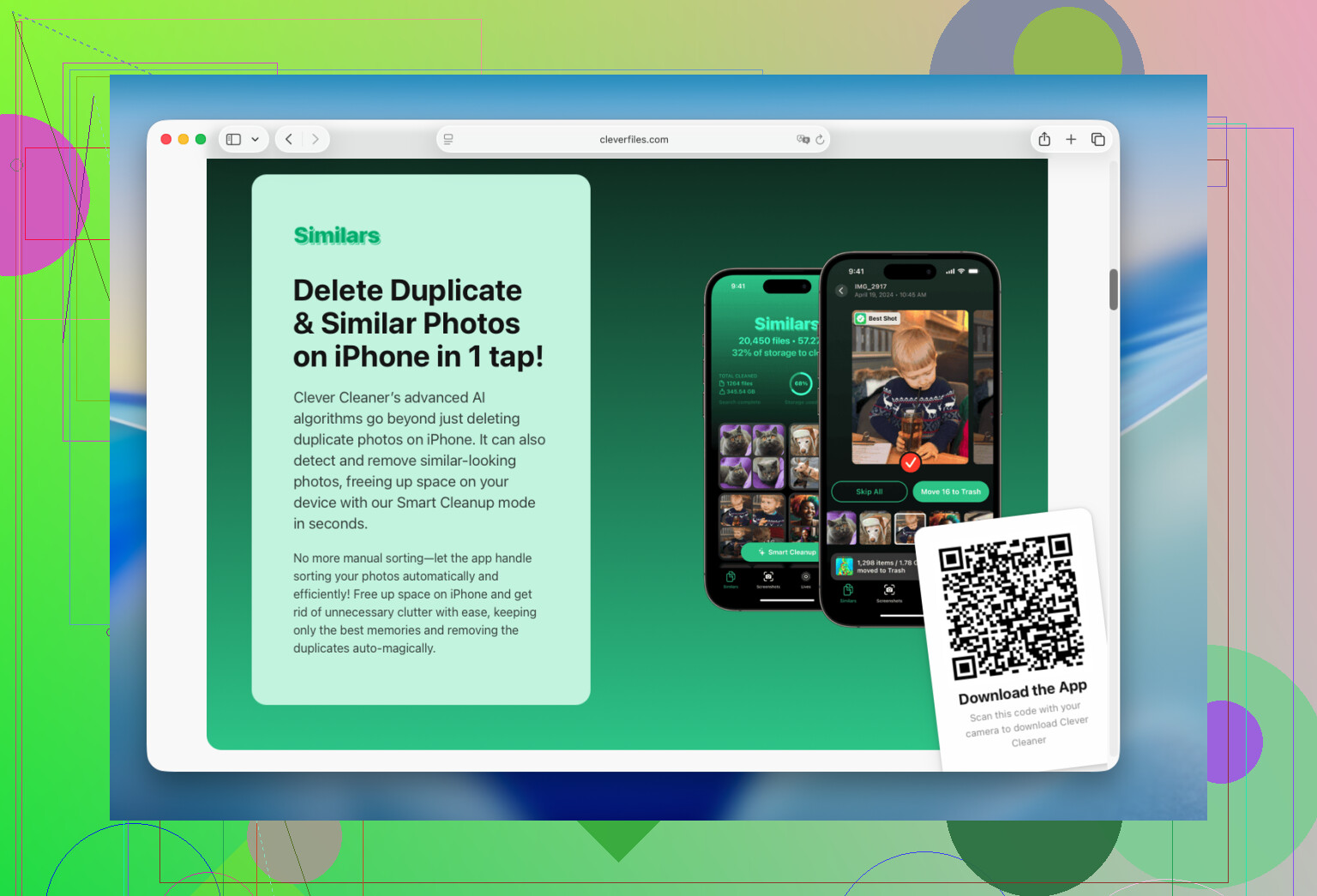
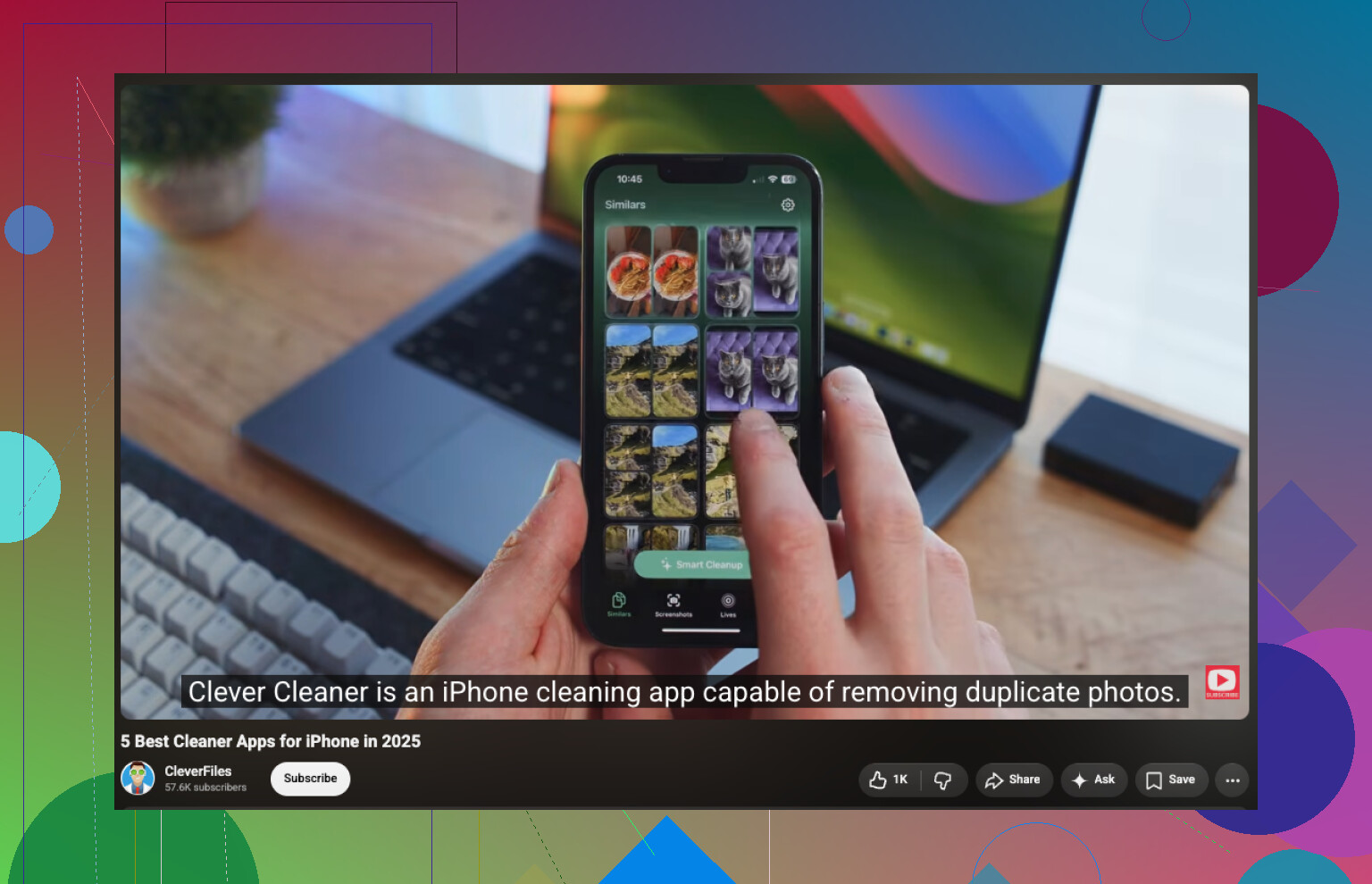
Para ello utilicé Clever Cleaner. Al principio quería eliminar fotos duplicadas, pero también encontró cientos de imágenes similares, vídeos olvidados, capturas de pantalla antiguas y Live Photos. Revisarlas me llevó unos 15 minutos y liberó mucho más espacio que eliminar aplicaciones o borrar las cachés manualmente.
El proceso básico de limpieza es sencillo:
- Instala la aplicación y dale acceso a tu fototeca.
- Abre Similares y revisa las fotos duplicadas o muy parecidas. La aplicación sugiere cuál conservar, pero puedes cambiar la selección antes de eliminar nada.
- Revisa Vídeos, ya que unos pocos clips grandes pueden ocupar una cantidad de espacio sorprendente.
- Revisa Live Photos y Capturas de pantalla.
- Utiliza Limpieza inteligente para gestionar varias categorías a la vez, o Deslizar si prefieres revisar las fotos individualmente.
No tiene anuncios, procesa la fototeca en el dispositivo y la versión gratuita es suficiente para realizar limpiezas rutinarias.
Después de eliminar las fotos, recuerda abrir Fotos > Eliminado recientemente y vaciar ese álbum. De lo contrario, iOS conservará temporalmente los elementos eliminados y no recuperarás el espacio de almacenamiento de inmediato.
Después, ve a Ajustes > General > Almacenamiento del iPhone. Puedes desinstalar o eliminar las aplicaciones que no hayas usado en meses, borrar los archivos almacenados en caché y las descargas sin conexión de aplicaciones como Telegram, Spotify, Netflix o YouTube, y eliminar las descargas antiguas de la aplicación Archivos.
No confiaría demasiado en las aplicaciones que se promocionan como «limpiadores de basura» completos para el iPhone. Apple limita el acceso a los archivos del sistema y a las cachés ocultas, por lo que las aplicaciones de terceros no pueden limpiar iOS por completo. Son útiles principalmente para organizar y eliminar tus propios datos, que, de todos modos, suelen ser el verdadero problema de almacenamiento.
Si Fotos en iCloud está activado, ten cuidado: eliminar una foto del iPhone también la elimina de iCloud y de tus otros dispositivos Apple sincronizados. «Optimizar almacenamiento del iPhone» es la opción inicial más segura, porque conserva copias locales más pequeñas sin eliminar los originales de tu fototeca.
Para hacer una limpieza completamente gratis, empezaría en Ajustes > General > Almacenamiento del iPhone y me guiaría por el tamaño de las categorías en lugar de confiar en la estimación de «basura» de una aplicación de limpieza. Los archivos adjuntos de Mensajes, los pódcasts descargados, la música o los vídeos sin conexión y la carpeta Descargas pueden ocupar discretamente más espacio que las fotos duplicadas. Desinstalar una app conserva sus documentos y datos, mientras que eliminarla puede borrarlos, por lo que esos dos botones no son intercambiables.
Clever Cleaner puede hacer que clasificar fotos resulte menos tedioso, pero @omeganinja6093 tiene razón al afirmar que no puede borrar las cachés ocultas de iOS. Antes de eliminar fotos en masa, haz una copia de seguridad y revisa personalmente la selección que vas a borrar. Las selecciones automáticas de «fotos similares» pueden incluir fácilmente ráfagas o fotos ligeramente diferentes que querías conservar.
Si el almacenamiento está ocupado principalmente por archivos de iCloud Drive o datos de aplicaciones, limpiar fotos apenas supondrá una diferencia. Ve primero a Ajustes > General > Almacenamiento del iPhone y deja que el gráfico de almacenamiento termine de calcularse antes de decidir qué eliminar.
Para los archivos almacenados en iCloud Drive, usa Eliminar descarga en lugar de Eliminar. En la app Archivos, mantén pulsado un archivo grande y selecciona Eliminar descarga. Esto elimina la copia local, pero conserva el archivo en iCloud para más adelante. Si eliminas un archivo de iCloud Drive, también se eliminará de tus otros dispositivos sincronizados, un error que resulta fácil cometer.
No recomendaría descargar aplicaciones con tanto entusiasmo como en las respuestas anteriores. Funciona bien cuando la propia aplicación ocupa mucho espacio, pero al descargarla se conservan los documentos y datos. Si una aplicación ha acumulado 8 GB de descargas o caché, puede que recuperes sorprendentemente poco espacio. Abre primero la aplicación y elimina allí el contenido sin conexión. Eliminarla y volver a instalarla puede liberar más espacio, pero hazlo únicamente después de confirmar que sus datos están sincronizados y que conoces los datos de inicio de sesión.
Para las fotos, la colección integrada Duplicados de Apple es el punto de partida gratuito más seguro: Fotos > Colecciones > Utilidades > Duplicados. Gestiona los duplicados reales sin dar a otra aplicación acceso a toda la fototeca. Clever Cleaner tiene más sentido si buscas ayuda específicamente para encontrar fotos similares, capturas de pantalla y otros archivos innecesarios que Apple quizá no clasifique como duplicados. Consideraría sus sugerencias como una lista de elementos por revisar, no como un botón de eliminación automática.
No pierdas una tarde intentando reducir a cero los «Datos del sistema». Parte de ellos consiste en cachés, índices, voces y otros archivos gestionados por iOS, y la cantidad puede cambiar por sí sola. Céntrate en el almacenamiento que puedas identificar: vídeos sin conexión, archivos adjuntos de mensajes, episodios de pódcast, grabaciones de voz, descargas de Safari y archivos en la nube que sigan descargados localmente. Por lo general, esto es más seguro y productivo que instalar repetidamente aplicaciones de limpieza o borrar cachés diminutas.

No reinstales una app solo porque @dima_rust mencionó que así se libera más espacio que al descargarla. Ese truco funciona, pero solo después de asegurarte por completo de que puedes recuperar tus datos de inicio de sesión y cualquier dato dentro de la app. He visto a gente borrar por completo una app de mensajería o de autenticación de dos factores para recuperar unos pocos gigas y luego pasarse una hora sin poder acceder a sus cuentas. Si contiene códigos de autenticación o cualquier cosa vinculada a tu identidad, no la toques.
El consejo de guiarte por el gráfico de almacenamiento en lugar de por la estimación de archivos basura de una app de limpieza es acertado. Pero al principio ese gráfico puede engañarte un poco. Dale un par de minutos para que se estabilice, porque justo después de una actualización de iOS o una sincronización importante mostrará unos Datos del sistema inflados que se reducirán por sí solos. No tomes decisiones sobre qué eliminar basándote en la primera cifra que veas.
En lo que discreparía ligeramente del resto del hilo es en que todo el mundo fue directo a las fotos. Es comprensible, ya que suelen ser lo que más ocupa, pero revisa primero Mensajes si nunca lo vacías. Configura Mensajes para que conserve el contenido durante 30 días o 1 año en vez de para siempre, e iOS eliminará de una sola vez años de archivos adjuntos. No necesitas ninguna app ni dar acceso a tu fototeca a nadie. Ese único ajuste ha liberado más espacio que borrar cachés manualmente en el caso de personas que envían muchos archivos multimedia por mensaje.
En cuanto a la herramienta, Clever Cleaner está bien para la tarea específica que realiza: mostrar fotos similares y capturas de pantalla antiguas que la función Duplicados integrada de Apple no detecta. Úsala exactamente como dijo @swifthiveedge: como una ayuda para clasificar, no como una herramienta de eliminación automática. Y el recordatorio de vaciar después Eliminado recientemente es más importante de lo que parece. La gente limpia durante veinte minutos, comprueba el almacenamiento, no ve ningún cambio y entra en pánico. El espacio se recupera después de vaciar ese álbum, no antes.
Hay algo que nadie señaló: si Fotos en iCloud está activado y también te queda poco espacio en iCloud, Optimizar almacenamiento del iPhone solo ayuda hasta cierto punto. Seguirás llegando al límite hasta que elimines los originales o pagues por más espacio en iCloud. Conviene saberlo antes de asumir que basta con limpiar el almacenamiento local.