Mi PC con Windows 10 de repente dejó de mostrar una de mis particiones después de reiniciarse, y tenía archivos importantes que necesito para el trabajo. Administración de discos ahora muestra el espacio de manera diferente, y me da miedo empeorarlo intentando soluciones al azar. Necesito ayuda con la forma más segura de recuperar la partición perdida y recuperar mis datos.
Yo también la arruiné una vez, y lo primero que aprendí fue simple. Eliminar una partición normalmente no borra los archivos de inmediato. Windows suele quitar primero el registro de la partición, mientras tus datos siguen ahí en la unidad sin tocarse.
Lo que importa ahora es esto. Deja de escribir en ese disco.
No crees una partición nueva.
No formatees el espacio vacío.
No copies archivos en él.
Cualquiera de esos pasos podría sobrescribir los datos antiguos, y una vez que eso pasa, la recuperación se complica muy rápido.
Abre Administración de discos y revisa qué muestra Windows.
Si la partición todavía aparece y solo perdió su letra de unidad, agregar la letra podría arreglar todo.
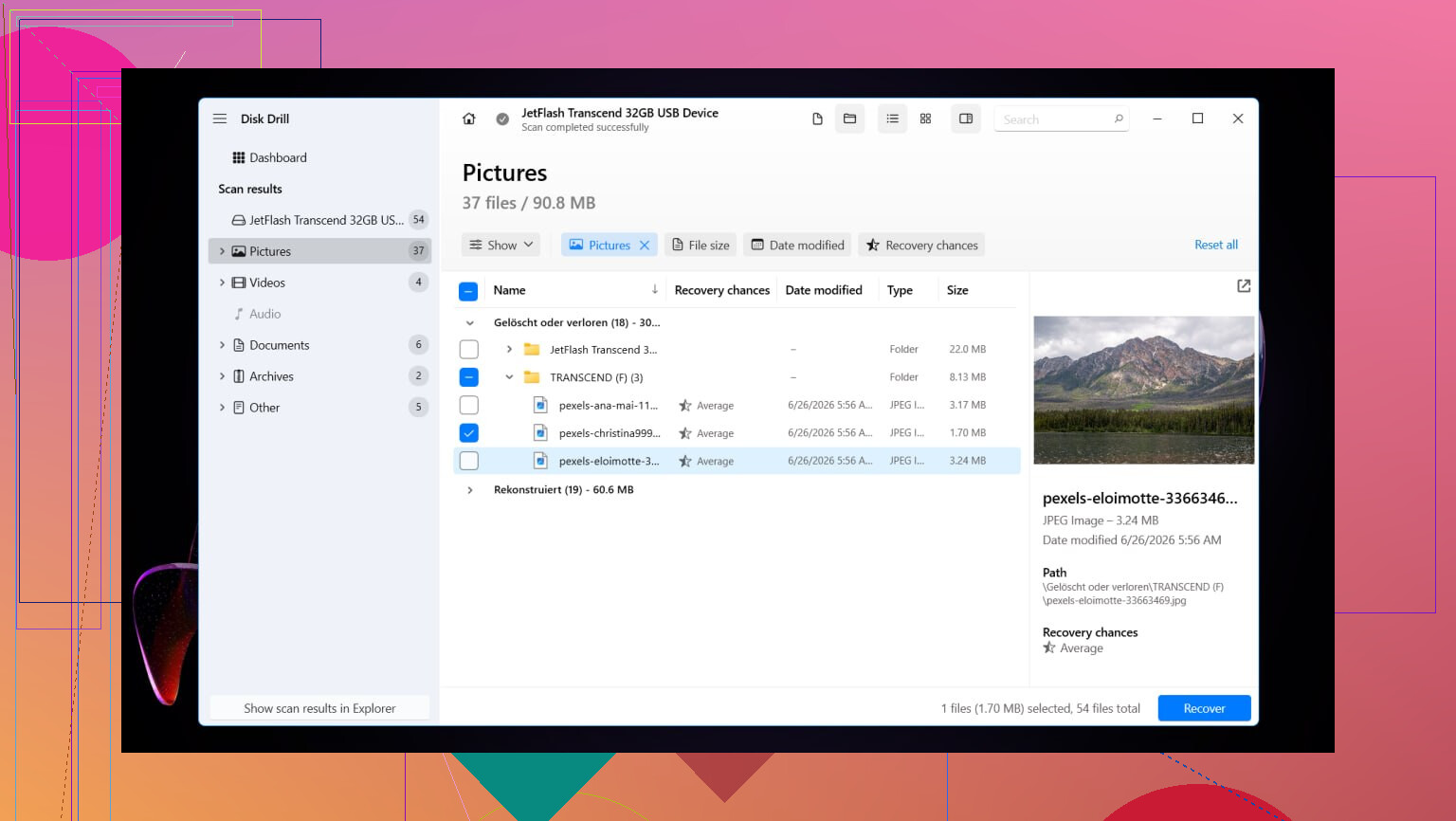
Si el espacio aparece como No asignado, yo me saltaría los experimentos e iría directo a la recuperación de archivos. Cuando me tocó lidiar con esto, me apoyé en Disk Drill. Encontró particiones eliminadas y, en mi caso, mantuvo los nombres de carpetas y archivos casi intactos, lo que me ahorró muchísimo trabajo de organización después.
Pasos de recuperación que seguí
- Instala Disk Drill en una unidad diferente. No en la dañada.
- Ábrelo y elige el disco físico donde estaba la partición eliminada.
- Haz clic en Buscar datos perdidos.
- Si pide un método de recuperación en una unidad externa, elige Escaneo universal en la mayoría de los casos.
- Si el origen era una tarjeta de cámara o grabaciones de dron, usa Recuperación avanzada de cámara en su lugar.
- Deja que el escaneo termine. Si aparece la partición eliminada, ábrela y revisa el contenido.
- Previsualiza los archivos antes de restaurarlos.
- Selecciona lo que necesitas y pulsa Recuperar.
- Guarda todo en otra unidad.
Esa última parte importa más de lo que la gente cree. Volver a poner los archivos recuperados en el mismo disco durante la recuperación es una buena forma de arruinar tu propio intento de rescate. Yo casi hice eso una vez.
Después de que tus archivos estén a salvo, tienes dos caminos. O restauras el esquema de particiones antiguo con TestDisk, o creas una partición nueva en Administración de discos y vuelves a mover allí los archivos recuperados. Si tu objetivo es solo recuperar los datos y seguir adelante, la segunda ruta suele ser menos molesta.
Yo hice esto en Windows 11. Windows 10 se ve un poco diferente, pero el flujo es prácticamente el mismo.
Restaurar la partición original con TestDisk
Si quieres recuperar la partición en sí, no solo los archivos, TestDisk es la herramienta gratuita a la que la gente sigue volviendo por una razón.
- Descarga TestDisk, extráelo y ejecuta testdisk_win.
- Elige Create para que escriba un registro.
- Selecciona la unidad física con la partición eliminada.
- Acepta el tipo de tabla de particiones que detecte.
- Elige Analyse y luego ejecuta Quick Search.
- Si no encuentra nada útil, ejecuta Deeper Search.
- Cuando aparezca la partición que falta, resáltala y elige Write.
- Confirma el cambio y reinicia el PC.
Si la tabla de particiones no quedó demasiado dañada, la partición debería volver a aparecer después del reinicio.
O sáltate eso y crea una partición nueva
Si ya recuperaste los archivos y solo quieres que la unidad vuelva a poder usarse, esta es la ruta más rápida.
- Pulsa Win + X y abre Administración de discos.
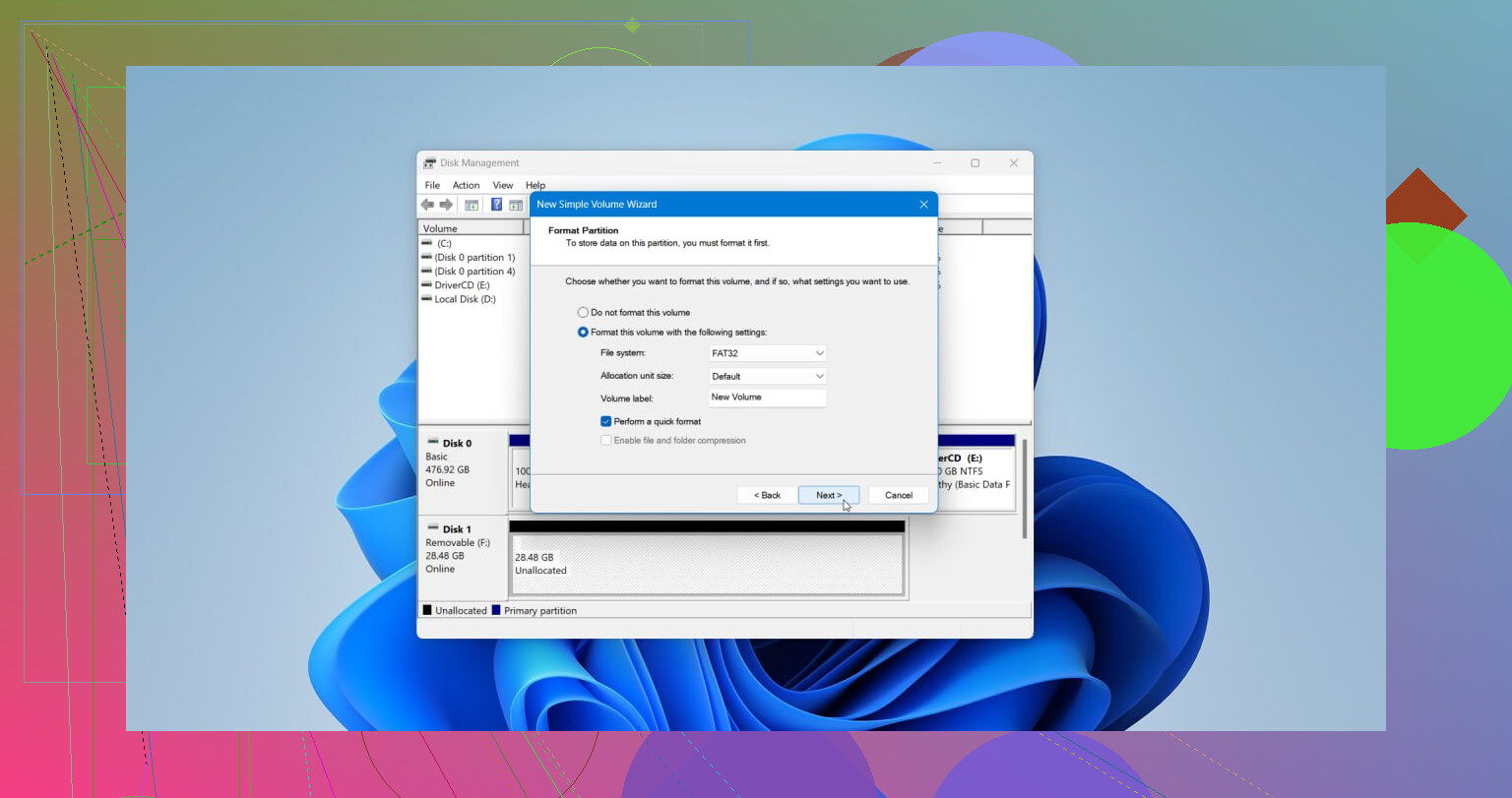
- Haz clic derecho en el espacio No asignado y elige Nuevo volumen simple.
- Sigue el asistente. Ajusta el tamaño si hace falta, asigna una letra de unidad y elige NTFS u otro sistema de archivos si tu configuración lo necesita.
- Deja activado Realizar un formateo rápido y luego termina.
Cuando la nueva partición esté lista, vuelve a copiar tus archivos recuperados.
Primero, no toques el disco más de lo necesario. @mikeappsreviewer tiene razón en esa parte. Yo añadiría una cosa antes de usar herramientas de recuperación. Revisa Administración de discos y DiskPart para ver si la partición está oculta, sin conexión o si solo le falta la letra.
Haz esto:
- Abre el Símbolo del sistema como administrador.
- Escribe diskpart
- Escribe list disk
- Escribe select disk X
- Escribe list volume
Si tu volumen aparece ahí, asígnale una letra:
select volume X
assign letter=E
Si la partición aparece como RAW, omite CHKDSK por ahora. No estoy de acuerdo con la gente que ejecuta la reparación primero. En un sistema de archivos dañado, la reparación escribe cambios. Mala idea si los archivos de trabajo importan.
Si el espacio no está asignado, primero crea una imagen sector por sector de la unidad si tienes otro disco con suficiente capacidad. Usa HDD Raw Copy Tool o algo similar. Trabaja desde el clon, no desde el original. Es más seguro.
Para la recuperación de archivos, Disk Drill es una opción sólida en Windows 10 porque tiende a reconstruir mejor los árboles de archivos que muchas herramientas baratas y malas. Si quieres una explicación visual rápida, esta guía en video de recuperación de datos en Windows para archivos y particiones perdidos es fácil de seguir.
Una comprobación más. Mira en el Visor de eventos, Registros de Windows, Sistema, alrededor de la hora del reinicio. Si el disco se desconectó o mostró errores de E/S, tu problema podría ser de hardware, no solo daño en la partición. Si SMART se ve mal, copia los datos primero, siempre.
Estoy mayormente de acuerdo con @mikeappsreviewer y @vrijheidsvogel, pero no me lanzaría directamente a intentar reescribir la tabla de particiones a menos que estés 100 por ciento seguro de que la unidad está en buen estado. Que desaparezca tras un reinicio puede deberse a daños en la partición, claro, pero también puede ser un SSD/HDD defectuoso, un cable SATA en mal estado o un fallo del controlador. Si el hardware está fallando, cada escaneo extra es una apuesta.
Mi orden sería:
- Comprueba primero SMART/el estado de la unidad con algo simple como CrystalDiskInfo.
- Si el estado parece dudoso, clona el disco antes de hacer nada complicado.
- Si a la partición solo le falta una letra o está marcada como oculta, corrige eso.
- Si no, recupera primero los archivos y luego preocúpate por restaurar el diseño de la partición.
Ahí es donde Disk Drill tiene sentido en Windows 10. No digo que sea magia, pero para la mayoría de la gente es más fácil que andar trasteando con herramientas de línea de comandos medio dormido y empeorar las cosas. Recupera solo en otra unidad. En serio, no restaures en el mismo disco. Así es como la gente convierte un problema recuperable en un problema de esos de ay, mierda.
Algo que evitaría al principio es CHKDSK. A la gente le encanta lanzárselo a cualquier problema de disco, pero en un sistema de archivos dañado puede arreglar tu estructura de directorios hasta mandarla al olvido. Genial para la consistencia, terrible para archivos de trabajo perdidos.
Además, si Administración de discos ahora muestra el espacio como no asignado, no crees todavía un volumen nuevo solo para ver si funciona. Windows está demasiado ansioso por ayudarte a destruir pruebas.
Para leer más, esto cubre bastante bien consejos para recuperar una partición perdida en Windows 10 y pasos para rescatar archivos.