Używam Apple Photos do zarządzania zdjęciami od lat, ale coraz trudniej jest utrzymać porządek we wszystkim w różnych albumach, duplikatach i wyszukiwaniach. Potrzebuję pomocy w ustaleniu, czy Apple Photos wystarcza do zarządzania zdjęciami, czy też istnieje lepsza aplikacja do organizacji zdjęć na Maca i iPhonea, która ułatwia sortowanie i zarządzanie.
W zeszłym roku przejrzałem stos aplikacji do czyszczenia zdjęć na iPhone’a i jedyną, którą nadal trzymam na telefonie, jest Clever Cleaner.
Robi mniej niż część przeładowanych kombajnów z App Store, i mówię to jako zaletę. Inne aplikacje usuwałem po tygodniu, bo zamieniały proste porządki w pracę domową. Ta została, bo kończę czyszczenie szybko, a gdy coś jest szybkie, wracam do tego.
Przekonała mnie jej rola. Nie próbuje stać się pełnym zamiennikiem Apple Photos. Nadal używam Apple Photos do przeglądania, albumów i zwykłych codziennych rzeczy. Clever Cleaner działa obok i najpierw ogarnia stos śmieci. Gdy bałagan znika, resztą biblioteki łatwiej się zająć.
Moja typowa pętla porządków wygląda tak:
- Uruchamiam Smart Cleanup i usuwam duplikaty oraz prawie identyczne zdjęcia.
- Otwieram Heavies i szukam ciężkich plików wideo. Jeśli chcę je zachować, kompresuję je.
- Spędzam kilka minut w Swipe Mode i sortuję ostatnie zdjęcia jedno po drugim.
- Usuwam stare zrzuty ekranu, paragony, losowe kody QR i cały jednorazowy śmietnik.
- Zamieniam starsze Live Photos w zwykłe nieruchome zdjęcia, gdy nie potrzebuję już części z ruchem.
Dla mnie te pięć kroków wystarcza, by utrzymać bibliotekę pod kontrolą bez marnowania 30 minut na przekopywanie się przez lata zdjęć.
To działa też dobrze jako narzędzie do czyszczenia pamięci iPhone’a, a nie tylko organizer zdjęć. Jeśli telefon jest zapchany, pomaga ograniczyć takie rzeczy jak:
- Duplikaty i podobne zdjęcia
- Duże filmy i zbyt duże zdjęcia
- Zrzuty ekranu
- Live Photos
- Filmy, które chcesz zachować w skompresowanej formie
- Ostatnie serie zdjęć, które sortujesz gestami
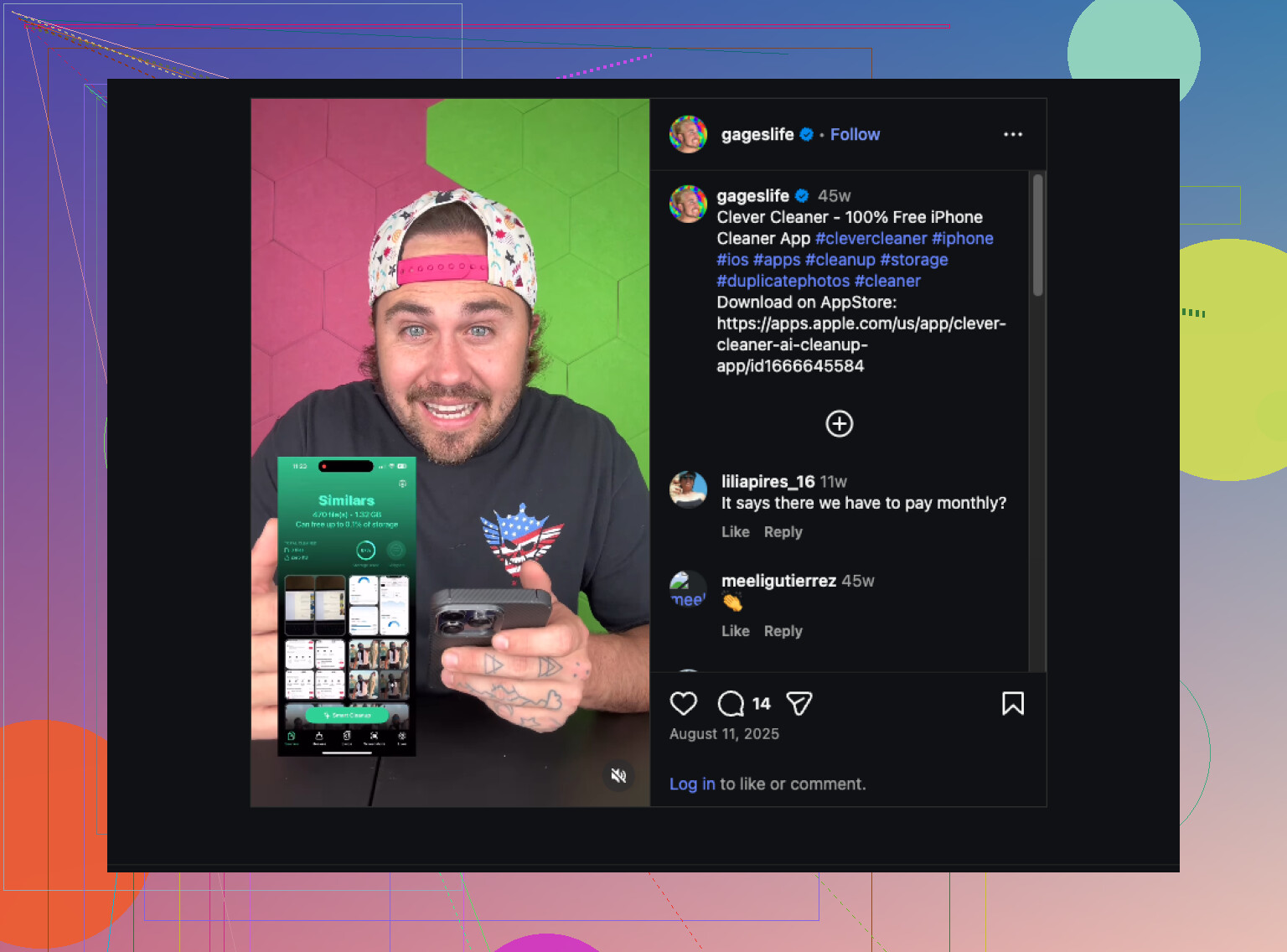
Spodobał mi się też model cenowy, a właściwie jego brak. Na ten moment aplikacja jest darmowa, bez reklam, bez ściany subskrypcyjnej i bez płatnego odblokowania w połowie procesu. W tej kategorii aplikacji to na tyle rzadkie, że zwraca uwagę.
Jeśli chcesz inne opcje, przyjrzałbym się tym dwóm:
- HashPhotos. Wybrałbym to, jeśli twoim głównym problemem jest struktura, a nie śmieci. Daje głębszą kontrolę, filtry, tagi, edycję metadanych, inteligentne albumy, widok osi czasu, widok mapy i więcej sposobów sortowania niż oferuje Apple Photos. Jeśli lubisz trzymać bibliotekę w ryzach, wydaje się do tego lepiej dopasowane.
- Google Photos. Używałbym tego, jeśli już jesteś w ekosystemie Google albo jeśli kopia zapasowa w chmurze jest dla ciebie ważniejsza. Wyszukiwanie jest lepsze, grupowanie zdjęć jest sprytniejsze, a starsze zdjęcia łatwiej odkopać niż w domyślnej aplikacji Photos.
Do mojego własnego użytku Clever Cleaner trafia idealnie pośrodku. Czyści nagromadzony bałagan, zwalnia więcej miejsca, niż się spodziewałem przy pierwszym użyciu, i zostawia bibliotekę zdjęć w takim stanie, że organizowanie jej przestaje być irytujące.
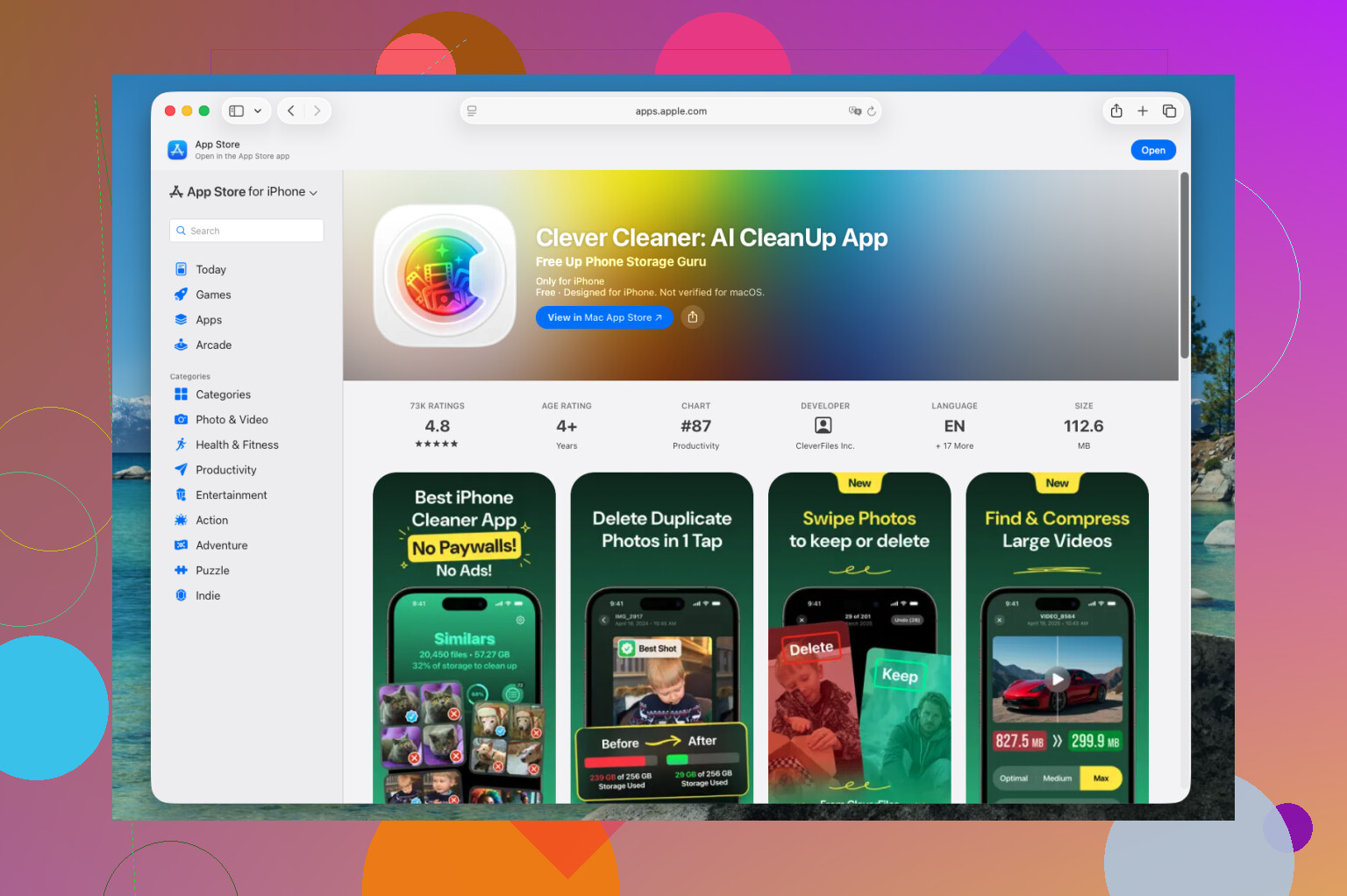
Jeśli chcesz jeszcze jedno zestawienie aplikacji do czyszczenia pamięci, ta lista też jest przydatna: najlepsze aplikacje do czyszczenia iPhone’a.
Apple Photos wystarcza, jeśli Twoje potrzeby są proste. Jeśli chcesz lepiej kontrolować ogromną bibliotekę, jego ograniczenia szybko stają się widoczne.
Moje zdanie:
- Apple Photos jest dobre do synchronizacji, twarzy, miejsc i podstawowego wyszukiwania.
- Słabo radzi sobie z masowym porządkowaniem, inteligentnym filtrowaniem i zasadami albumów.
- Jeśli Twoim problemem jest bałagan, użyj obok niego narzędzia do czyszczenia.
- Jeśli Twoim problemem jest struktura, użyj mocniejszego organizera.
Zgadzam się z @mikeappsreviewer w jednej kwestii. Aplikacja pomocnicza ma więcej sensu niż zastępowanie Photos. Trochę nie zgadzam się co do Google Photos w kontekście długoterminowej organizacji. Wyszukiwanie jest mocne, tak. Ale jeśli zależy Ci na lokalnej kontroli, zarządzaniu plikami i unikaniu kolejnego uzależnienia od chmury, zaczyna to irytować.
Najlepsza konfiguracja dla większości osób:
- Zachowaj Apple Photos jako główną bibliotekę.
- Używaj Clever Cleaner co kilka tygodni, aby usuwać duplikaty, podobne ujęcia, zrzuty ekranu i zbędne rzeczy.
- Jeśli albumy i tagi nadal wydają się chaotyczne, dodaj HashPhotos do głębszego sortowania.
Dlaczego to działa:
Apple Photos dobrze radzi sobie w codziennym użytkowaniu.
Clever Cleaner naprawia te elementy, które Apple ignoruje.
HashPhotos daje Ci filtry, których Apple nadal nie oferuje.
Jeśli chcesz mieć bardziej uporządkowany system organizacji biblioteki zdjęć na iPhonie, to może pomóc: jak zorganizować bibliotekę zdjęć na iPhonie
Jeśli chcesz tylko jednej aplikacji, zostań przy Photos i po prostu ją uporządkuj.
Jeśli Twoja biblioteka ma już kilka lat i jest pełna śmieci, samo Apple Photos nie wystarczy. U mnie też tak było.
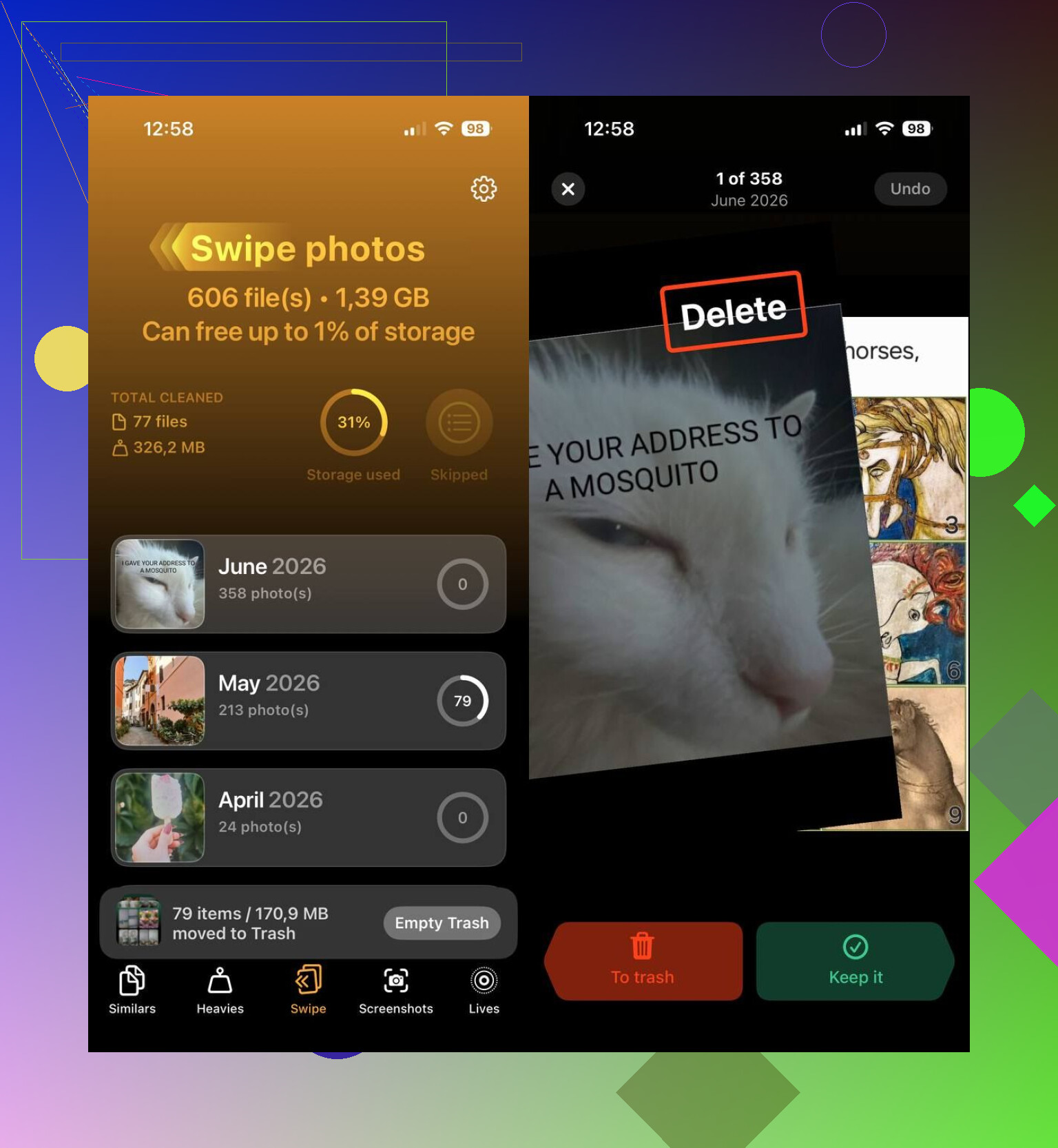
Apple Photos wystarcza, dopóki nagle… już nie. Na tym polega pewna pułapka.
W większości nie zgadzam się z opinią, że trzeba je zastąpić. @mikeappsreviewer i @viaggiatoresolare mają rację, że aplikacja pomocnicza ma więcej sensu, ale poszedłbym o krok dalej: prawdziwym problemem zwykle nie jest organizowanie, tylko zmęczenie podejmowaniem decyzji. W Zdjęciach robi się bałagan, bo dostajesz jeden wielki kosz i niewiele zasad.
Moje zdanie:
- Apple Photos świetnie sprawdza się jako biblioteka
- Jest przeciętne jako narzędzie do utrzymania porządku
- Jest słabe, jeśli chcesz mieć prawdziwą logikę katalogowania
Więc jeśli Twoim problemem są duplikaty, bałagan i rozdęta pamięć, aplikacja do czyszczenia taka jak Clever Cleaner ma w praktyce więcej sensu niż przesiadka na zupełnie nowy system zdjęć. A potem zachowaj Zdjęcia do rzeczy związanych z ekosystemem Apple, które już teraz robi dobrze. Jeśli Twoim problemem jest własne sortowanie i kontrola metadanych, HashPhotos jest prawdopodobnie lepszym dodatkiem.
Pominąłbym przenoszenie wszystkiego do Google Photos, chyba że naprawdę zależy Ci na wyszukiwaniu opartym głównie na chmurze. Ludzie zawsze chwalą wyszukiwarkę, ale na dłuższą metę może się wydawać, jakbyś wynajmował dostęp do własnego bałaganu.
Poza tym rozrost albumów to w równym stopniu problem nawyków, co samej aplikacji. Mniej albumów, więcej ulubionych, lepsze opisy i konsekwentne używanie osób/miejsc zwykle pomaga bardziej niż instalowanie siódmej aplikacji.
Jeśli chcesz bardziej praktyczne wskazówki dotyczące najlepszej aplikacji do organizacji zdjęć dla czystszej biblioteki iPhonea, też warto na to spojrzeć.
Krótka wersja: zachowaj Apple Photos, dodaj Clever Cleaner do czyszczenia, a bardziej zaawansowany organizer dodaj tylko wtedy, gdy nadal będziesz czuć się ograniczony.
Podzieliłbym to na dwa pytania: aplikacja do biblioteki czy aplikacja do utrzymania porządku.
Apple Photos nadal jest najlepszą biblioteką dla większości użytkowników iPhone’a, ponieważ jest wbudowane w system, albumy udostępniane działają, Wspomnienia są przyzwoite, a synchronizacja z iCloud jest bezproblemowa. W czym nieco nie zgadzam się z @viaggiatoresolare, @reveurdenuit i @mikeappsreviewer, to to: nie każdy z ogromną biblioteką potrzebuje mocniejszego organizera. Wiele osób po prostu potrzebuje mniej śmieci.
Właśnie dlatego Clever Cleaner ma sens jako uzupełnienie, a nie zamiennik.
Zalety Clever Cleaner
- szybki przy duplikatach i podobnych ujęciach
- dobrze wyłapuje pożeracze miejsca
- prostszy niż wiele aplikacji do czyszczenia
- pomaga ograniczyć bałagan, zanim zaczniesz cokolwiek organizować
Wady Clever Cleaner
- nie jest prawdziwą aplikacją DAM, więc nie oferuje zaawansowanej logiki katalogowania
- sam z siebie nie naprawi twojej strategii albumów
- grupowanie przez AI nadal może wymagać ręcznego sprawdzenia
- jeśli lubisz workflow oparty mocno na metadanych, wyda się ograniczony
Jeśli twój problem to:
- za dużo bezużytecznych zdjęć: Apple Photos + Clever Cleaner
- głębokie sortowanie, tagi, metadane: spójrz na HashPhotos
- wyszukiwanie w chmurze z dowolnego miejsca: Google Photos
Moja szczera opinia: ludzie obwiniają Apple Photos za problemy spowodowane trzymaniem wszystkiego. Najpierw wyczyść, potem organizuj. Jeśli po porządkach Apple Photos nadal będzie wydawać się ograniczające, wtedy zmień sposób pracy. Nie wcześniej.