Niektóre pliki nagle zniknęły z mojego dysku zewnętrznego i nigdzie nie mam kopii zapasowej. Dysk jest wykrywany, ale brakuje ważnych zdjęć i dokumentów do pracy, a boję się dalej go używać, aby dane nie zostały nadpisane. Potrzebuję pomocy w ustaleniu najbezpieczniejszego sposobu odzyskania brakujących plików z dysku zewnętrznego bez kopii zapasowej.
Natknąłem się na prawie taki sam bałagan jakiś czas temu. Mój dysk zewnętrzny nadal był widoczny w Windowsie, na pierwszy rzut oka wyglądał normalnie, ale całe foldery zniknęły. Myślałem, że przez przypadek skasowałem lata danych. Później okazało się, że to było uszkodzenie systemu plików, a nie całkowita utrata danych. Większość plików nadal tam była, ukryta za uszkodzoną strukturą katalogów, i odzyskałem prawie wszystko.
Jeśli dysk jest nadal wykrywany, uznałbym to za całkiem dobry znak. To nie znaczy, że twoje pliki są bezpieczne, ale znaczy, że nadal masz szansę. Ludzie najczęściej wpadają w kłopoty w ciągu następnych dziesięciu minut. Wiele typowych napraw zmienia zawartość dysku, a kiedy nadpiszesz informacje systemu plików, odzyskiwanie bardzo szybko staje się dużo trudniejsze.
Więc przede wszystkim przestań dotykać tego dysku. Nie kopiuj na niego nowych plików. Nie formatuj go. Nie uruchamiaj jeszcze CHKDSK. Nie używaj losowych narzędzi naprawczych tylko dlatego, że jakiś wpis na blogu tak mówi. Jeśli brakujące dane nadal da się odzyskać, te kroki mogą tylko utrudnić pracę.
Najpierw sprawdziłbym proste rzeczy:
- W Eksploratorze plików włącz Ukryte elementy. Widziałem już sytuacje, gdy pliki wyglądały na zniknięte, a były tylko ukryte.
- Sprawdź zajęte miejsce na dysku. Jeśli foldery wyglądają na puste, ale dysk nadal pokazuje, że większość miejsca jest zajęta, zwykle oznacza to, że dane nadal są na nośniku.
- Podmień kabel USB albo podłącz dysk do innego portu. Brzmi głupio, ale miałem już wadliwe kable, które powodowały dziwne problemy z odczytem.
Jeśli te szybkie kontrole nic nie dadzą, a nie masz kopii zapasowej, pominąłbym próby naprawy i od razu przeszedł do oprogramowania do odzyskiwania danych.
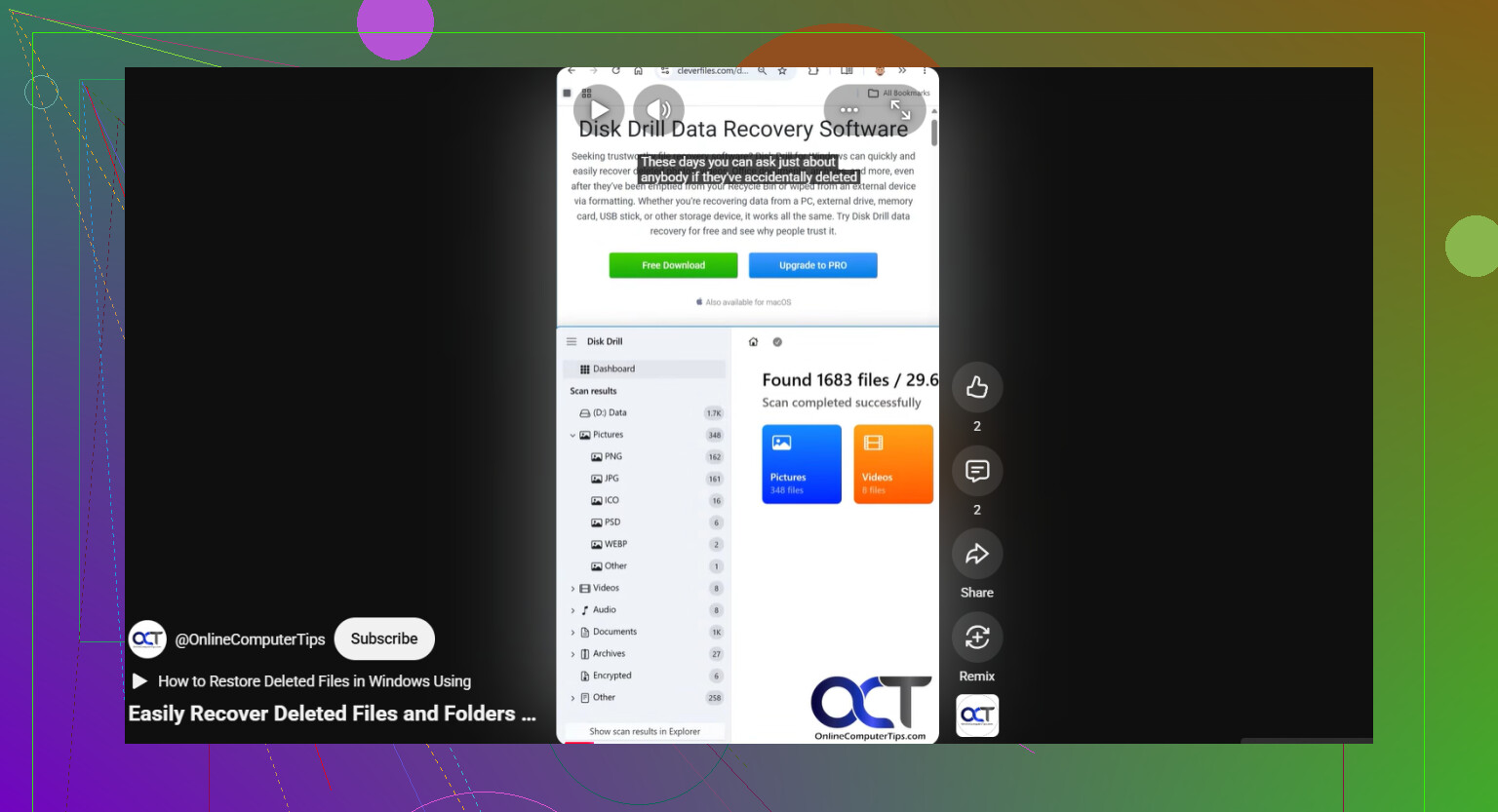
Narzędziem, od którego bym zaczął, jest Disk Drill. Używałem go, bo interfejs jest prosty i bez większych problemów obsługuje popularne systemy plików na dyskach zewnętrznych. Najbardziej zależało mi na opcji obrazu dysku. To ma większe znaczenie, niż ludziom się wydaje.
Obraz dysku to pełna kopia dysku na poziomie sektorów. Obejmuje rekordy systemu plików, usunięte wpisy, uszkodzone fragmenty, wszystko. Jeśli dysk jest niestabilny, rozłącza się podczas odczytu albo masz wrażenie, że pogarsza się w trakcie pracy, ciągłe skanowanie tego samego fizycznego dysku to zły nawyk. Ja zrobiłbym obraz raz, a potem odzyskiwał dane z kopii. Mnie to oszczędziło sporo stresu.
Tak wyglądałby proces, którego bym się trzymał:
- Zainstaluj Disk Drill na wewnętrznym dysku systemowym albo innym sprawdzonym nośniku. Nie instaluj go na dysku zewnętrznym z brakującymi plikami.
- Podłącz dysk zewnętrzny i otwórz Disk Drill.
- Jeśli dysk ciągle się rozłącza, zawiesza albo dziwnie się zachowuje, najpierw utwórz obraz dysku za pomocą wbudowanego narzędzia. Skanuj obraz, a nie uszkadzający się dysk.
- Jeśli dysk działa stabilnie, wybierz go i kliknij Wyszukaj utracone dane.
- Kiedy pojawi się pytanie o tryb skanowania, wybrałbym Uniwersalne skanowanie. Łączy kilka metod w jednym przebiegu, więc nie musisz zgadywać. Sprawdza usunięte pliki, utracone partycje, uszkodzone rekordy systemu plików i sygnatury plików.
- Pozwól skanowaniu się zakończyć. Na dużych dyskach trochę to trwa, jasne. Mimo to warto poczekać. Widziałem, jak przydatne pliki pojawiały się dopiero później w wynikach.
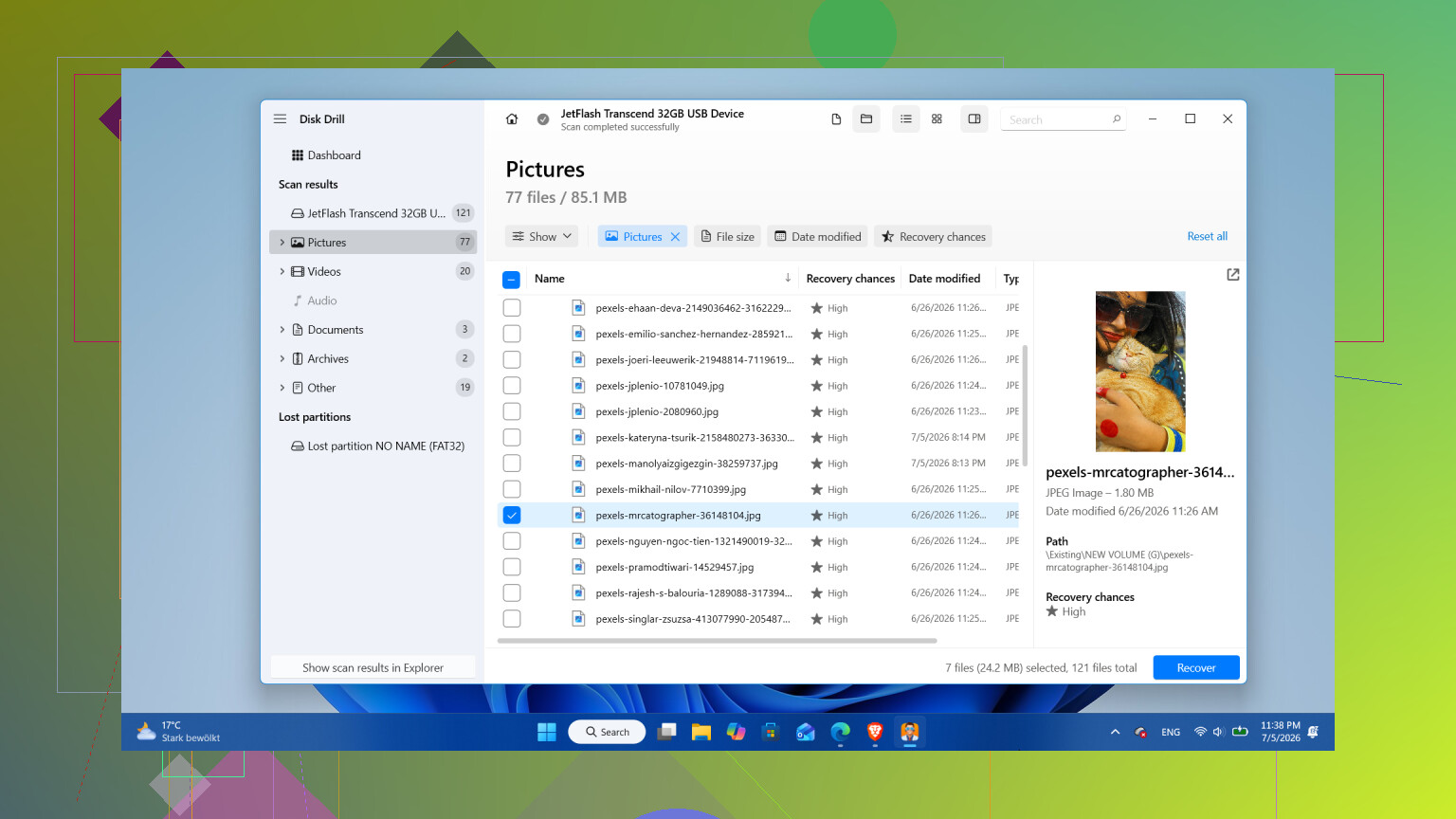
- Przejrzyj wyniki, użyj filtrów, podejrzyj pliki, na których ci zależy, a potem zaznacz to, co chcesz odzyskać.
- Kliknij Odzyskaj i zapisz wszystko na innym dysku. Nigdy nie zapisuj odzyskanych plików z powrotem na tym samym dysku zewnętrznym.
W Windowsie małym plusem jest darmowy limit odzyskiwania. Disk Drill pozwala przywrócić do 100 MB za darmo. To niewiele pomoże, jeśli straciłeś ogromne archiwum zdjęć, ale wystarczy, żeby sprawdzić, czy pliki wracają nienaruszone, zanim wydasz pieniądze.
Zostawiłbym naprawy, skanowanie narzędziami Windows i ponowne formatowanie na czas po skopiowaniu ważnych plików z dysku.
Jednym przypadkiem, w którym nie cisnąłbym już dalej z odzyskiwaniem programowym, jest awaria fizyczna. Klikanie, zgrzytanie, ciągłe rozłączenia, boleśnie wolny odczyt albo znikanie dysku z Windowsa co kilka minut to złe znaki. W takim momencie przestałbym go zasilać i oddał do laboratorium odzyskiwania danych. Kiedyś za długo trzymałem przy życiu jeden umierający dysk i tak, tylko się pogorszyło.
Po odzyskaniu plików dobrze bym się zastanowił nad wycofaniem tego dysku z użycia. Dyski nie zaczynają gubić folderów bez powodu. Jeśli to był jednorazowy problem z systemem plików po nieprawidłowym odłączeniu, formatowanie może wystarczyć. Jeśli znowu zacznie wariować, drugi raz zgubi pliki, pokaże uszkodzone sektory albo będzie się co chwilę rozłączał, nie zaufałbym mu w kwestii czegokolwiek ważnego. Wymień dysk, trzymaj dodatkową kopię zapasową i idź dalej.
Tak. Jeśli dysk nadal się montuje, nadal masz jakąś drogę działania.
Zgadzam się z @mikeappsreviewer w jednej ważnej kwestii. Przestań używać tego dysku. Każdy zapis zmniejsza twoje szanse. Różnię się natomiast w kwestii CHKDSK. Ludzie traktują to jak bezpieczny pierwszy krok. Tak nie jest. Na dysku z brakującymi folderami CHKDSK często zamienia odzyskiwanie danych w sprzątanie po szkodach.
Kilka rzeczy do sprawdzenia przed skanowaniem:
- Otwórz Zarządzanie dyskami. Sprawdź, czy rozmiar partycji wygląda prawidłowo i czy system plików wyświetla się normalnie.
- Otwórz Wiersz polecenia jako administrator i uruchom dir /a dla litery dysku. Ukryte i systemowe pliki czasami nadal są tam widoczne, gdy Eksplorator wprowadza w błąd.
- Sprawdź Podgląd zdarzeń, Dzienniki systemu Windows, System. Szukaj błędów dysku lub NTFS w czasie, gdy pliki zniknęły.
- Jeśli to dysk sformatowany na Macu używany w Windows, nie ufaj temu, co pokazują narzędzia Windows.
Jeśli zajęte miejsce nadal wygląda na pełne, twoje dane często wciąż tam są. Na tym etapie użyj oprogramowania do odzyskiwania danych, a nie narzędzi naprawczych. Disk Drill to solidna opcja do odzyskiwania brakujących plików z zewnętrznego dysku twardego, ponieważ dobrze radzi sobie z uszkodzonymi tablicami plików i pozwala podglądać zdjęcia oraz dokumenty przed odzyskaniem. Zainstaluj go na innym dysku. Odzyskuj też na inny dysk.
Jeszcze jedna wskazówka. Jeśli pliki były zdjęciami lub dokumentami biurowymi, najpierw posortuj wyniki skanowania według typu pliku. To oszczędza czas.
Warto też przeczytać ten wątek o najlepszych poradach dotyczących oprogramowania do odzyskiwania danych od użytkowników Reddita.
Jeśli dysk klika, rozłącza się lub odczytuje z prędkością 0 KB/s, zatrzymaj się. Oprogramowanie to wtedy zły wybór. Bezpieczniejszą opcją jest laboratorium odzyskiwania danych.
Tak, jest na to sposób, ale w jednym punkcie byłbym trochę ostrożniejszy niż @mikeappsreviewer i @mike34: nie podłączaj dysku raz za razem tylko po to, żeby „sprawdzić”, czy foldery magicznie wróciły. Sam ten nawyk może pogorszyć stan niestabilnego dysku.
Jeśli zewnętrzny HDD jest wykrywany i nie wydaje okropnych dźwięków, brakujące pliki mogą być skutkiem uszkodzonego indeksu, uszkodzonych sektorów w jednym obszarze albo przeniesienia plików do utraconego katalogu. Czasem dane nadal tam są, nawet gdy Eksplorator udaje, że ich nie ma. Widziałem dyski pokazujące puste foldery, podczas gdy surowe pliki dało się odzyskać bez problemu. Irytujące, ale nie beznadziejne.
Ja zrobiłbym coś inaczej: sprawdziłbym stan dysku przed dużym skanowaniem. Użyj czegoś, co odczytuje wartości SMART, jeśli mostek USB na to pozwala. Jeśli widzisz realokowane sektory, sektory oczekujące albo mnóstwo błędów odczytu, potraktuj dysk tak, jakby był na ostatnich nogach. W takim przypadku najpierw wykonaj kopię klonującą, jeśli to możliwe, a potem pracuj na klonie. Jeśli SMART wygląda czysto i dysk odczytuje się normalnie, wtedy uruchom oprogramowanie do odzyskiwania.
Disk Drill to tutaj rozsądny wybór, ponieważ łatwo w nim sortować zdjęcia, dokumenty i inne popularne typy plików, a także dobrze sprawdza się jako oprogramowanie do odzyskiwania plików z zewnętrznego dysku twardego dla HDD, gdy pliki znikają, ale dysk nadal się montuje. Użyłbym go do przeskanowania dysku zewnętrznego, podejrzenia tego, co faktycznie da się odzyskać, i wyeksportowania odzyskanych plików na całkowicie inny dysk. Nie z powrotem na ten sam. Serio, nie rób tego.
Sprawdź też, czy „brakujące” rzeczy nie zostały przemianowane albo wrzucone do bałaganu w stylu FOUND.000 po jakimś wcześniejszym błędzie. Szukaj według rozszerzenia pliku, a nie tylko nazwy. Zwłaszcza zdjęcia często przetrwają pod ogólnymi nazwami.
Jeszcze jedna rzecz, którą ludzie pomijają: jeśli pliki są bardzo ważne, najpierw zrób listę najbardziej krytycznych folderów i odzyskaj je przed szukaniem każdego losowego pliku. Selekcja priorytetów jest lepsza niż panika.
Ten krótki materiał o bezpiecznym odzyskiwaniu plików z zewnętrznego dysku twardego też jest wart szybkiego obejrzenia.
Jeśli dysk zaczyna klikać, zawiesza komputer albo rozłącza się w trakcie skanowania, przestań przy nim grzebać. To już sprawa dla laboratorium, a nie do samodzielnego działania.