Mój zewnętrzny dysk SSD nagle jest wyświetlany jako RAW zamiast NTFS, a Windows prosi mnie o sformatowanie go, zanim będę mógł go otworzyć. Są na nim ważne pliki, więc próbuję znaleźć bezpieczny sposób na przekonwertowanie dysku RAW z powrotem na NTFS bez utraty danych. Czy ktoś miał już z tym do czynienia albo znalazł niezawodną metodę odzyskiwania?
Jeśli dysk nagle zaczyna być wyświetlany jako RAW, nie konwertowałbym go najpierw do NTFS. Raz popełniłem ten błąd na starym dysku zewnętrznym i ograniczyło to ilość danych, które udało mi się z niego odzyskać.
Windows wyświetla monit o formatowanie, ponieważ nie odczytuje już systemu plików. To nie znaczy, że Twoje pliki zniknęły. Bardzo często partycja nadal istnieje, a dane po prostu tam są, ale NTFS został uszkodzony na tyle, że Windows przestał go rozumieć.
Najpierw odzyskiwanie. Naprawa później.
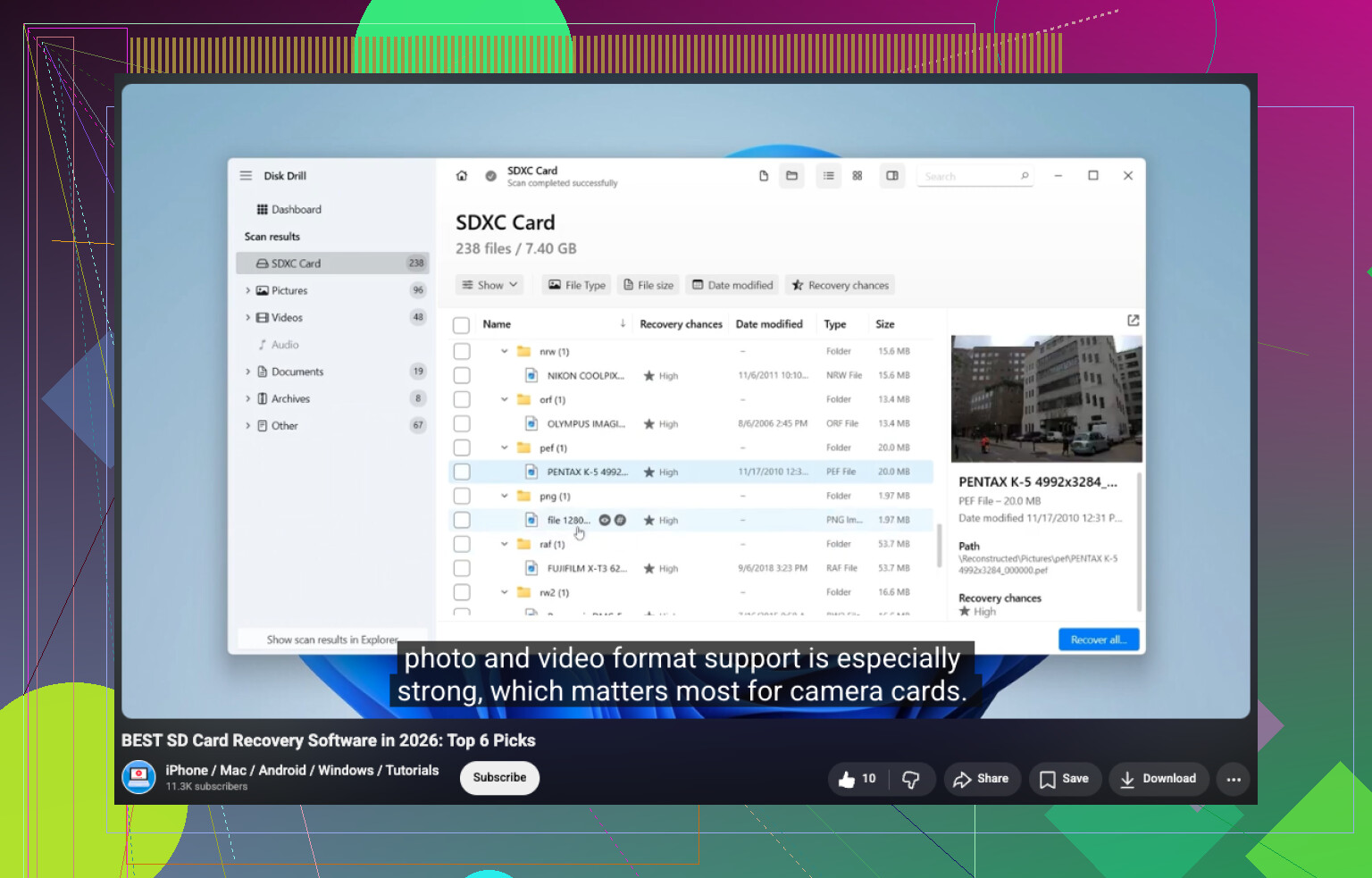
Jeśli dysk nadal pokazuje oczekiwaną pojemność, zacząłbym od skanowania, zanim zrobię cokolwiek innego. Disk Drill to jedna z prostszych opcji do takich przypadków. Zwykle sam wykrywa woluminy RAW i uruchamia kilka metod odzyskiwania w jednym przebiegu, co oszczędza czas. Wybierz dysk RAW, uruchom skanowanie, poczekaj na zakończenie, a potem przejrzyj wyniki.
To, co mi się tutaj podobało, to etap podglądu. Możesz otwierać zdjęcia, dokumenty, filmy i sprawdzać, czy pliki nadal mają sens, zanim je odzyskasz. Jeśli coś odzyskasz, zapisz to na innym dysku. Nie zapisuj tego z powrotem na tym RAW. Wiem, że to brzmi oczywiście, ale ludzie nadal tak robią.
Jeśli pierwsze skanowanie czegoś nie znajdzie, porównałbym wyniki z innymi narzędziami, zanim zaczniesz zmieniać cokolwiek na dysku. UFS Explorer odzyskał mi pliki w przypadkach, w których inne aplikacje sobie nie poradziły. Warto też sprawdzić DiskGenius, zwłaszcza jeśli problem jest związany z uszkodzonym układem partycji, a nie tylko z utraconymi plikami. Porównanie wyników obok siebie pomaga bardziej niż zgadywanie.
Gdy ważne pliki zostaną już skopiowane w bezpieczne miejsce, wtedy zajmij się samą partycją RAW. To, co zrobisz dalej, zależy od przyczyny.
- Sformatuj ją do NTFS, jeśli Twoim jedynym celem jest ponowne przywrócenie dysku do używalności.
- Przywróć partycję, jeśli tablica partycji została uszkodzona, a dane nadal wydają się być obecne.
- Uruchom CHKDSK dopiero po odzyskaniu danych i tylko wtedy, gdy wygląda to na lekkie uszkodzenie NTFS. To narzędzie naprawia problemy systemu plików. Nie jest to narzędzie do odzyskiwania danych.
- Wymień dysk, jeśli nadal pojawiają się błędy SMART, bad sectory lub powtarzające się błędy odczytu. W takim momencie przestałbym ufać temu sprzętowi.
Najważniejsze, czego bym unikał, to uruchamianie poleceń naprawczych od razu. Każdy zapis do uszkodzonego systemu plików trochę zwiększa ryzyko. Najpierw skopiuj z niego swoje dane. Dopiero potem naprawiaj, formatuj albo wycofaj dysk z użycia.
Nie konwertuj tego najpierw. RAW to objaw, a nie rozwiązanie.
Zgadzam się z @mikeappsreviewer co do głównej części, najpierw odzysk. Różnię się tym, że sprawdziłbym też obudowę, kabel i port przed uruchamianiem ciężkich skanów. Zewnętrzne dyski SSD często przechodzą w RAW z powodu złej komunikacji USB, a nie tylko uszkodzenia systemu plików. Widziałem dysk odczytywany jako RAW na jednym porcie, a potem montujący się normalnie na innym komputerze. Brzmi głupio, ale tak się zdarza.
Moja kolejność byłaby taka:
- Przestań używać dysku.
- Wypróbuj inny kabel USB, port lub komputer.
- Sprawdź Zarządzanie dyskami. Jeśli rozmiar wygląda poprawnie, Twoje dane mogą nadal być nienaruszone.
- Uruchom skan odzyskiwania tylko do odczytu. Disk Drill to solidny wybór do odzyskiwania danych z dysku SSD RAW, ponieważ wykrywa utracone partycje i sygnatury plików w jednym zadaniu.
- Zapisz odzyskane pliki na innym dysku, nigdy z powrotem na ten SSD.
Pominąłbym próby konwertowania RAW do NTFS bez utraty danych. Windows nie robi tego w taki sposób, jak ludzie mają nadzieję. Większość narzędzi twierdzących, że wykonują bezpośrednią konwersję, jest ryzykowna albo podejrzana.
Jeśli chcesz uzyskać dodatkowe informacje przed skanowaniem, sprawdź SMART w CrystalDiskInfo. Jeśli stan dysku jest zły albo temperatury/liczniki błędów wyglądają niepokojąco, najpierw sklonuj dysk, jeśli możesz.
Dla osób porównujących narzędzia, ten film o najlepszym oprogramowaniu do odzyskiwania danych na 2026 rok jest wart obejrzenia.
Jeśli pliki są ważne, traktuj odzyskiwanie danych jako cel. NTFS przyjdzie później.
Nie, nie próbowałbym „konwertować” RAW do NTFS bezpośrednio. Ten pomysł brzmi sprytnie, ale w praktyce zwykle oznacza zapisywanie zmian na dysku, którego Windows już nie potrafi odczytać. Właśnie tak małe uszkodzenie systemu plików zamienia się w większe.
W dużej mierze zgadzam się z @mikeappsreviewer i @cacadordeestrelas, ale trochę mniej entuzjastycznie podchodzę do natychmiastowego pełnego skanowania, jeśli SSD zachowuje się dziwnie. W przypadku SSD dziwne zachowanie mostka USB jest absurdalnie częste. Jeśli to dysk zewnętrzny, najpierw usunąłbym jak najwięcej zmiennych:
- sprawdź, czy pokazuje prawidłową pojemność w BIOS-ie lub Zarządzaniu dyskami
- spróbuj bezpośredniego portu USB na płycie głównej, nie huba
- jeśli ma odłączany kabel, podmień go
- jeśli obudowa to umożliwia, przetestuj na innym komputerze
Jeśli nadal pozostaje RAW, przestałbym próbować montować go w kółko. Wielokrotne ponowne podłączanie może pogorszyć sytuację przy wadliwej obudowie lub kontrolerze.
Poza tym, jeśli dysk jest fizycznie sprawny, warto wspomnieć o TestDisk przed formatowaniem. Nie dla każdego, bo interfejs jest trochę brzydki i staroświecki, ale jeśli głównym problemem jest tablica partycji albo sektor rozruchowy NTFS, czasem może przywrócić dostęp bez pełnego odzyskiwania plik po pliku. To inny przypadek użycia niż Disk Drill. Disk Drill jest prostszy, jeśli priorytetem jest po prostu szybkie zgranie plików i podejrzenie, co da się odzyskać. TestDisk to bardziej narzędzie chirurgiczne i łatwiej coś nim zepsuć, jeśli klika się zbyt szybko.
Ważne rozróżnienie:
- RAW, bo metadane partycji są uszkodzone
- RAW, bo samo NTFS jest uszkodzone
- RAW, bo obudowa lub kontroler okłamuje Windows
To nie jest ten sam problem, nawet jeśli Windows pokazuje to samo irytujące okienko „sformatuj dysk”.
Jeśli pliki są ważne, najbezpieczniejsza ścieżka to:
- zdiagnozować połączenie lub sprzęt
- najpierw odzyskać dane albo wykonać klon
- dopiero potem sformatować do NTFS
Do poczytania, to omówienie odzyskiwania z dysku RAW do NTFS z prawdziwymi doświadczeniami użytkowników też warto przejrzeć.
Krótka wersja: nie „konwertuj” tego. Albo przywróć strukturę, jeśli to możliwe, albo odzyskaj dane, a potem sformatuj. To dwie bardzo różne rzeczy.
Nieco sprzeciwiłbym się odruchowi skanowania najpierw od @mikeappsreviewer i @cacadordeestrelas, przynajmniej w przypadku zewnętrznego SSD. Jeśli obudowa działa wadliwie, skan odzyskiwania może zmarnować godziny na odczyt przez uszkodzony mostek USB i dać bezwartościowe wyniki. Najpierw sprawdziłbym, czy dysk identyfikuje się konsekwentnie w Menedżerze urządzeń i Zarządzaniu dyskami przy kolejnych ponownych podłączeniach. Jeśli zgłaszany rozmiar się zmienia, na tym bym poprzestał. To bardziej wskazuje na problemy w torze sprzętowym niż na zwykłe uszkodzenie NTFS.
Nie używaj też CHKDSK na woluminie RAW z nadzieją, że przywróci NTFS. W najlepszym razie odmówi działania. W najgorszym zaczniesz zmieniać metadane na dysku, którego jeszcze nie zabezpieczyłeś.
Jedna rzecz, o której nikt nie wspomniał wystarczająco wyraźnie, to obrazowanie na poziomie sektorów. Jeśli pliki są naprawdę ważne, wykonaj obraz SSD na inny dysk przed eksperymentami. Potem testuj odzyskiwanie na obrazie, a nie na oryginale. To daje możliwość ponownych prób bez obciążania SSD.
O Disk Drill:
Zalety
- łatwy w użyciu
- dobra obsługa podglądu
- dość dobrze radzi sobie z woluminami RAW w większości domowych przypadków
Wady
- nie jest najtańszą opcją
- głębokie skany mogą trochę potrwać
- bardziej zaawansowani użytkownicy mogą chcieć większej kontroli na niskim poziomie
Moja wersja jest więc taka: zweryfikuj zachowanie sprzętu, jeśli to możliwe wykonaj obraz, a potem spróbuj odzyskiwania na kopii. Jeśli obrazowanie nie jest praktyczne, to tak, Disk Drill jest rozsądnym następnym krokiem. Gdy dane będą już bezpieczne, wykonaj pełne formatowanie do NTFS i obserwuj, czy SSD znów przejdzie w RAW. Jeśli tak się stanie, wycofaj z użycia obudowę albo sam dysk.