Przypadkowo usunąłem ważne pliki na moim Macu i już opróżniłem Kosz, zanim zorientowałem się, że nadal ich potrzebuję. Część brakujących dokumentów jest związana z pracą i mam nadzieję, że istnieje bezpieczny sposób na odzyskanie usuniętych plików w systemie macOS bez powodowania większej utraty danych. Będę bardzo wdzięczny za poradę dotyczącą najlepszych opcji odzyskiwania plików na Macu.
Raz zepsułem to na swoim Macu, opróżniłem Kosz, przez jakieś dziesięć sekund czułem mdłości, a potem okazało się, że nie zawsze oznacza to koniec. Najbardziej szkodzi ludziom używanie Maca tak, jakby nic się nie stało. Na dysku SSD nowe zapisy szybko nadpisują stare miejsce. Gdy macOS ponownie wykorzysta te bloki, odzyskiwanie robi się trudne.
Przeszedłbym przez to tak.
1. Najpierw sprawdź Time Machine i iCloud
To najszybsza droga. Jeśli kopie zapasowe istnieją, możesz skończyć w kilka minut.
- Otwórz folder, w którym wcześniej znajdował się plik, a następnie wejdź do Time Machine.
- Przejdź do kopii zapasowej sprzed opróżnienia Kosza.
- Przywróć plik.
- Następnie sprawdź iCloud.com i zajrzyj do Ostatnio usuniętych w poszukiwaniu plików, zdjęć lub innych synchronizowanych rzeczy.
Od tego bym zaczął przed instalowaniem czegokolwiek. Mniejsze ryzyko, mniejszy bałagan.
2. Sprawdź migawki APFS
Wielu użytkowników Maca to pomija. macOS często zachowuje lokalne migawki APFS, nawet gdy Time Machine nigdy nie został w pełni skonfigurowany. Otwórz Narzędzie dyskowe, wybierz wolumin danych APFS i sprawdź, czy istnieją migawki sprzed usunięcia. Jeśli jakaś tam jest, brakujące pliki mogą nadal się w niej znajdować.
3. Jeśli kopie zapasowe zawiodą, uruchom oprogramowanie do odzyskiwania
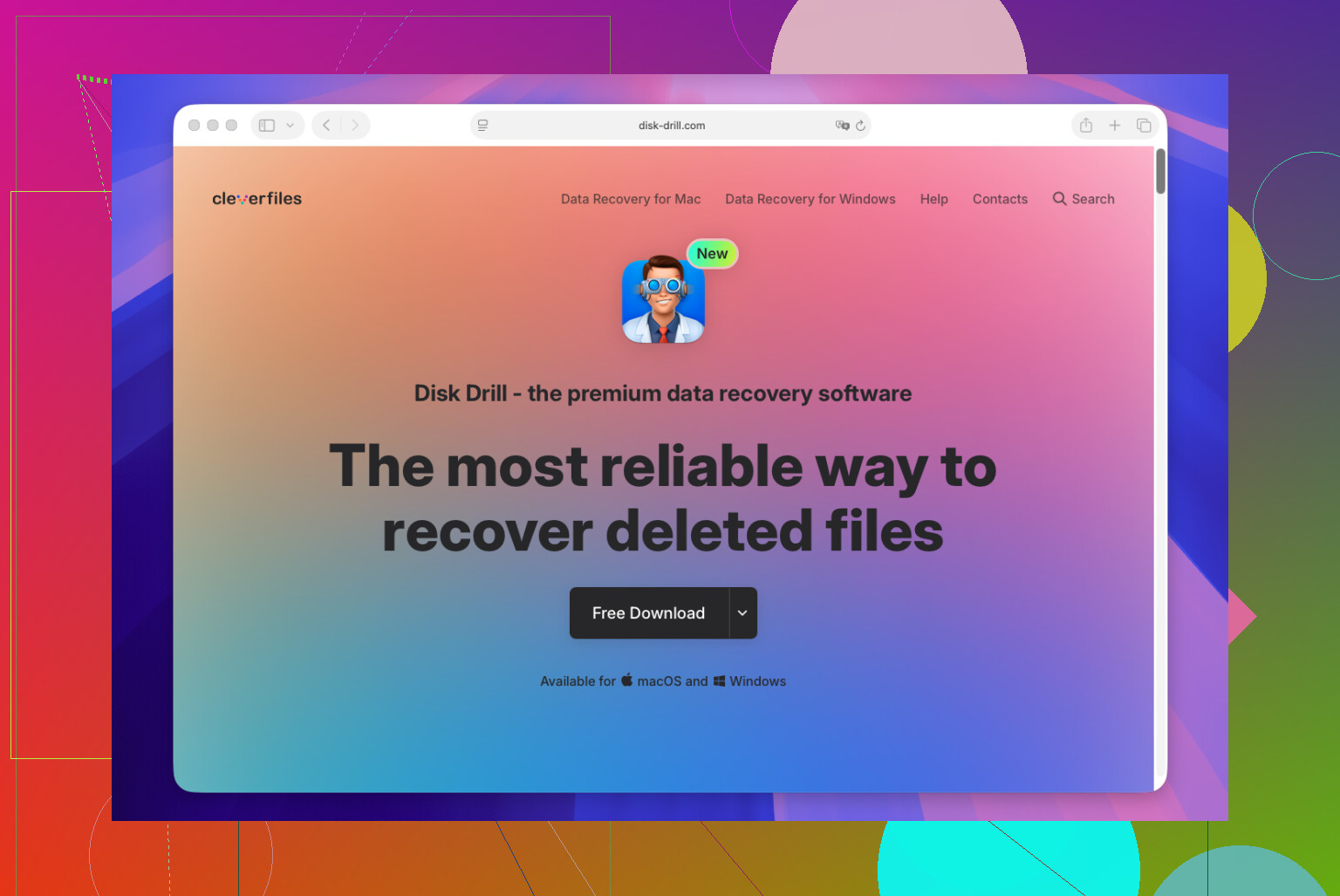
W tym momencie przestałbym już grzebać i zrobił skanowanie. Disk Drill to program, który większość osób uruchamia bez większych problemów na nowszych Macach, w tym na modelach z Apple Silicon. Zwykle wygląda to tak:
- Zainstaluj aplikację.
- Wybierz dysk, na którym były zapisane usunięte pliki.
- Uruchom skanowanie.
- Podejrzyj, co zostało znalezione.
- Odzyskaj pliki na inny dysk, jeśli taki masz.
Jeśli chcesz darmowej opcji, istnieje PhotoRec. Używałem go kiedyś. Działa, tak jakby, ale wyniki były chaotyczne. Nazwy plików zniknęły, foldery zniknęły, a przeglądanie rezultatów zajęło wieczność.
Jeszcze jedna rzecz: dyski SSD w Macach używają TRIM. To ma znaczenie. TRIM usuwa skasowane dane znacznie szybciej niż stare dyski talerzowe, więc czas ma większe znaczenie, niż ludziom się wydaje. Jeśli nadal instalujesz aplikacje, pobierasz rzeczy albo przenosisz pliki, twoje szanse maleją.
Więc moja kolejność byłaby prosta. Sprawdź Time Machine. Sprawdź iCloud. Poszukaj migawek APFS. Jeśli nic z tego cię nie uratuje, od razu uruchom skanowanie odzyskiwania. Widziałem, jak pliki wracały po opróżnieniu Kosza, głównie wtedy, gdy dana osoba natychmiast przestawała używać Maca i wcześnie zaczynała odzyskiwanie.
Najpierw przestań używać Maca. To ma większe znaczenie, niż ludziom się wydaje. Na Macach z SSD usunięte bloki są szybko ponownie wykorzystywane, a TRIM mocno zmniejsza szanse odzysku.
Zgadzam się z @mikeappsreviewer, żeby unikać normalnego używania, ale jedną rzecz umieściłbym wyżej na liście w przypadku dokumentów do pracy. Sprawdź historię na poziomie aplikacji. Word, Pages, Excel, Google Docs, Adobe, a nawet Preview często przechowują wersje autozapisu lub tymczasowe. Zajrzyj do tych miejsc:
~/Library/Containers
~/Library/Autosave Information
~/Library/Application Support
Otwórz samą aplikację i sprawdź Ostatnie, Odzyskane, Historię wersji lub AutoRecovery.
Sprawdź też biznesowe narzędzia chmurowe. OneDrive i Dropbox przechowują zarówno usunięte pliki, jak i wcześniejsze wersje przez dni lub tygodnie, często 30 dni w standardowych planach. W przypadku plików służbowych to częściej ratuje ludzi niż surowe odzyskiwanie z dysku.
Jeśli potrzebujesz oprogramowania do odzyskiwania plików na Maca, Disk Drill nadal jest jednym z bezpieczniejszych wyborów, ponieważ podgląd pomaga uniknąć przywracania śmieci, a interfejs jest mniej chaotyczny. Odzyskuj na dysk zewnętrzny, a nie na wewnętrzny dysk Maca. Jeśli FileVault był włączony, a usunięte dane zostały przycięte, wyniki szybko stają się kiepskie. Smutne, ale prawdziwe.
Jeśli chcesz wizualny przewodnik, ten samouczek odzyskiwania usuniętych plików na Macu krok po kroku jest łatwy do śledzenia.
Jeśli pliki są warte pieniędzy, zatrzymaj się teraz i skorzystaj z profesjonalnej usługi. Samodzielne próby po kolejnych zapisach pogarszają sytuację, a nie ją poprawiają.

W większości zgadzam się z @mikeappsreviewer i @himmelsjager, ale nieco zmieniłbym kolejność w przypadku dokumentów służbowych. Zanim zaczniesz głębokie skanowanie dysku, sprawdź, czy plik nie został kiedyś zduplikowany gdzieś w nudnym i łatwym do przeoczenia miejscu: załączniki mailowe, pobrane pliki z Teams/Slack, ostatnio używane w aplikacjach, portale biurowe, a nawet kopia u współpracownika. Ludzie od razu sięgają po oprogramowanie do odzyskiwania danych i zapominają, że plik może nadal istnieć w zsynchronizowanym obiegu pracy.
Finder czasami może też pokazać ślady poprzez pamięć podręczną Quick Look, ostatnie elementy lub dane ponownego otwierania specyficzne dla aplikacji. To nie jest prawdziwe odzyskiwanie, ale wystarczy, by ustalić dokładną nazwę pliku lub wersję, której potrzebujesz. To może oszczędzić sporo bólu głowy.
Jeśli jednak wybierzesz skanowanie, Disk Drill to rozsądna opcja do odzyskiwania plików na Macu, ponieważ jest prosty i pozwala najpierw podejrzeć pliki. Najważniejsza zasada: odzyskuj na dysk zewnętrzny, a nie z powrotem na tego samego Maca. To właśnie tę część ludzie psują baaaardzo często.
Jedna rzecz, z którą lekko się nie zgadzam: migawki APFS są świetne, ale nie jest to coś, przy czym polecałbym spanikowanemu użytkownikowi zbyt dużo grzebać bez wcześniejszego poczytania. Łatwo się pogubić i stracić czas.
Warto też przeczytać: dyskusja o najlepszym odzyskiwaniu plików z dysku twardego Maca
Krótka wersja:
- Przestań używać Maca.
- Sprawdź kopie w aplikacjach firmowych lub chmurze.
- Sprawdź kopie zapasowe i historię wersji.
- W razie potrzeby użyj Disk Drill.
- Jeśli pliki są naprawdę cenne, pomiń samodzielne próby i zwróć się do specjalistów.
Opróżnienie Kosza nie zawsze oznacza, że wszystko zniknęło na zawsze, ale na nowoczesnych Macach zdecydowanie szybko robi się trudniej.