Mijn externe harde schijf wordt weergegeven in Windows, maar ik kan deze niet openen of bestanden openen. Mogelijk is deze beschadigd geraakt na een onveilige ontkoppeling, en ik heb hulp nodig om uit te zoeken hoe ik de schijf kan repareren of mijn gegevens kan herstellen zonder het erger te maken.
Als de schijf nog steeds zichtbaar is in Schijfbeheer en de capaciteit er correct uitziet, is dat een goed teken. Het bewijst niet dat de schijf gezond is, maar het betekent meestal dat Windows de hardware nog kan zien. Na een harde crash zit het probleem vaak in het bestandssysteem of in partitiegegevens die beschadigd zijn geraakt, niet in het daadwerkelijk verdwijnen van de bestanden.
Ik zou vermijden om het meteen te proberen “repareren”. Formatteer hem niet, voer nog geen CHKDSK uit, kopieer er niets nieuws naartoe en blijf niet steeds opnieuw herstarten in de hoop dat hij terugkomt. Dat soort oplossingen kunnen gegevens op de schijf veranderen, en als het verkeerde verandert, kan herstel moeilijker worden.
De veiligste volgorde is:
- Controleer Schijfbeheer en bevestig dat de schijf de juiste grootte toont.
- Als het een externe schijf is, probeer dan een andere USB-kabel, USB-poort of een andere computer.
- Herstel eerst de bestanden die belangrijk voor je zijn.
- Repareer of formatteer de schijf pas nadat de bestanden ergens veilig staan.
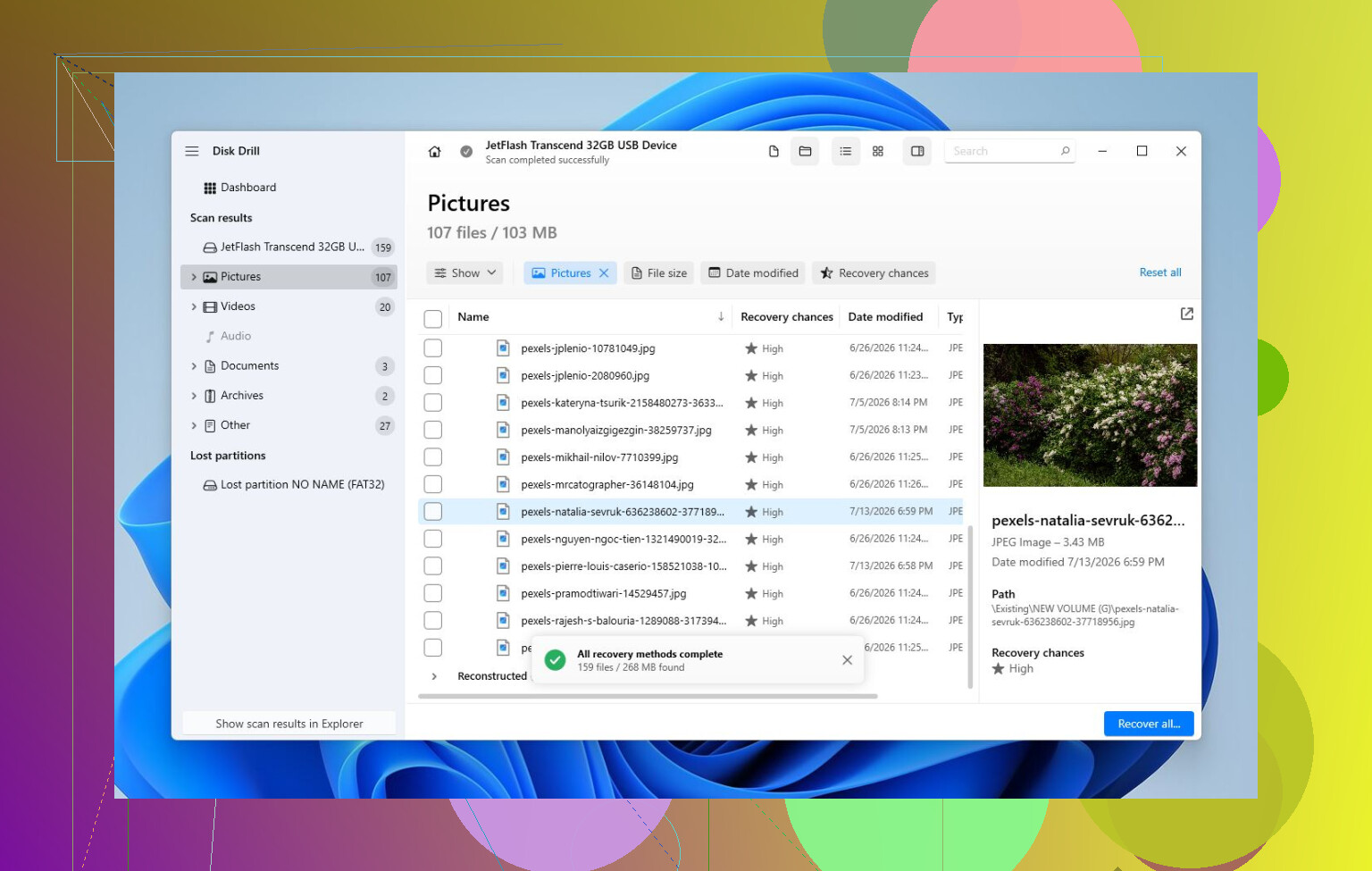
Voor herstel is Disk Drill het proberen waard, omdat het een volledige image van de HDD kan maken voordat het gaat scannen. Dat is belangrijk als de schijf instabiel is, omdat het scannen van een image veiliger is dan herhaaldelijk de originele schijf zwaar belasten.
De basiswerkwijze zou zijn:
- Installeer Disk Drill op een andere schijf, niet op de beschadigde.
- Maak een volledige image van de defecte HDD.
- Open de image in Disk Drill.
- Voer Universal Scan uit.
- Bekijk een voorbeeld van wat het vindt.
- Herstel de bestanden naar een andere gezonde schijf.
Het voorbeeldgedeelte is nuttig omdat je kunt controleren of je foto’s, video’s, documenten enzovoort daadwerkelijk leesbaar zijn voordat je tijd besteedt aan het herstellen van alles. Je kunt de scan- en voorbeeldfuncties ook gebruiken om een idee te krijgen of de bestanden herstelbaar zijn voordat je de volledige versie koopt.
Nadat je bestanden zijn geback-upt, zou ik pas naar reparatieopties kijken. Als het bestandssysteem nog enigszins leesbaar is, kan CHKDSK helpen, maar ik zou het alleen na herstel uitvoeren omdat het de schijf wijzigt. Als de partitie RAW is geworden of de partitietabel beschadigd is, kan TestDisk de betere eerste reparatiepoging zijn. Als geen van beide helpt, kan een snelle formattering het bestandssysteem opnieuw opbouwen, maar ik zou dat alleen doen als de gegevens al zijn hersteld.
Let ook op hoe de schijf zich gedraagt. Klikgeluiden, verdwijnen uit Schijfbeheer, de verkeerde capaciteit tonen of heel lang nodig hebben om te reageren zijn allemaal slechte signalen. Dat wijst eerder op hardwarefalen dan op eenvoudige beschadiging. Als je dat ziet, stop dan met het scannen ervan met hersteltools en overweeg in plaats daarvan een professionele herstelservice. Zij kunnen de schijf klonen met gespecialiseerde hardware en vanaf de kloon werken, wat veel veiliger is voor een falende schijf.
Dus ja, ik zou er nog niet van uitgaan dat de bestanden weg zijn. Als hij nog steeds verschijnt met de juiste grootte, is er een redelijke kans dat de gegevens hersteld kunnen worden. Haal de bestanden er alleen eerst af en maak je daarna pas zorgen over het weer bruikbaar maken van de schijf.
Als Windows vraagt om de schijf te initialiseren of te formatteren, annuleer dit dan elke keer. Die melding betekent niet dat de schijf leeg is, het betekent meestal dat Windows het bestandssysteem niet kan begrijpen, en als je ermee instemt, kan herstel lastiger worden nog voordat tools zoals Disk Drill of TestDisk er een eerlijke kans op krijgen.
Controleer of Windows er een stationsletter aan heeft toegewezen en hoe het het bestandssysteem noemt voordat je enige reparatie uitvoert. Als Schijfbeheer RAW of Niet-toegewezen aangeeft, behandel het dan eerst als herstel, zoals mikeappsreviewer zei. Maar als er nog steeds NTFS/exFAT staat en de foutmelding Toegang geweigerd is, kan dat een probleem met machtigingen of eigendom zijn, niet met corruptie, en kunnen herstelhulpmiddelen overdreven zijn. Probeer in dat geval het te openen vanuit een ander Windows-account of een andere pc voordat je machtigingen op het station wijzigt. Als er wordt gevraagd om te formatteren, koppel het dan los en stop met rondkijken. De vervelende waarheid is dat verschijnt maar niet opent verschillende dingen kan betekenen, en de exacte melding die Windows je geeft, is erg belangrijk.
Of het probleem nu de schijf zelf is of de USB-behuizing maakt veel uit. Een onbetrouwbare externe behuizing of kabel kan ervoor zorgen dat Windows wel een schijf ziet maar faalt wanneer het het bestandssysteem probeert te lezen. Als dit een 3.5’ externe desktopschijf is, controleer dan ook of de voedingsadapter goed is. Als het een kale SATA-schijf in een goedkope USB-adapter is, zou ik een andere adapter proberen of hem rechtstreeks aansluiten op een SATA-poort van een desktop voordat je aanneemt dat het bestandssysteem beschadigd is.
Ik ben het met de anderen eens dat je niet eerst CHKDSK moet uitvoeren. CHKDSK is een reparatietool, geen hersteltool, en het kan een mapstructuur repareren door beschadigde vermeldingen in found.000 te zetten of verwijzingen te verwijderen waar Windows niets van kan maken. Daardoor kan de schijf misschien weer worden aangekoppeld, maar het kan de mapindeling ook erger maken als je de gegevens nog nodig hebt.
Een eenvoudige volgorde die ik zou gebruiken is: controleer of de schijf de juiste capaciteit toont, probeer een andere kabel/poort/computer, en bekijk daarna de SMART-gezondheid met iets als CrystalDiskInfo. Als SMART er slecht uitziet, voer dan geen lange scan uit op de oorspronkelijke schijf. Maak er eerst een kloon/image van en werk vanaf de kopie. De image-first aanpak van Disk Drill is daar prima voor, maar het belangrijkste punt is de image, niet het merk. Als de schijf klikt, de verbinding verbreekt of van capaciteit verandert, stop dan en blijf hem niet urenlang testen. Dat is het moment waarop doe-het-zelfsoftware een herstelbaar geval in iets ergers begint te veranderen.