Nadat ik mijn externe harde schijf heb losgekoppeld, geeft Windows nu De parameter is onjuist weer wanneer ik probeer deze te openen. Ik heb hulp nodig om uit te zoeken hoe ik toegang krijg tot de schijf zonder bestanden te verliezen en welke veilige oplossingen of stappen voor gegevensherstel ik het beste eerst kan proberen.
Formatteer het nog niet. Dat is het belangrijkste. Windows blijft je misschien aansporen om te formatteren, maar als het probleem bestandssysteemcorruptie is, kunnen je bestanden er nog prima op staan.
Ik heb dit meegemaakt met een oudere externe WD-schijf. Windows bleef 'De parameter is onjuist.' geven en ik ging ervan uit dat de schijf dood was. In mijn geval was dat niet zo. Het bestandssysteem was beschadigd, maar de gegevens waren nog steeds herstelbaar.
Voordat je iets probeert te repareren, zou ik een paar basiscontroles doen:
- Vervang de USB-kabel.
- Probeer een andere USB-poort.
- Sluit de schijf aan op een andere computer.
- Controleer Schijfbeheer en kijk of de schijf met de juiste capaciteit wordt weergegeven.
- Bekijk de SMART-status met iets als CrystalDiskInfo, of de SMART-monitor in Disk Drill.
Als SMART een hoop opnieuw toegewezen sectoren, wachtende sectoren of andere ernstige waarschuwingen toont, zou ik de schijf behandelen alsof die defect raakt. Blijf er niet meer aan rommelen dan nodig is.
Als de schijf nog steeds wordt gedetecteerd, zou ik eerst de bestanden herstellen en me pas later zorgen maken over reparaties. CHKDSK kan helpen bij logische fouten, maar ik zou het niet meteen uitvoeren tenzij de belangrijke gegevens al zijn geback-upt of hersteld. Op een zwaar beschadigd bestandssysteem kan het herstel er rommeliger door worden.
Voor herstel heeft Disk Drill voor mij goed gewerkt in dit soort situaties. Het kan een schijf soms lezen, zelfs wanneer Windows weigert deze te openen vanwege de fout “de parameter is onjuist”.
Als de schijf onstabiel lijkt, is de veiligere route om eerst een volledige schijfimage te maken. Scan daarna de image in plaats van de fysieke schijf. Zo belast je hardware die mogelijk al op weg is naar uitval minder. Voer daarna een Universal Scan uit, bekijk een voorbeeld van de bestanden en herstel ze naar een andere schijf. Herstel bestanden niet terug naar dezelfde probleemschijf.
Met de gratis Windows-versie kun je tot 100 MB herstellen, wat in elk geval genoeg is om te bevestigen of je bestanden goed worden weergegeven voordat je ergens voor betaalt.
Zodra je bestanden veilig zijn, zou ik pas oplossingen gaan proberen:
- Als Windows het bestandssysteem nog steeds ziet, probeer dan CHKDSK met
chkdsk X: /r. - Als de schijf als RAW wordt weergegeven, of CHKDSK niet wil starten, probeer dan TestDisk. Het is niet zo beginnersvriendelijk, maar het heeft al veel beschadigde partities gered.
Als je alles wat belangrijk is al hebt gekopieerd en die reparatiepogingen niet helpen, is een snelle formattering meestal het volgende om te proberen. Daarmee wordt het bestandssysteem opnieuw opgebouwd en kan de fout verdwijnen als corruptie de oorzaak was.
Maar als de fout na het formatteren terugkomt, zou ik die schijf niet meer vertrouwen. Op dat punt is het waarschijnlijk niet alleen een softwareprobleem.
Ook als de schijf klikkende geluiden maakt, willekeurig de verbinding verbreekt, uit Schijfbeheer verdwijnt of ernstige SMART-waarschuwingen toont, sla dan de doe-het-zelf-aanpak over en neem contact op met een professionele herstelservice. Bij een fysiek defecte schijf kan elke extra stroomcyclus de situatie verergeren.
En ja, dit is precies het soort situatie waardoor back-ups een stuk minder optioneel aanvoelen. Externe schijven zijn handig, maar het blijft hardware, en die kan bijna zonder waarschuwing defect raken.
Als de schijf de verbinding verliest of heel lang nodig heeft om te verschijnen, stop dan met het testen ervan op Windows en voer nog geen CHKDSK uit. Die fout kan simpele bestandssysteembeschadiging zijn, maar het kan ook een instabiele USB-bridge zijn of een schijf die tijdens het lezen wegvalt. Ik ben het met @mikeappsreviewer eens om eerst te herstellen, maar ik zou ook proberen één variabele weg te nemen: als het een 3,5’ externe schijf is, controleer dan de voedingsadapter, en als het een schijf in behuizing-stijl is, probeer dan een andere behuizing of SATA-naar-USB-adapter als dat kan. Niet initialiseren, niet formatteren en geen Windows-herstelmeldingen accepteren totdat de belangrijke bestanden ergens anders naartoe zijn gekopieerd. Disk Drill/TestDisk/etc. zijn prima hulpmiddelen, maar geen ervan verhelpt een falende verbinding, dus zorg ervoor dat het hardwarepad stabiel is voordat je urenlang gaat scannen.
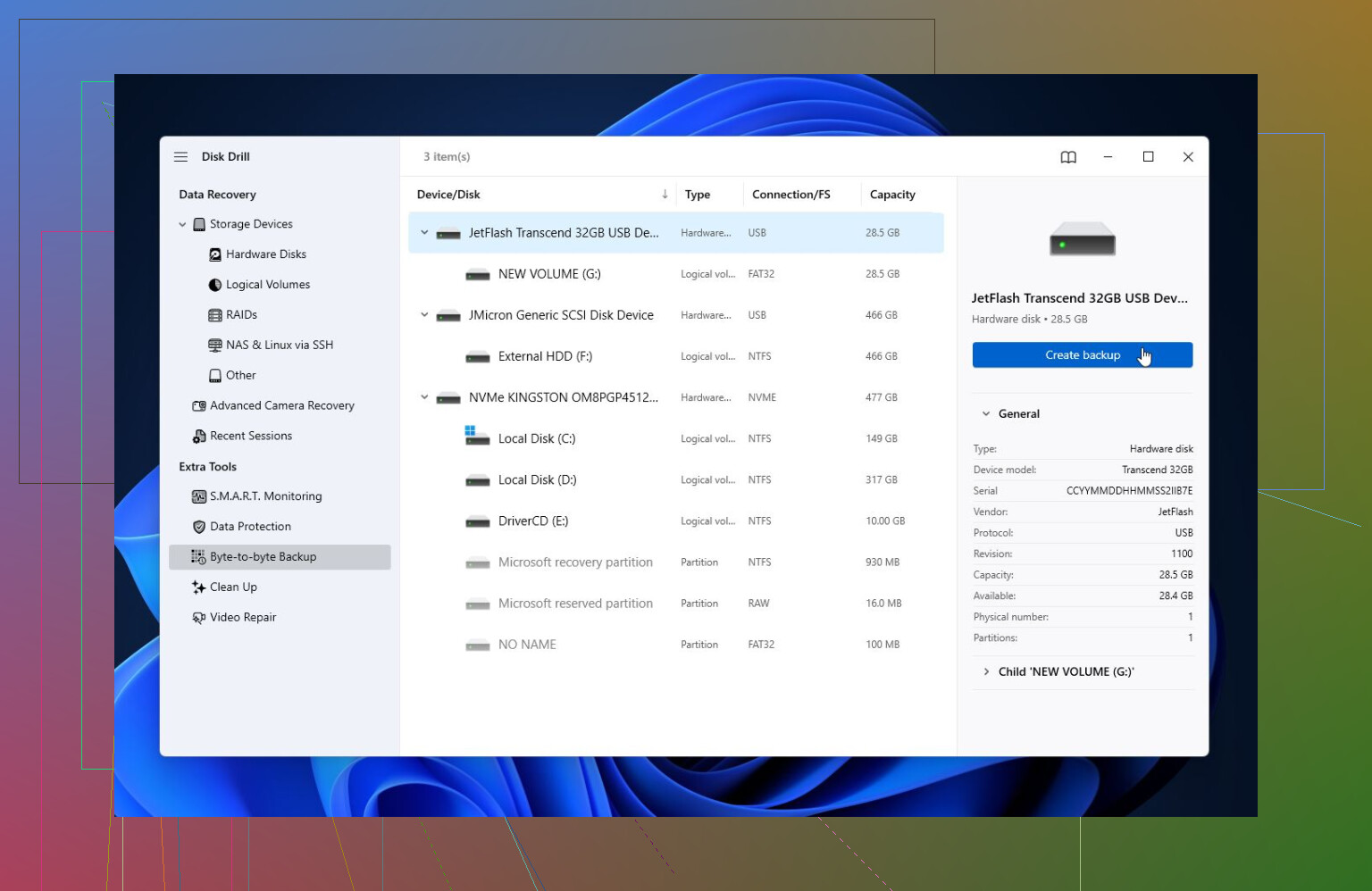
Stop met dubbelklikken op de schijf in Verkenner als die blijft vastlopen of dezelfde fout blijft geven, want Windows blijft leespogingen herhalen en dat kan een zwakke schijf verder verslechteren. Een veiligere snelle controle is om te kijken of de juiste grootte wordt weergegeven in Schijfbeheer, en daarna eerst alleen de belangrijkste mappen te kopiëren met een herstelprogramma of vanaf een Linux live-USB, bij voorkeur alleen-lezen als je weet hoe dat moet. Ik zou voorzichtig zijn met scannen en herstellen, zelfs als Windows dat aanbiedt, omdat dat het bestandssysteem wijzigt voordat je weet wat nog herstelbaar is. Disk Drill of iets vergelijkbaars is prima om te zien of de mappenstructuur intact is, maar herstel naar een andere schijf, niet terug naar die externe schijf. Als de schijf tijdens het kopiëren verdwijnt, beschouw het dan als een hardwareprobleem, niet als een Windows-fout.