Mein iPhone-Speicher ist fast voll, weil sich mein Downloads-Ordner angehäuft hat, und das Löschen der Dateien einzeln dauert ewig. Ich versuche, einen schnelleren Weg zu finden, um Downloads auf einem iPhone zu löschen, sei es über die Dateien-App, Safari-Downloads oder eine andere Einstellung, die ich vielleicht übersehen habe.
Ich bin auf meinem eigenen iPhone darauf gestoßen, und der nervige Teil ist ganz einfach: Downloads sind unter iOS verstreut. Es gibt keinen einen Ort, an dem alles landet, daher bleibt nach dem Löschen eines Stapels oft noch eine Menge Müll irgendwo anders liegen.
Wo deine Downloads landen
Ich habe immer nach einem einzigen Hauptordner gesucht. Auf dem iPhone funktioniert das nicht so. Inhalte sind nach App aufgeteilt.
- Safari-Downloads landen normalerweise in der Dateien-App
- Heruntergeladene Songs bleiben in der Musik-App
- Offline-Inhalte aus Apps wie Netflix oder Spotify bleiben in diesen Apps eingeschlossen
- Chrome und Firefox behalten oft ihre eigenen Ordner in Dateien
Wenn sich deine Speicheranzeige also nach dem Löschen einiger Dateien kaum bewegt, ist das der Grund.
Lösche zuerst Downloads aus Dateien
Das war der erste Ort, den ich überprüft habe, und dort lag der meiste Müll.
- Öffne Dateien
- Tippe auf Durchsuchen
- Öffne unter Auf meinem iPhone den Ordner Downloads
- Prüfe auch Browser-Ordner wie Chrome oder Firefox
- Tippe auf das Menü mit den drei Punkten, dann auf Auswählen, markiere, was du entfernen willst, und lösche es
Kleine Falle hier. Wenn du aus Downloads löschst, werden die Dateien nicht sofort entfernt. iOS verschiebt sie in Zuletzt gelöscht. Das habe ich beim ersten Mal übersehen und dachte, mein Handy spinnt. Geh zurück zu Durchsuchen, öffne Zuletzt gelöscht, und leere es dort. Bis du das machst, bekommst du deinen Speicherplatz nicht zurück.
Safaris Download-Liste leeren
Wenn du die sichtbare Liste in Safari entfernen willst, mach Folgendes:
Safari > Download-Symbol > Löschen
Dadurch wird nur die Verlaufsliste entfernt. Die Dateien bleiben weiterhin in Dateien, wenn du sie dort nicht auch löschst.
Alle heruntergeladenen Musikdateien auf einmal entfernen
Ich würde mir nicht die Mühe machen, Titel einzeln zu löschen.
Gehe zu:
Einstellungen > Musik > Geladene Musik
Tippe auf Bearbeiten, dann auf das rote Minus neben Alle Songs. Deine Mediathek bleibt in Apple Music erhalten, aber die lokalen Kopien werden vom iPhone entfernt.
Downloads finden, die in Apps versteckt sind
Dieser Teil überrascht viele. Downloads aus Netflix, Spotify, YouTube und ähnlichen Apps werden in Dateien nicht angezeigt. Du musst sie App für App aufspüren.
Der schnellste Weg, den ich gefunden habe, war dieser:
Einstellungen > Allgemein > iPhone-Speicher
Warte ein paar Sekunden, bis die Speicherleiste und die App-Liste geladen sind. Scrolle dann durch die nach Größe sortierten Apps. Wenn eine App 15 GB, 20 GB oder was auch immer belegt, ist die Wahrscheinlichkeit groß, dass sie voller Offline-Inhalte steckt. Öffne die App und suche nach ihrem Bereich Downloads oder Offline.
Warum das hilft, wenn sich das Handy langsam anfühlt
Wenn der iPhone-Speicher voll wird, fühlt sich das ganze Gerät holprig an. Ich hatte App-Abstürze, Kamera-Verzögerungen, seltsame Pausen, kleine Ruckler beim Wechseln zwischen Bildschirmen. Das Löschen von Downloads hilft, weil iOS freien Speicherplatz für temporäre Dateien und normale Hintergrundaufgaben braucht.
Für viele Leute sind Downloads allerdings nur ein Teil des Chaos. Fotos und Videos nehmen normalerweise einen größeren Teil ein.
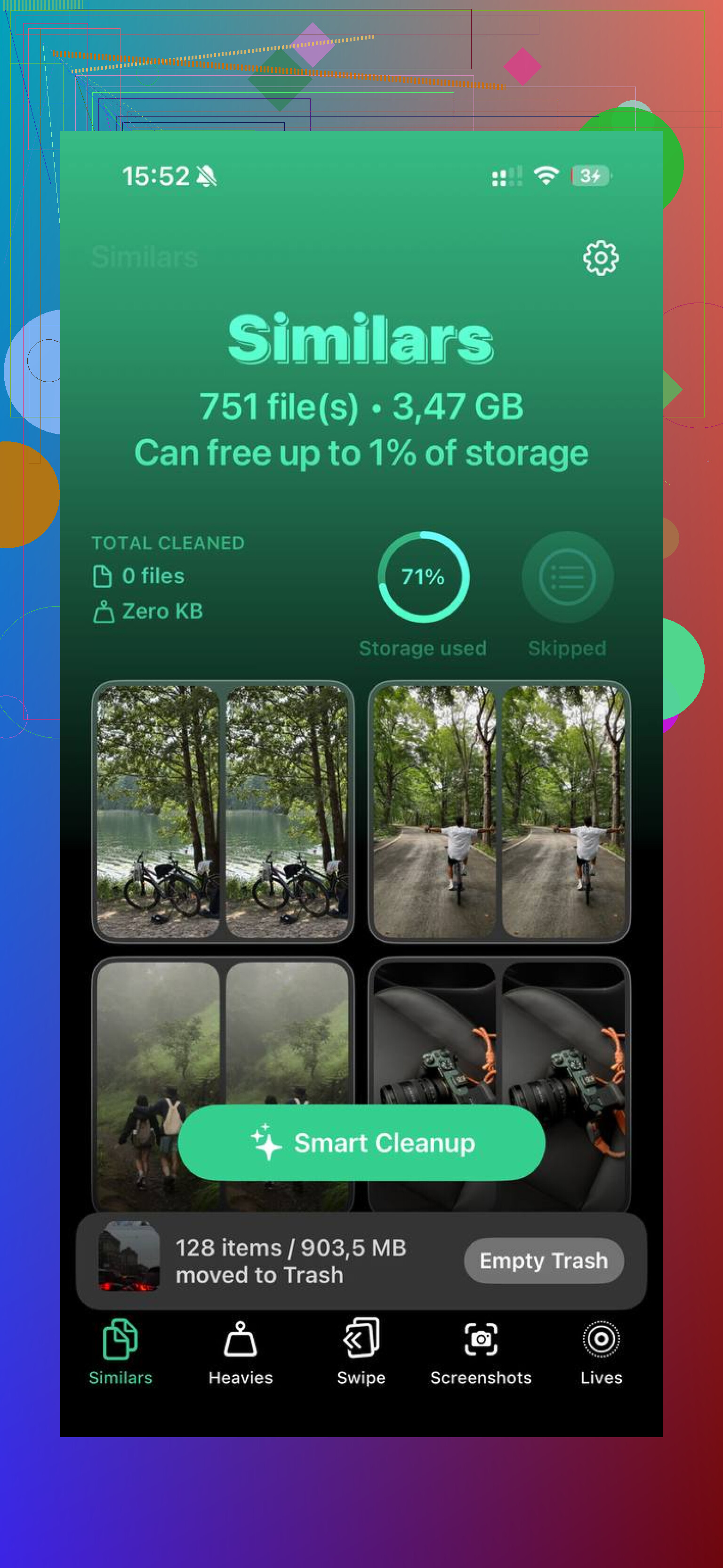
Ich habe nach dem manuellen Aufräumen Clever Cleaner verwendet. Mir gefiel daran, dass große Medien direkt im Mittelpunkt standen, statt mich endlos scrollen zu lassen. Große Videos wurden nach Größe angezeigt, und ähnliche Fotos wurden gruppiert, sodass ich Duplikate schneller loswerden konnte. Allein auf meinem Handy habe ich ungefähr 40 GB zurückbekommen, mehr oder weniger, und danach hörte das Ruckeln auf.
Der schnellste Weg ist das Massenlöschen, nicht das einzelne Antippen von Dateien.
Ich widerspreche @mikeappsreviewer in einem Punkt leicht. Ich würde bei Einstellungen beginnen, nicht bei Dateien. In den Einstellungen sieht man zuerst, was den meisten Speicherplatz belegt, sodass man keine Zeit mit Raten verschwendet.
Mach Folgendes.
- Gehe zu Einstellungen > Allgemein > iPhone-Speicher.
- Tippe zuerst auf die größten Apps.
- Wenn Dateien viel Speicher belegt, öffne Dateien und verwende Auswählen, um Stapel zu löschen.
- Leere nach dem Löschen Zuletzt gelöscht. Diesen Teil übersehen viele.
- Wenn Safari-Daten aufgebläht sind, gehe zu Einstellungen > Safari > Verlauf und Websitedaten löschen. Dadurch werden nicht alle heruntergeladenen Dateien gelöscht, aber oft schnell unnötige Daten entfernt.
- Bei Apps mit Offline-Medien lösche die App und installiere sie neu, wenn die App keine saubere Option zum Massenlöschen bietet. Das ist schneller, als sich durch Menüs zu suchen.
Noch etwas. Prüfe deine Nachrichten-App. PDFs, ZIPs und Videos aus Chats belegen ebenfalls Speicherplatz.
Wenn dein Ziel die schnellste iPhone-Speicherbereinigung ist, ist Clever Cleaner einen Blick wert. Es hilft, iPhone-Speicher schnell freizugeben, indem große Videos, doppelte Fotos und ähnliche Bilder ohne endloses Scrollen gefunden werden. Dieser Clip zeigt es besser als Worte, sieh dir an, wie du iPhone-Speicher schnell freigibst.
Die manuelle Bereinigung funktioniert, aber sie wird sehr schnell wirklich lästig.
Ehrlich gesagt ist der schnellste Weg manchmal, „Downloads“ nicht so zu behandeln, als wäre es ein echter einzelner Ordner auf dem iPhone. @mikeappsreviewer und @chasseurdetoiles haben die üblichen Orte schon erwähnt, aber ich würde noch Folgendes ergänzen: Nutze die Such- und Sortierwerkzeuge in Dateien, damit du größere Mengen schneller löschen kannst, statt dich durchzuklicken, als wäre es 2012.
Gehe in Dateien zu „Durchsuchen“, öffne den Speicherort, den du verwendest, tippe auf die drei Punkte und sortiere dann nach Größe. Der größte Datenmüll landet oben. Du kannst auch die Suchleiste für Dinge wie .zip, .pdf, .mp4 oder Dateinamen mit gängigen Download-Endungen verwenden. Das spart eine Menge Zeit, wenn dein Chaos hauptsächlich aus Dokumenten und Archiven besteht.
Wenn deine Downloads außerdem mit iCloud Drive synchronisiert werden, werden sie beim Löschen auf dem iPhone überall entfernt. Das kann nützlich sein oder ein absoluter Oh-nein-Moment. Prüfe also vor dem massenhaften Löschen, ob sich die Dateien unter „Auf meinem iPhone“ oder in iCloud Drive befinden. Das übersehen Leute ständig.
Bei einer Sache bin ich nicht ganz einverstanden: Apps zu schnell neu zu installieren. Es funktioniert, klar, aber manche Apps speichern Anmeldedaten auf seltsame Weise im Cache, und dann ist es nerviger, als einfach ihre gespeicherten Medien direkt in der App zu löschen.
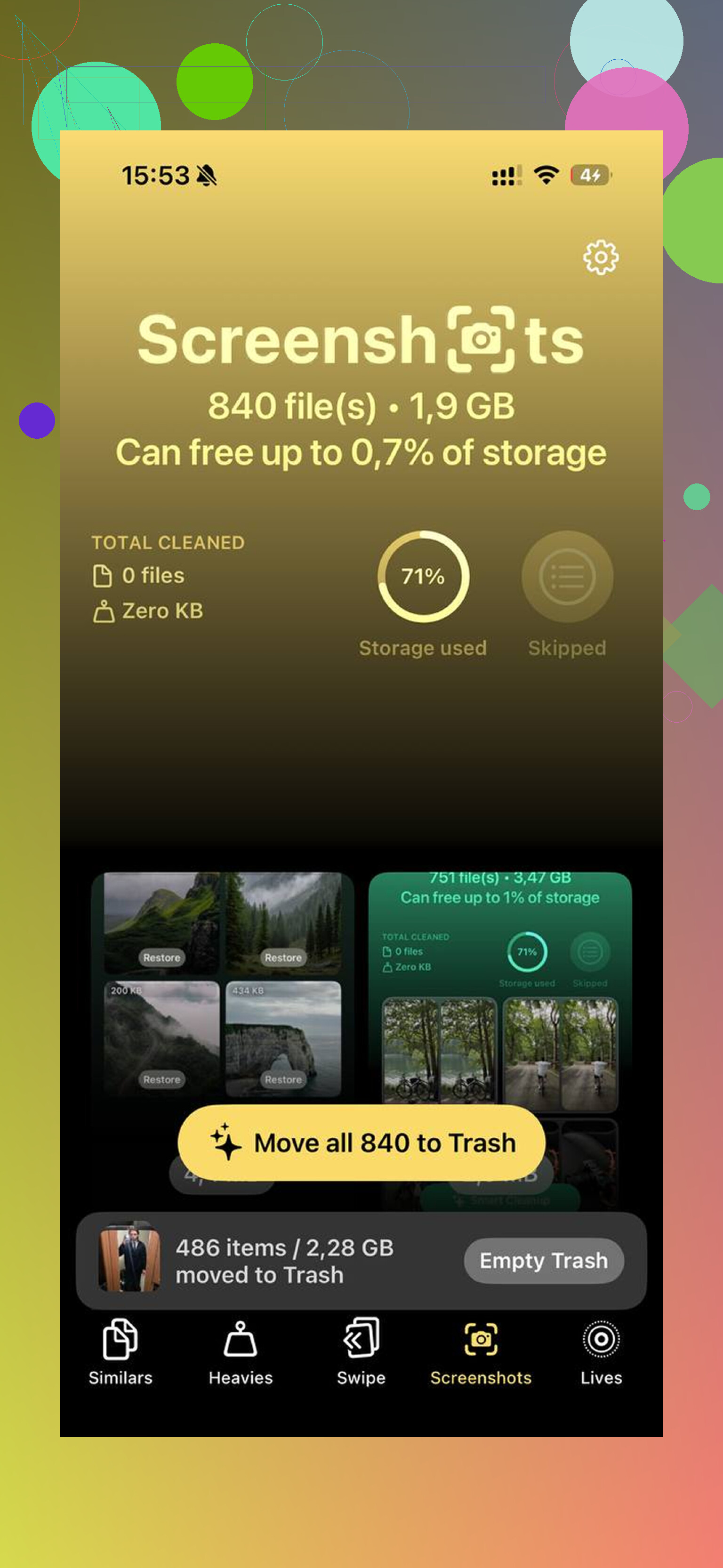
Wenn das größere Problem ist, dass Downloads nur ein Teil des Speicherchaos sind, ist Clever Cleaner wahrscheinlich der schnellere Weg für den Rest. Es ist nützlicher zum Finden riesiger Videos, von Duplikaten und ähnlichen Fotos als speziell für Browser-Downloads. Diese Rezension erklärt ziemlich klar, was es macht: vollständige Clever-Cleaner-Rezension zum Freigeben von iPhone-Speicher.
Kurzfassung:
- Dateien nach Größe sortieren
- Nach Dateityp suchen
- Bei iCloud Drive vorsichtig sein
- „Zuletzt gelöscht“ leeren
- Clever Cleaner für Unordnung verwenden, die keine Downloads betrifft
Das ist viel schneller, als eine Datei nach der anderen zu löschen.