Ik heb per ongeluk belangrijke bestanden op mijn Windows 11-pc verwijderd en de Prullenbak al geleegd voordat ik doorhad dat ze weg waren. Deze documenten en foto’s zijn erg belangrijk, en ik heb zo snel mogelijk de beste manier nodig om verwijderde bestanden in Windows 11 te herstellen. Ik zou veilige hersteltips of softwareaanbevelingen echt waarderen.
Hé,
Ik liep hier een tijdje geleden tegenaan op Windows 11. Een bestand leek voorgoed weg, niet in de Prullenbak, verwijderd met Shift+Delete, alles erop en eraan. In veel gevallen wist Windows het bestand niet meteen. Het verwijdert meestal de verwijzing ernaar en wacht dan tot er nieuwe gegevens op dezelfde ruimte terechtkomen. Dus ja, herstel is vaak nog steeds mogelijk als je snel handelt.
Wat ik zou controleren voordat ik hersteltools aanraak
- Prullenbak. Klinkt vanzelfsprekend, maar ik heb bestanden daar zien belanden terwijl ik zwoer dat ze permanent waren verwijderd.
- OneDrive-prullenbak, als je Bureaublad, Documenten of Afbeeldingen daarheen synchroniseren.
- Back-ups van Bestandsgeschiedenis.
- Vorige versies van de map waarin het bestand stond.
- Elke andere back-uplocatie, externe SSD, oude USB-stick, andere pc, Google Drive, Dropbox, wat je ook gebruikt.
Het belangrijkste hier: stop indien mogelijk met het gebruiken van de schijf. Ik meen het. Installeer er geen apps op. Zet er geen downloads op. Verplaats niet een heleboel bestanden. Elke schrijfactie vergroot de kans dat je verwijderde gegevens worden overschreven. Op SSD's wordt dit nog erger door TRIM. Zodra TRIM zijn werk heeft gedaan, wordt herstel snel lastig, soms onmogelijk.
Als het bestand nergens anders staat
Dan zou ik herstelsoftware proberen.
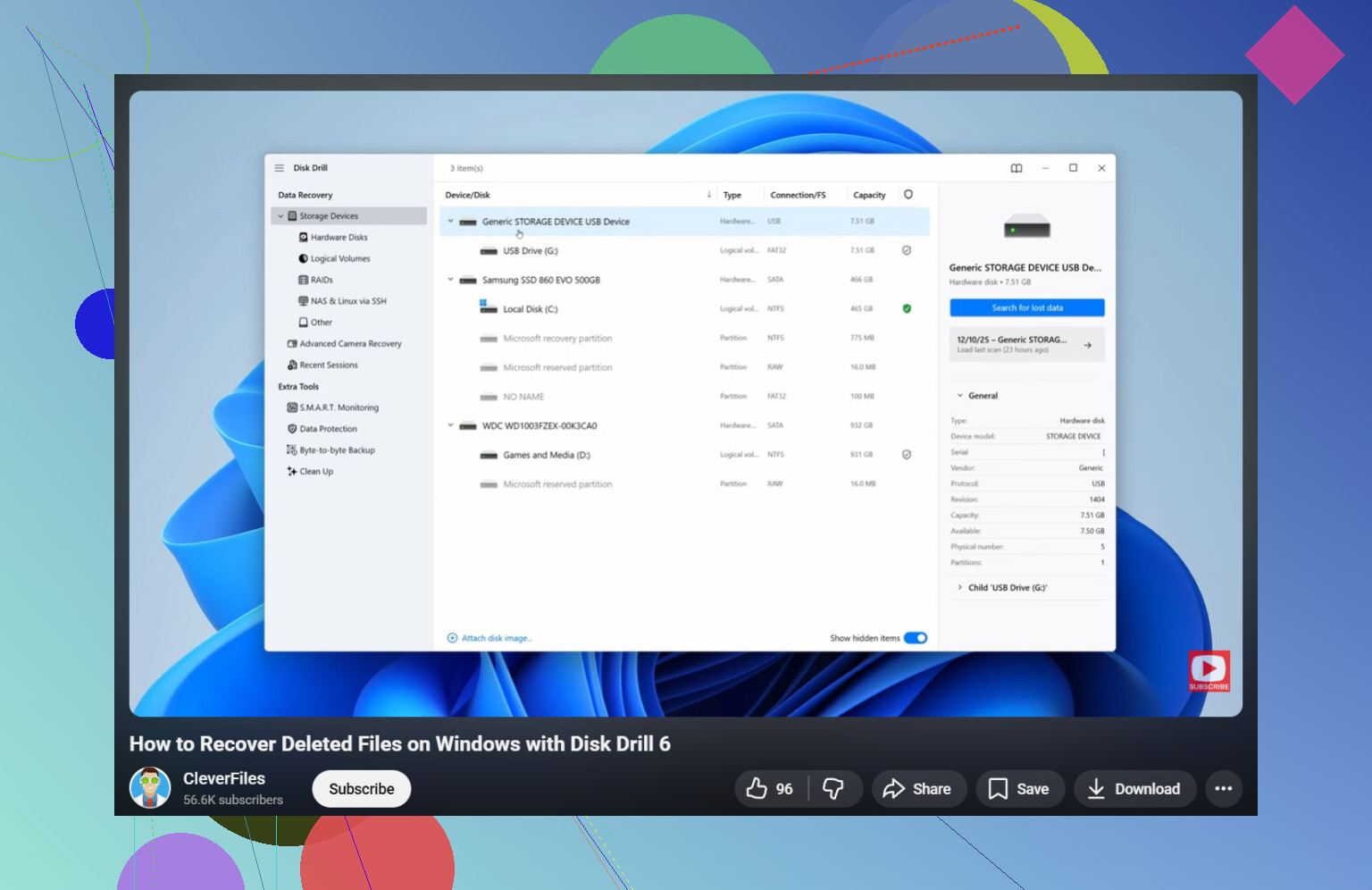
Het eerste hulpmiddel waar ik naar zou grijpen is Disk Drill. Ik heb het gebruikt nadat ik een paar andere had getest, en het was veruit het minst irritant. Overzichtelijkere interface, minder vreemde stappen, en in mijn geval behield het bij een groot deel van de herstelde bestanden de oorspronkelijke bestandsnamen en mapstructuren. Alleen dat al bespaarde me enorm veel tijd.
Hoe ik het zou doen
- Installeer Disk Drill op een andere schijf, niet op de schijf waar het bestand is verwijderd.
- Start het en kies de betreffende schijf.
- Klik op Zoeken naar verloren gegevens.
- Wacht. Volledige scans gaan niet snel op grotere schijven.
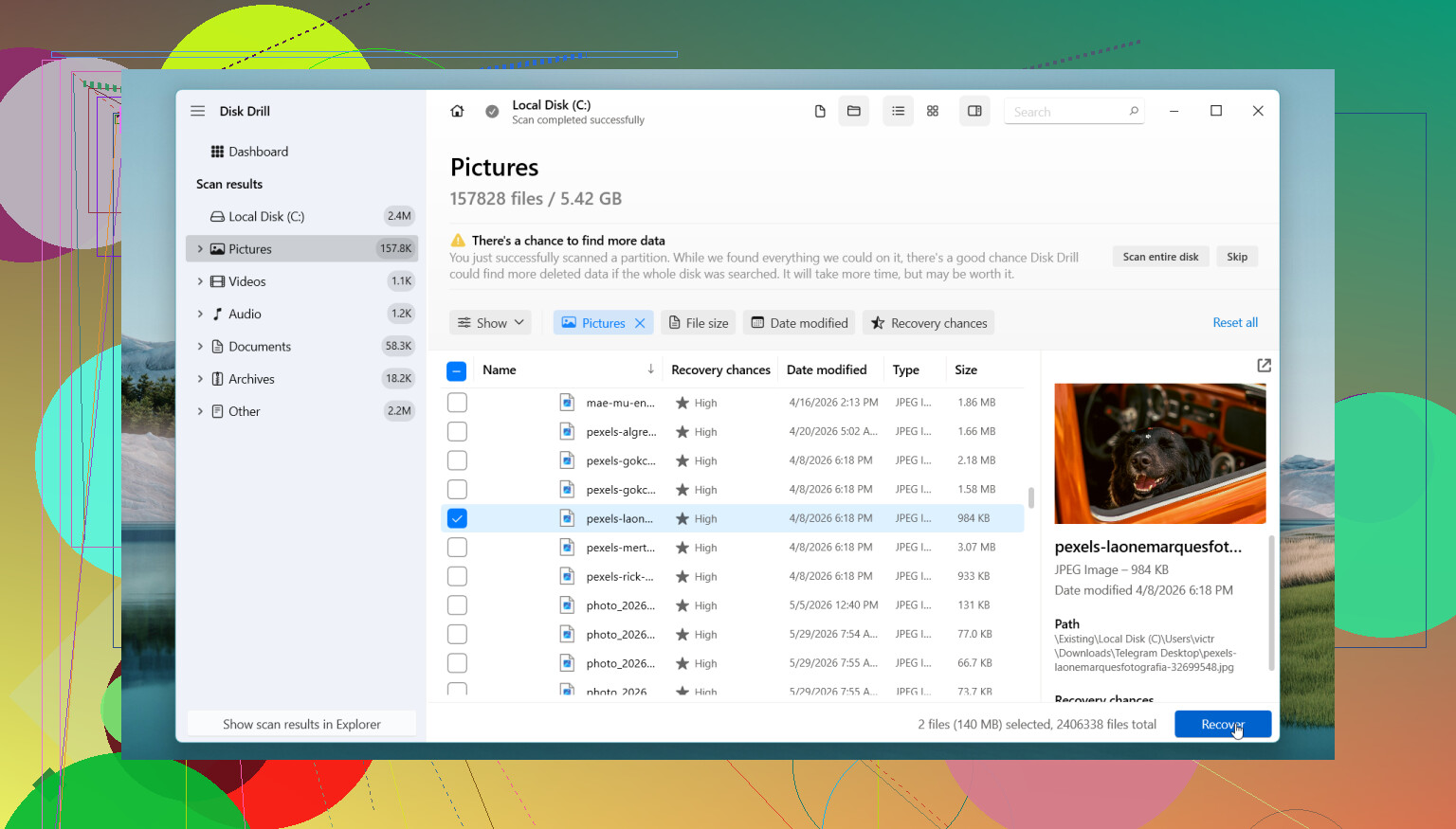
- Gebruik zoeken en filters om de resultaten te verfijnen op naam, type of locatie.
- Bekijk een voorbeeld van bestanden wanneer voorbeeldweergave werkt.
- Herstel alles naar een andere schijf, nooit terug naar dezelfde.
Met de gratis Windows-versie kun je onbeperkt scannen en voorbeelden bekijken, en je kunt er tot 100 MB mee herstellen. Voor mij is dat genoeg om te bevestigen of het ontbrekende bestand er is voordat ik geld uitgeef.
Als je een gratis optie wilt
PhotoRec is het gebruikelijke antwoord. Het haalt veel bestanden terug, dat moet ik toegeven. Het nadeel is de organisatie. Je verliest vaak de originele namen en mapstructuur, waardoor de resultatenmap een rommeltje wordt. Prima als je op zoek bent naar foto’s of een handvol documenten. Minder prettig als je een hele projectmap hebt verwijderd en alles geordend nodig hebt.
Wanneer ik zou stoppen en naar een dataherstelbedrijf zou gaan
- De schijf klikt, knarst of maakt een nieuw geluid.
- Windows ziet de schijf niet meer.
- De schijf blijft de verbinding verbreken.
- De SSD of HDD lijkt fysiek beschadigd.
- De gegevens zijn belangrijk genoeg dat je geen risico wilt nemen.
- Hersteltools leveren niets op.
Ik heb mensen scans en willekeurige oplossingen steeds opnieuw zien proberen totdat de situatie erger werd. Als de schijf ongezond lijkt, is minder doen verstandiger.
Dus ja, verwijderde bestanden in Windows 11 zijn vaak herstelbaar, zelfs nadat ze de Prullenbak hebben verlaten. Controleer eerst back-ups. Houd daarna de schijfactiviteit laag en scan vanaf een andere schijf. Als je geluk hebt, staat het bestand er nog steeds en wacht het om teruggehaald te worden.
Allereerst, stop met schrijven naar die schijf. Als je verwijderde bestanden op C: stonden, zet de pc uit als je een andere machine beschikbaar hebt. SSD’s op Windows 11 verliezen herstelbare gegevens snel door TRIM. HDD’s geven je betere kansen.
Ik ben het met @mikeappsreviewer eens dat je eerst cloud- en back-upbronnen moet controleren. Ik ben het er niet helemaal mee eens om daar te lang mee bezig te zijn als dit dringend is. Als de bestanden belangrijk zijn, begin dan vroeg met herstel terwijl de blokken nog onaangeroerd zijn.
Mijn volgorde zou zijn:
-
Controleer Office-apps.
Word, Excel en sommige foto-editors bewaren tijdelijke of automatisch herstelde kopieën.
Kijk in:
C:\Users\YourName\AppData\Roaming\Microsoft\Word
C:\Users\YourName\AppData\Local\Microsoft\Office\UnsavedFiles -
Zoek naar overgebleven Windows-miniaturen en cachebestanden.
Voor foto’s tonen tools zoals miniaturenviewers van NirSoft soms voorbeelden, zelfs wanneer de volledige bestanden weg zijn. Niet ideaal, maar beter dan niets als je bewijs of een lage-resolutiekopie nodig hebt. -
Gebruik Windows File Recovery.
Het is Microsofts opdrachtregeltool uit de Store. Gratis. Lastiger dan Disk Drill, maar het is het proberen waard als je eerst een kosteloze poging wilt doen. Voorbeeld:
winfr C: D: /regular /n \Users\YourName\Documents\report.docx
Herstel alleen naar een andere schijf. -
Gebruik daarna Disk Drill.
Ik zou Disk Drill gebruiken na de gratis Microsoft-poging, niet ervoor. Het vindt meestal meer bestandssignaturen en het is makkelijker om foto’s en documenten te sorteren. Voor gemengd bestandsverlies bespaart het tijd. Installeer het op een andere schijf of een USB-stick en herstel daarna naar een tweede schijf. Zet herstelde bestanden niet terug op de bronschijf.
Als de schijf geluiden maakt, verdwijnt of SMART-fouten toont, stop dan. Softwareherstel is dan de verkeerde zet.
Voor een duidelijke uitleg is deze gids voor herstel van verwijderde bestanden voor Windows 11 makkelijker te volgen dan de meeste video-opvulling:
bekijk deze uitleg over het herstellen van verwijderde bestanden in Windows
Nog iets: als dit familiefoto’s, juridische documenten of werkbestanden met deadlines zijn, is een professioneel lab goedkoper dan spijt. Ik heb mensen vijf keer opnieuw zien scannen en het alleen maar erger zien maken. Tijd is hier belangrijk, heel erg.
Gebruik die pc niet meer voor iets zwaars, maar ik zou één ding toevoegen dat noch @mikeappsreviewer noch @codecrafter echt genoeg benadrukte: controleer of de bestanden in een door bibliotheek ondersteunde map stonden en stilletjes zijn verplaatst of ergens vreemd zijn gesynchroniseerd. Windows 11 + OneDrive kan rare dingen doen met Bureaublad/Documenten/Afbeeldingen.
Ook zou ik niet meerdere hersteltools achter elkaar op dezelfde schijf blijven draaien als het een SSD is. Mensen gaan ervan uit dat meer scans meer kans betekent, maar soms ben je gewoon tijd aan het verspillen terwijl TRIM zijn werk doet.
Mijn praktische volgorde zou zijn:
- Zoek op exacte bestandsnaam in Verkenner en OneDrive-web.
- Controleer Recente bestanden in Word/Excel/Foto’s.
- Als je Opslaginzicht of back-upsoftware had, bekijk dan de logboeken/geschiedenis.
- Als er niets verschijnt, gebruik dan één herstelmethode, niet zes.
Voor de meeste mensen is Disk Drill de gemakkelijkste plek om te beginnen, omdat de voorbeeldweergave en sortering op bestandstype veel minder frustrerend zijn dan bij de gratis tools. Ik ben het er niet helemaal mee eens om eerst Microsofts opdrachtregeltool te gebruiken tenzij je er vertrouwd mee bent, omdat in urgente gevallen stuntelen met de syntaxis tijd verspilt. Herstel alleen naar een andere schijf.
Als de schijf defect raakt, stop dan onmiddellijk met doe-het-zelf.
Ook is dit een sterke thread over hoe je permanent verwijderde bestanden op Windows 11 kunt herstellen die extra herstelmogelijkheden behandelt.
Eén invalshoek die ik zou toevoegen aan wat @codecrafter, @cacadordeestrelas en @mikeappsreviewer zeiden: controleer restanten van de Windows Search-index en app-specifieke lokale caches voordat je iets ingewikkelds doet. Ik heb “verwijderde” pdf’s en afbeeldingen teruggevonden die eigenlijk nog gewoon in app-cachemappen stonden, vooral van Adobe, WhatsApp Desktop, Teams en browserdownloads.
Een klein meningsverschil: ik zou niet te lang besteden aan herstel van miniaturen, tenzij je alleen bewijs nodig hebt dat de foto heeft bestaan. Fijne terugvaloptie, geen echt herstelplan.
Wat ik nu meteen zou doen:
- Open de app waarmee het bestand is gemaakt en controleer de recente lijst
- Controleer
Downloads, tijdelijke exportmappen en de downloadgeschiedenis van de browser - Kijk in
C:\Users\YourName\AppData\Local\Temp - Als het een bijgevoegd bestand was, controleer dan de cache van de mailclient
- Als je niets vindt, kies dan één hersteltool en voer één zorgvuldige scan uit
Daarvoor is Disk Drill de praktische keuze als je snelheid en een bruikbare interface wilt.
Voordelen van Disk Drill
- Eenvoudige voorbeeldweergave
- Goede filtering op bestandstype
- Beter voor gemengde foto’s/documenten dan veel gratis tools
- Minder gedoe met de opdrachtregel
Nadelen
- De limiet voor gratis herstel op Windows is klein
- Diepe scans kunnen veel bestandsnamen met rommel opleveren
- Geen wondermiddel op SSD’s met TRIM
Als de bestanden op een SSD stonden en dit uren geleden gebeurde op je actieve systeemschijf, dalen de kansen snel. Als ze op een HDD of externe schijf stonden, zijn de kansen beter. Als dit bedrijfskritische data is, stop dan na één poging met zelf proberen en bel een lab.