El almacenamiento de mi iPhone sigue llenándose incluso después de que elimino aplicaciones, fotos y mensajes. Los datos del sistema y otro almacenamiento parecen volver a crecer rápido, y ahora no puedo actualizar iOS ni guardar nuevas fotos. Necesito ayuda para averiguar qué está ocupando espacio y cuál es la mejor manera de liberar almacenamiento en el iPhone de forma definitiva.
Por qué parece que el almacenamiento del iPhone se llena de la nada
No paraba de ver a gente decir que su iPhone había generado un montón de datos de la noche a la mañana. Por lo que vi, normalmente no era algún error raro de medianoche. El teléfono se había ido llenando poco a poco durante mucho tiempo, y luego iOS mostró la advertencia cuando el espacio libre bajó lo suficiente.
Lo primero que hice en el mío fue revisar Ajustes > General > Almacenamiento del iPhone. Haz esto antes de borrar cosas al azar. La barra de almacenamiento suele contar la historia rápido. La mayoría de las veces, una o dos categorías están causando casi todo el problema.
Las fotos suelen ocupar la mayor parte del espacio
En muchos teléfonos, Fotos es el problema principal.
Y no son solo las fotos que querías conservar. El espacio se consume con cosas como:
- Tomas casi idénticas
- Capturas de pantalla
- Grabaciones de pantalla
- Live Photos
- Clips de video grandes
- Ráfagas de fotos
Esto toma a la gente por sorpresa. Unos cuantos videos largos de un viaje, meses de capturas de pantalla, algunas Live Photos que olvidaste, y ahí se va un buen montón de almacenamiento.
Las apps crecen después de instalarlas
Esta parte sorprende a mucha gente.
El tamaño que muestra una app en la App Store casi no significa nada después de un tiempo. Apps sociales, de chat, de tiendas, de streaming, todas empiezan a acumular imágenes en caché, fragmentos de video, archivos temporales, descargas y otra basura. Listas sin conexión, podcasts guardados, series descargadas, todo eso se va acumulando.
He visto apps que figuraban con unos cientos de MB convertirse en devoradoras de varios GB en el propio teléfono. Si una app se ve inflada en Almacenamiento del iPhone, borrarla y volver a instalarla a veces elimina mucha basura acumulada.
Mensajes y Descargas importan más de lo que la gente cree
La primera vez que revisé mi propio teléfono, me olvidé de Mensajes. Mala idea.
Los hilos de mensajes guardan fotos, videos, GIF, notas de voz y archivos adjuntos en el dispositivo. Lo mismo pasa con la carpeta Descargas en Archivos. Estas categorías no siempre encabezan la lista, pero he visto que se quedan ahí en silencio ocupando varios GB.
Datos del sistema es molesto
Si ya limpiaste fotos y apps y los números siguen viéndose raros, revisa Datos del sistema.
Esta categoría incluye cachés, registros, restos de actualizaciones y archivos en segundo plano que iOS conserva. Cierta cantidad es normal. Aun así, a veces crece más de lo debido. Apple no te da un botón claro para limpiarlo, lo cual es bastante desesperante.
Si Fotos es enorme, empieza por ahí
Si la categoría Fotos es la más grande, yo no empezaría por las apps. Primero me ocuparía del contenido multimedia porque ahí suelen aparecer los mayores resultados.
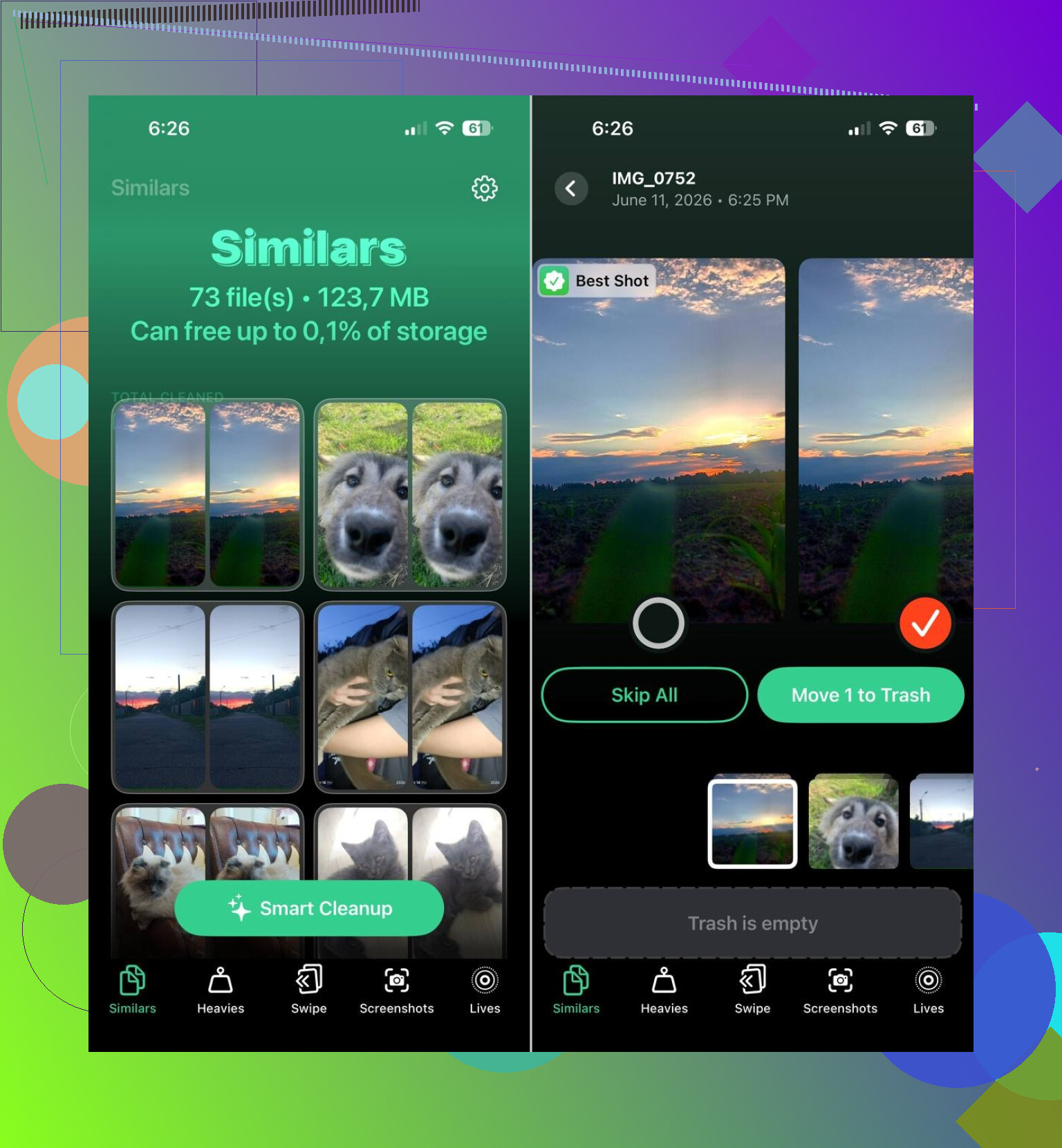
Una app que la gente sigue mencionando es Clever Cleaner. El álbum Duplicados integrado de Apple solo detecta copias exactas. Esta también marca tomas de aspecto similar, y por lo que vi, ahí es donde suele estar gran parte del espacio desperdiciado.
Cosas que a la gente parece resultarle útil en ella:
- Encontrar fotos similares
- Detectar las fotos y videos más grandes
- Agrupar capturas de pantalla para que puedas borrarlas por lotes
- Convertir Live Photos en imágenes fijas normales
He visto reportes de usuarios que liberaron 10 GB, 20 GB, incluso 30 GB después de revisar tomas similares, capturas de pantalla y Live Photos. Suena mucho hasta que revisas un teléfono con años de desorden. Entonces tiene sentido enseguida.
El orden que yo seguiría
Si tu almacenamiento sigue subiendo, este es el orden que usaría:
- Abre Almacenamiento del iPhone y encuentra la categoría más grande.
- Limpia fotos similares, capturas de pantalla y Live Photos.
- Revisa los videos grandes.
- Elimina descargas de las apps.
- Revisa los archivos adjuntos de mensajes y las descargas en Archivos.
- Inspecciona las apps con un uso de almacenamiento extrañamente grande.
Por lo que sigo viendo, esto normalmente se reduce a acumulación de contenido multimedia, no a que el iPhone esté haciendo algo roto en segundo plano. Una vez que detectas a dónde se fue el espacio, puedes liberar mucho sin borrar cosas importantes.
Si los Datos del sistema vuelven a crecer rápido, yo miraría primero los bucles de sincronización y caché, no solo las fotos. Estoy de acuerdo con @mikeappsreviewer en revisar el gráfico de almacenamiento, pero no creo que Fotos sea siempre la principal culpable. En muchos iPhone, Safari, Mail, la indexación de Mensajes, Podcasts y los archivos fallidos de actualización de iOS siguen volviendo a llenar el almacenamiento.
Prueba este orden.
- Reinicia el iPhone. Es algo simple, pero borra basura temporal más a menudo de lo que la gente espera.
- Elimina cualquier actualización de iOS descargada. Ajustes, General, Almacenamiento del iPhone. Si ves un archivo de iOS, elimínalo.
- Safari. Ajustes, Safari, Borrar historial y datos de sitios web.
- Mail. Si Mail ocupa mucho, elimina la cuenta, reinicia y vuelve a agregarla. Los archivos adjuntos antiguos se acumulan.
- App Archivos. Revisa En mi iPhone y Descargas. La gente se olvida de estas cosas durante años.
- Podcasts, Netflix, Spotify, YouTube. Elimina las descargas sin conexión dentro de cada app.
- Mensajes. Ajustes, General, Almacenamiento del iPhone, Mensajes, Revisar archivos adjuntos grandes.
- Desactiva Conservar originales en Fotos si usas Fotos en iCloud. Optimizar almacenamiento del iPhone ahorra mucho.
Si el almacenamiento todavía no deja de aumentar poco a poco, haz una copia de seguridad cifrada en una Mac o PC, borra el iPhone y restaura desde la copia de seguridad. Eso a menudo reduce los Datos del sistema de unos 20 GB a 5 GB o menos.
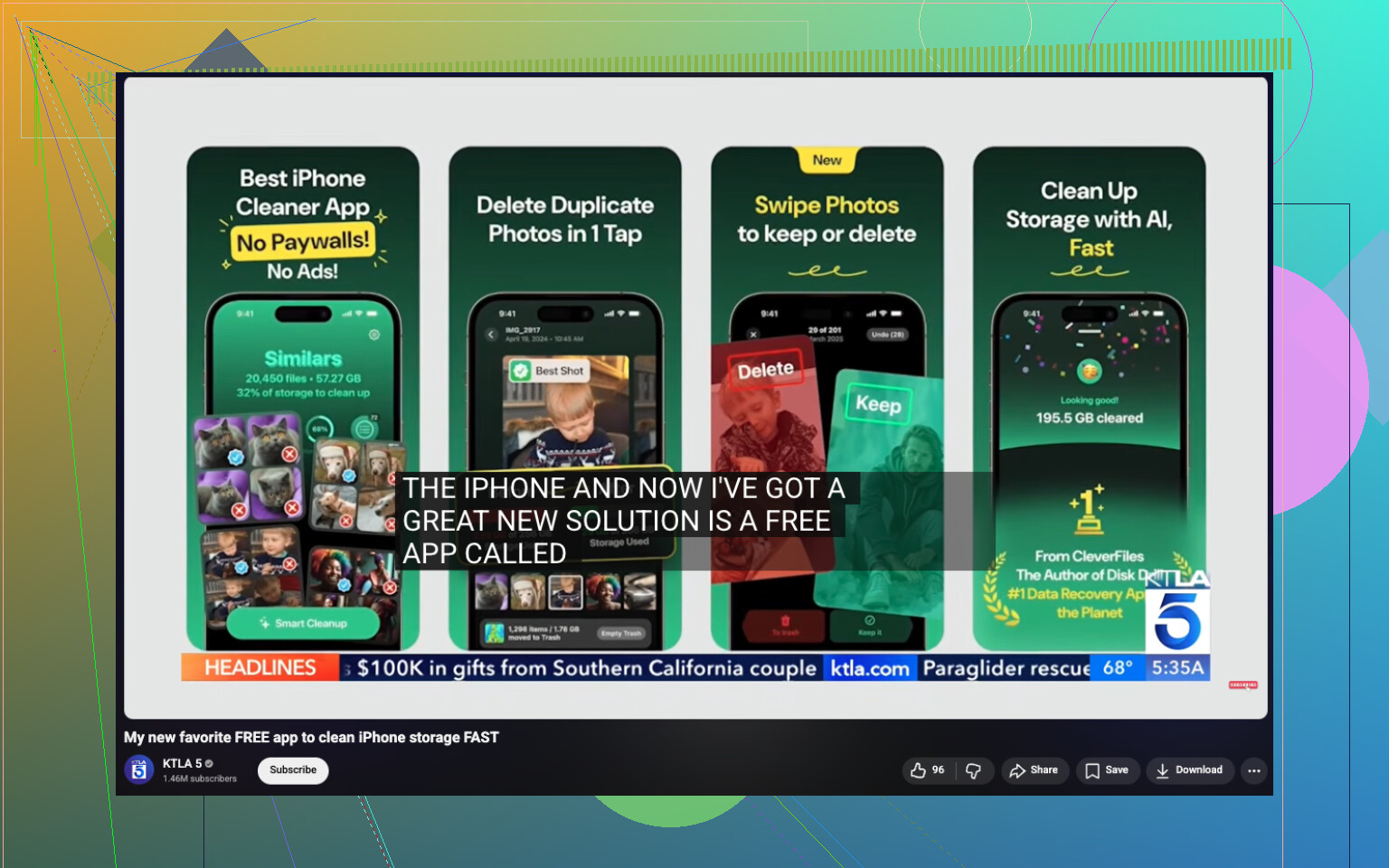
Si tu fototeca está desordenada, vale la pena echarle un vistazo a Clever Cleaner como app gratuita de limpieza para iPhone. Ayuda a ordenar fotos similares y archivos multimedia pesados más rápido que hacerlo a mano. Además, este video sobre apps gratuitas de limpieza para iPhone que liberan almacenamiento rápido explica bastante bien el proceso de limpieza.
Una última cosa: mantén entre 5 GB y 10 GB libres. iOS se comporta raro cuando lo usas con el 99 % lleno.
Si el almacenamiento vuelve a llenarse rápido, yo miraría primero si hay descargas en segundo plano antes de culpar a “Datos del sistema”. Esa parte crece, sí, pero muchas veces el problema real es que las apps vuelven a sincronizarlo todo justo después de que borras cosas.
@caminantenocturno tiene razón sobre los archivos de actualizaciones fallidas y lo engañosa que puede ser Mail. @mikeappsreviewer tiene razón sobre revisar primero el gráfico de almacenamiento. En lo que más o menos no estoy de acuerdo es en que la gente se lanza demasiado rápido a borrar en masa. Si Fotos en iCloud, iCloud Drive, WhatsApp o Mensajes en iCloud están sincronizando, borras 2 GB aquí y el teléfono genera 1,5 GB de basura temporal/de índice/de caché al reconstruirlo todo. Molestísimo.
Lo que yo revisaría y que no se ha enfatizado lo suficiente:
- Almacenamiento de medios de WhatsApp o Telegram dentro de la propia app
- Archivos de proyectos de Notas de Voz, GarageBand, iMovie y CapCut
- Eliminado recientemente en Fotos Y Archivos
- Archivos sin conexión de iCloud Drive que quedaron fijados localmente
- Apps de streaming que mantienen activadas en silencio las descargas inteligentes
- App Mail atascada reindexando una bandeja de entrada gigante
Además, abre Ajustes > Cuenta de Apple > iCloud y mira qué se está sincronizando realmente. A veces desactivar una cosa, reiniciar y luego volver a activarla calma ese crecimiento del almacenamiento.
Si Fotos es el problema principal, Clever Cleaner es probablemente la forma más rápida de ordenar fotos similares, capturas de pantalla, Live Photos y vídeos pesados sin hacerlo uno por uno. Esta guía de una app limpiadora para iPhone realmente gratis para eliminar fotos duplicadas y similares explica bastante claro lo que hace.
Una cosa más que la gente pasa por alto: si tienes menos de unos 5 GB libres, el iPhone empieza a comportarse de forma tonta. La limpieza funciona mejor después de reiniciar y después de liberar suficiente espacio de una sola vez, no en trocitos aquí y allá. Si nada cambia, haz una copia de seguridad, borra y restaura. Es aburrido, pero funciona mucho más a menudo de lo que a Apple le gusta admitir.
Añadiría un ángulo que los demás solo tocaron por encima: bases de datos locales corruptas. @caminantenocturno, @suenodelbosque y @mikeappsreviewer tienen razón al centrarse en cachés, sincronización y archivos multimedia, pero a veces el verdadero devorador de almacenamiento es el almacén de datos dañado de una app, no los propios Datos del sistema.
Lo que yo haría diferente:
- Comprueba el tamaño de la app frente a Documentos y datos. Si una app ocupa 300 MB pero almacena 8 GB, esa es la pista.
- Descargar la app no es suficiente para estos casos. Elimina y reinstala la app concreta.
- Revisa muy bien WhatsApp, Instagram, TikTok, Chrome, Gmail y cualquier editor de vídeo. Suelen ser culpables frecuentes.
- Abre también Notas de Voz. Las grabaciones largas se esconden ahí.
Una cosa con la que discrepo un poco: borrar Safari es útil, pero en la mayoría de los teléfonos no recuperará mucho espacio a menos que navegues mucho.
Comprueba también:
- Ajustes > Accesibilidad > Contenido leído si descargaste voces
- Ajustes > General > Diccionario para diccionarios sin conexión
- Ajustes > Música para pistas lossless descargadas
- La app Libros para PDF y audiolibros
- Widgets de la pantalla de inicio de apps de noticias o bolsa que siguen renovando cachés
Si Fotos sigue siendo el problema principal, Clever Cleaner es una opción decente para detectar rápidamente tomas similares y vídeos muy pesados.
Ventajas:
- Triaje rápido de fotos
- Bueno para imágenes similares, no solo duplicados exactos
- Más fácil que rebuscar manualmente
Desventajas:
- Su mejor uso es solo la limpieza de archivos multimedia, no el control real de la caché del sistema
- Aun así tienes que revisar antes de borrar
- No solucionará bases de datos de apps defectuosas ni bucles de indexación de iOS
Mi regla de corte: si el almacenamiento vuelve a llenarse en 24 a 48 horas después de la limpieza, deja de borrar cosas al azar e identifica qué categoría vuelve a crecer. Ese patrón suele delatar al culpable rápidamente.