Eliminé un montón de fotos y vacié Eliminado recientemente, pero el almacenamiento de mi iPhone sigue diciendo que está casi lleno. Estoy tratando de averiguar qué más podría estar ocupando espacio, como apps, datos del sistema, mensajes, caché o ajustes de iCloud, y cómo liberar almacenamiento de forma segura sin perder nada importante.
Sí, esto es desesperante. Borras un montón de fotos, eliminas apps que no usas y luego revisas Almacenamiento del iPhone y, de alguna manera, la barra se ve exactamente igual. Parece que iOS simplemente está ignorando lo que hiciste.
Lo primero que revisaría es lo aburrido, pero de verdad causa muchos de estos casos: Eliminado recientemente. Cuando borras fotos, en realidad no desaparecen de inmediato. Apple las conserva durante 30 días y siguen contando para tu almacenamiento hasta que las eliminas definitivamente.
Ve a Fotos, luego a Álbumes, desplázate hacia abajo hasta Utilidades, abre Eliminado recientemente y pulsa Eliminar todo si estás seguro de que no necesitas nada de ahí. Si también borraste cosas desde la app Archivos, revisa su sección Eliminado recientemente.
Después de eso, reinicia el teléfono. No solo lo bloquees y desbloquees, apágalo de verdad y vuelve a encenderlo. iOS puede tardar en recalcular el almacenamiento y, a veces, la pantalla de almacenamiento básicamente muestra información desactualizada. He visto que el espacio libre aumenta varios GB después de un reinicio porque el teléfono por fin volvió a analizar todo.
Además, si usas Fotos en iCloud con Optimizar almacenamiento del iPhone, borrar fotos puede que no libere tanto espacio local como esperas. Puede que tu teléfono solo esté guardando versiones más pequeñas localmente mientras los originales en tamaño completo están en iCloud. Así que borrar un montón de fotos puede parecer una limpieza enorme, pero en el dispositivo en sí quizá solo elimine miniaturas o archivos en caché más pequeños.
Si el teléfono sigue lleno después de eso, mira Datos del sistema. Antes se llamaba Otros y, básicamente, es donde iOS acumula cachés, archivos temporales, datos de actualizaciones fallidas, basura de Safari y restos de apps de cosas como apps de streaming o redes sociales. Si Datos del sistema está en algo ridículo como 20 GB o más, probablemente haya alguna caché atascada o un desorden de archivos sobrantes.
Antes intenté borrar cosas manualmente, como descargar apps y limpiar la caché del navegador, pero era molesto y no resolvía realmente todo el problema. Lo que de verdad me ayudó fue usar Clever Cleaner. Normalmente desconfío bastante de las apps de limpieza porque muchas están llenas de anuncios o de pruebas gratuitas falsas, pero esta era gratis cuando la usé, sin anuncios ni cosas raras de pago.
La parte útil es que encuentra cosas que la app Fotos normal no hace fácil detectar. La pestaña Similares agrupa fotos casi duplicadas, como todas esas tomas ligeramente distintas de lo mismo, y te permite conservar la mejor mientras borras las demás. La pestaña Pesados muestra primero los archivos más grandes, lo cual es genial para encontrar vídeos enormes en 4K. La sección Capturas de pantalla fue la revelación para mí porque mostraba el tamaño de archivo de cada captura, y tenía mucha más basura ahí de la que imaginaba. También funciona en el dispositivo, así que tus fotos no se envían a ningún sitio solo para analizarlas.
También hay un truco raro que a veces funciona si las fotos borradas se quedaron atascadas en algún lugar de la base de datos. Ve a Ajustes > General > Fecha y hora, desactiva Ajuste automático y luego retrocede el año unos dos años. Después de eso, vuelve a revisar Eliminado recientemente. A veces aparecen ahí fotos fantasma antiguas y puedes eliminarlas definitivamente. Solo no olvides volver a activar Ajuste automático después, porque tener la fecha incorrecta puede hacer que fallen apps e inicios de sesión.
Si nada de eso lo soluciona, la opción nuclear es un restablecimiento de fábrica. Pero primero haz una copia de seguridad de tu iPhone en un ordenador. Si Datos del sistema está realmente dañado o totalmente fuera de control, una instalación limpia de iOS puede ser lo único que lo elimine por completo.
Yo empezaría con Eliminado recientemente, luego reiniciaría, después revisaría si hay vídeos grandes, fotos duplicadas y Datos del sistema inflados. Normalmente es una de esas cosas, no un fallo permanente del almacenamiento.
Liberar espacio de fotos no siempre es instantáneo, y a veces eliminar fotos solo deja al descubierto al siguiente devorador de almacenamiento en lugar de hacer que el teléfono vuelva a sentirse vacío.
El lugar que revisaría antes de hacer algo drástico es Ajustes > General > Almacenamiento del iPhone, y luego desplazarme por la lista de apps en lugar de quedarme mirando la barra de colores. Esa lista suele ser más útil porque muestra si el espacio está en la app misma o en “Documentos y datos”. Mensajes puede ocupar muchísimo si envías videos, notas de voz, GIF o guardas años de archivos adjuntos. Lo mismo pasa con WhatsApp, Instagram, TikTok, Spotify, Podcasts, Netflix, YouTube, Kindle, Archivos y mapas descargados. Eliminar la app puede borrar su caché, pero descargarla normalmente no elimina todos los datos que intentas quitar.
En general estoy bastante de acuerdo con @mikeappsreviewer sobre revisar Eliminado recientemente y reiniciar, pero tendría cuidado con esperar que una app limpiadora de fotos lo solucione todo. Algo como Clever Cleaner puede ayudarte a encontrar videos grandes o fotos similares, pero iOS no permite que las apps de terceros borren mágicamente toda la caché de cada app o los Datos del sistema. Si el almacenamiento está siendo consumido por archivos adjuntos de Mensajes o descargas sin conexión, tendrás que limpiar eso dentro de la app real.
Para Mensajes, revisa Ajustes > General > Almacenamiento del iPhone > Mensajes y mira “Revisar archivos adjuntos grandes” si aparece. Para Safari, borra los datos de sitios web si no te importa volver a iniciar sesión en los sitios. Para las apps de streaming, abre cada app y elimina las descargas manualmente. Si Datos del sistema es la categoría monstruosa y nada más cuadra, deja el teléfono conectado y en Wi-Fi durante la noche después de borrar cosas. A veces iOS hace limpieza en segundo plano cuando tiene energía, tiempo y suficiente espacio libre para respirar.
Abre Archivos y revisa En mi iPhone antes de borrar cualquier otra cosa. Mucha gente vacía Fotos y olvida que la app Archivos puede estar ocupada con PDF descargados, archivos ZIP, videos, proyectos de GarageBand, exportaciones de apps de edición y cosas aleatorias guardadas desde Safari. Ve a Archivos > Explorar > En mi iPhone y luego ordénalo por tamaño si puedes. Revisa también iCloud Drive, porque algunos archivos pueden haberse descargado localmente aunque parezcan archivos en la nube.
La otra trampa es la información de apps que al principio no parece un problema de app. En Almacenamiento del iPhone, toca las apps grandes en lugar de solo leer la lista. Si una app ocupa 300 MB pero Documentos y datos ocupa 12 GB, descargarla probablemente no sea suficiente. Descargar conserva los documentos. Eliminar la app borra sus datos locales, suponiendo que no te importe perder lo que esté guardado dentro. Eso importa en cosas como editores de video, apps de podcasts, apps de música, gestores de archivos, apps de chat y cualquier cosa que guarde borradores.
Estoy de acuerdo con los comentarios anteriores en que vale la pena revisar Mensajes, pero no me limitaría a buscar el botón de Revisar archivos adjuntos grandes. Ese botón no siempre muestra todo de una forma que parezca completa. Abre manualmente algunos chats grupales antiguos y mira el área de información o detalles para ver fotos, videos, enlaces y documentos. Los chats grupales con años de memes y clips cortos pueden ser peores que el carrete.
Algunos lugares que la gente suele saltarse:
Ajustes > General > Almacenamiento del iPhone > actualización de iOS, si hay una actualización descargada en espera
Archivos > Eliminado recientemente, separado de Fotos
Notas de Voz, especialmente si grabas reuniones largas o clases
Podcasts, Música, TV, Netflix, YouTube, Spotify, Mapas, Google Maps, Kindle
Mail, si tienes archivos adjuntos enormes almacenados localmente en caché
Descargas de Safari, normalmente dentro de Archivos
Notas, si tienes documentos escaneados o videos adjuntos
La parte de iCloud también es fácil de malinterpretar. iCloud no es almacenamiento extra dentro del teléfono. Si Fotos en iCloud está activado, tu teléfono todavía puede conservar miniaturas locales, ediciones, originales en caché y elementos vistos recientemente. Si Descargar y conservar originales está activado, Fotos puede estar ocupando mucho más espacio local del esperado. Si Optimizar almacenamiento del iPhone está activado, borrar fotos podría liberar menos espacio del esperado porque puede que los originales completos ni siquiera estuvieran en el dispositivo.
Yo tendría un poco de cuidado con el truco de cambiar la fecha mencionado arriba. Le ha funcionado a algunas personas con rarezas antiguas en la base de datos de Fotos, pero yo lo trataría como un pequeño truco de limpieza de último recurso, no como un paso normal de mantenimiento. Cambiar la fecha del sistema puede hacer que los mensajes, los avisos de autenticación en dos pasos, los certificados, las suscripciones y los inicios de sesión en apps se comporten de forma extraña hasta que se corrija la hora. Si lo pruebas, vuelve a activar la fecha y hora automáticas enseguida.
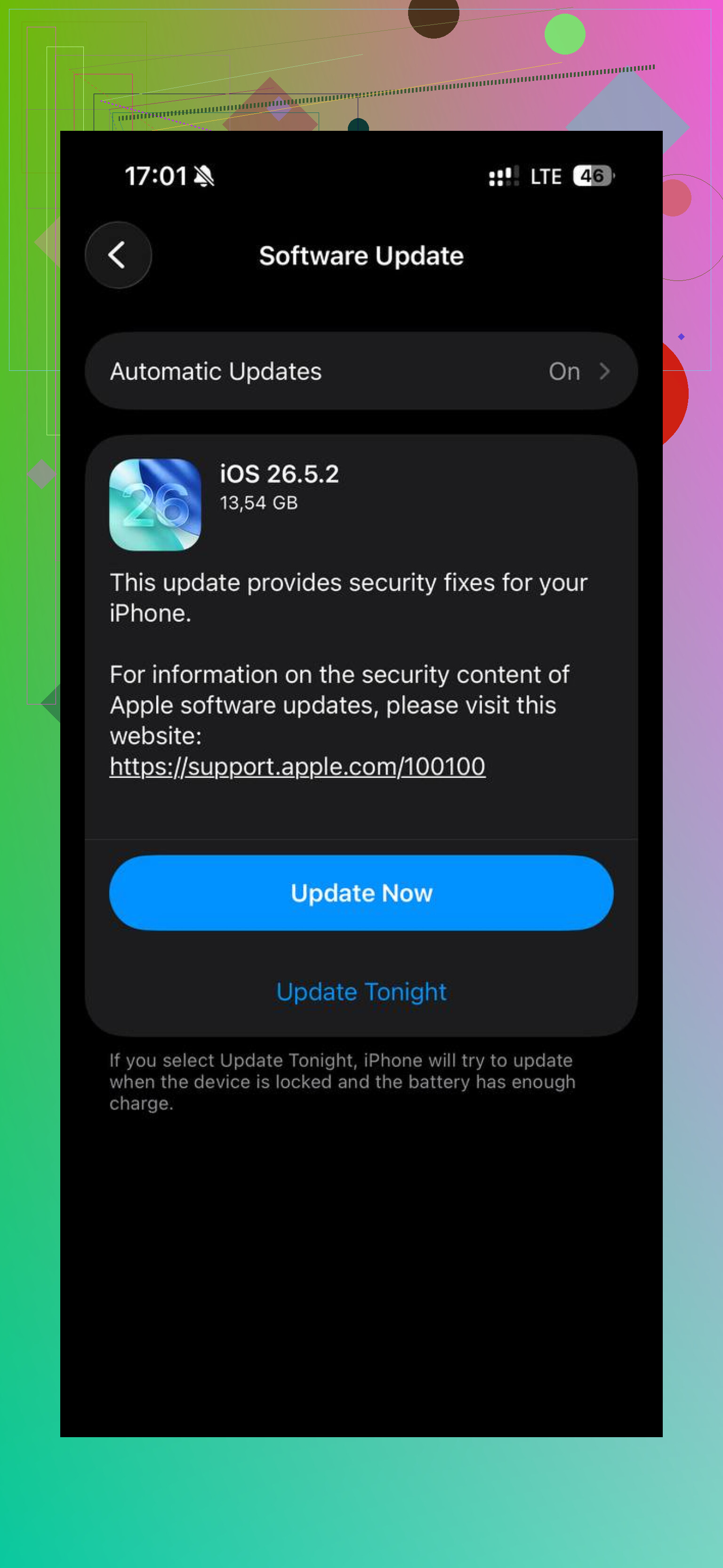
Sobre Datos del sistema, mi respuesta impopular es: no pases dos horas intentando limpiarlo quirúrgicamente a menos que sea claramente enorme. Parte de eso es caché normal, y iOS volverá a reconstruir partes de todos modos. La solución temporal más rápida cuando el teléfono está demasiado lleno para funcionar suele ser borrar por completo una app grande y reemplazable, reiniciar y luego dejar el teléfono un rato con Wi‑Fi y cargando. Una vez que tenga unos cuantos GB libres, iOS tendrá espacio para terminar la limpieza, procesar las eliminaciones e instalar las actualizaciones pendientes. Un teléfono con 300 MB libres puede quedarse atascado en un bucle en el que ni siquiera puede limpiarse correctamente.
Clever Cleaner o herramientas de fotos similares pueden ayudar si el problema real siguen siendo los videos grandes, las capturas de pantalla y los casi duplicados en Fotos. No borrarán descargas de Spotify, archivos adjuntos de Mensajes, desorden en Archivos ni una base de datos inflada de una app. Así que yo usaría ese tipo de app solo para la parte de fotos, no como la solución principal para Otros/Datos del sistema o el almacenamiento de apps.
Si quieres el orden menos arriesgado, yo lo haría así: revisa Archivos, elimina descargas sin conexión dentro de apps de streaming o mapas, borra archivos adjuntos grandes de mensajes, elimina por completo cualquier app con Documentos y datos enormes que puedas reinstalar sin problema, reinicia y luego espera un poco antes de volver a juzgar la barra de almacenamiento. La barra de colores suele ser lo último que empieza a tener sentido. Los números app por app son normalmente donde está la respuesta real.

Es normal que la cifra tarde un poco en actualizarse, pero si después de reiniciar sigue diciendo que está casi lleno, deja de tratar Fotos como el único sospechoso.
Lo que yo revisaría, y que mucha gente pasa por alto, es si el teléfono está contando espacio como disponible cuando se necesite en lugar de realmente vacío. iOS puede retener cachés, miniaturas, restos de actualizaciones, archivos temporales de apps y contenido en streaming, y solo eliminar parte de eso cuando una app necesita espacio. Por eso la barra de almacenamiento puede verse mal incluso después de borrar cosas reales. Yo no lo juzgaría solo por la barra de colores. Espera a que Ajustes > General > Almacenamiento del iPhone termine de calcular y luego revisa los GB libres reales y las apps más grandes.
Yo sospecharía más de las apps que crean sus propias copias de tus fotos y videos. Si editaste videos en CapCut, iMovie, Lightroom, borradores de Instagram, borradores de TikTok, WhatsApp, Telegram, Discord o una app de escaneo, borrar el original de Fotos puede no eliminar la copia dentro de esa app. Lo mismo ocurre con las exportaciones de Guardar en Archivos. Puedes terminar con el mismo video en Fotos, Archivos y la carpeta de proyecto de un editor, y limpiar Fotos solo soluciona una de esas copias.
Otro detalle más pequeño pero molesto: algunas apps tienen su propia papelera o gestor de descargas. Los archivos adjuntos de Mail, episodios de pódcasts, listas offline, mapas offline, descargas de YouTube/Netflix, libros de Kindle y archivos multimedia de chats no siempre desaparecen solo porque limpiaste la pantalla más obvia. Abre la propia app y busca Descargas, Almacenamiento, Datos y almacenamiento, Administrar almacenamiento o Caché. A veces Almacenamiento del iPhone te dice que la app ocupa muchísimo, pero el botón de limpieza está escondido dentro de la app.
Coincido con los demás en que Datos del sistema puede ser un callejón sin salida si te obsesionas demasiado con eso. Si es enorme, lo más práctico suele ser liberar primero varios GB de algo evidente, reiniciar, conectarlo al Wi-Fi y dejar el teléfono quieto un rato. Si solo liberas 500 MB cada vez, puede que iOS no tenga suficiente espacio para limpiar, instalar una actualización pendiente o reconstruir el índice de almacenamiento. Si consigues liberar entre 5 y 10 GB y aun así se vuelve a llenar de inmediato, entonces yo empezaría a revisar una app concreta que esté almacenando datos en caché constantemente en lugar de culpar a Fotos.