El almacenamiento de mi iPhone está casi lleno, y las apps, la escritura y la cámara parecen ir más lentas últimamente. Sigo viendo que la gente dice que hay que dejar al menos 1 GB libre, pero no estoy seguro de si eso realmente afecta al rendimiento del iPhone o si iOS necesita más espacio. ¿Cuánto almacenamiento libre debería mantener para evitar retrasos?
Si de repente tu iPhone se siente terrible en tareas simples como escribir, deslizar o abrir apps, el almacenamiento suele ser lo primero que hay que revisar. Reiniciarlo puede hacer que se sienta mejor por un minuto, pero si el teléfono está lleno hasta arriba, la misma lentitud vuelve enseguida.
Ese consejo de mantener 1 GB libre es técnicamente real, pero no es suficiente
El mínimo de 1 GB de Apple es más bien la línea básica para evitar fallos, bucles de arranque y comportamientos raros del sistema. Para que el teléfono realmente se sienta normal, por lo general conviene tener entre un 10 y un 20 por ciento del almacenamiento total libre.
Cuando el almacenamiento baja demasiado, iOS tiene menos espacio para archivos temporales, caché y memoria virtual. Así que incluso las acciones básicas empiezan a requerir trabajo extra porque el sistema está intentando mover cosas constantemente dentro de un espacio que ya está lleno. Por eso escribir puede ir con retraso, las apps pueden quedarse colgadas y el desplazamiento puede sentirse entrecortado.
El gran devorador de almacenamiento suele ser Fotos
Borrar unas cuantas apps que no usas o limpiar Safari puede ayudar un poco, pero normalmente no libera suficiente espacio como para que se note. La mayor parte del problema suele estar en la fototeca: videos antiguos en 4K, grabaciones de pantalla, ráfagas y un montón de fotos casi idénticas que se fueron acumulando con el tiempo.
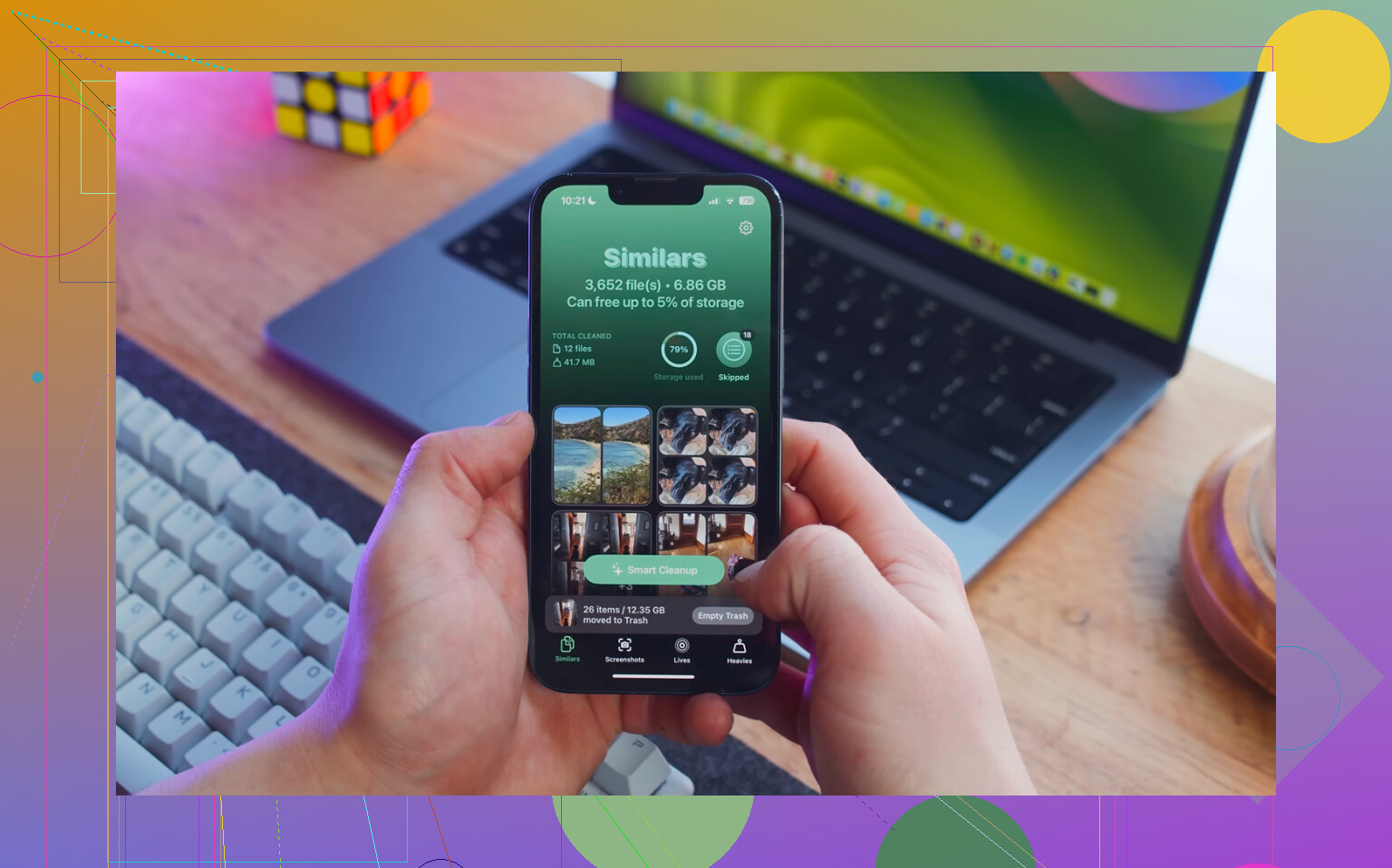
Revisar manualmente miles de fotos es un fastidio. Clever Cleaner es una forma más directa de resolver eso, y es gratis, sin anuncios ni suscripción.
La forma más rápida de recuperar una cantidad de espacio importante suele ser esta:
- Empieza con la pestaña Heavies. Ordena los archivos de mayor a menor y muestra el tamaño exacto, así que los videos enormes, las grabaciones en 4K y los clips olvidados aparecen justo arriba. Borrar solo unos pocos de esos puede liberar varios gigabytes rápidamente.
- Luego usa la pestaña Similars. Agrupa fotos casi duplicadas y elige una Mejor toma para cada grupo, para que puedas eliminar fotos repetidas de atardeceres, secuencias en ráfaga y varias tomas sin revisar cada imagen una por una.
- Después de eso, abre Fotos, ve a Álbumes, luego a Eliminado recientemente y toca Eliminar todo. Esta parte importa. Las fotos y videos borrados siguen ocupando almacenamiento durante 30 días a menos que vacíes esa carpeta manualmente.
Clever Cleaner hace el procesamiento en el propio iPhone, así que los archivos no se suben a ningún otro sitio.
Algunos ajustes pueden hacer que la limpieza funcione mejor
Desactiva Actualización en segundo plano en Ajustes > General > Actualización en segundo plano. Las apps que se actualizan constantemente en segundo plano pueden aumentar esa sensación de lentitud.
Borra también los datos de Safari: Ajustes > Safari > Borrar historial y datos de sitios web. La caché de Safari puede acumularse por separado del resto.
Revisa también el Modo de bajo consumo. Si está siempre activado, el teléfono está limitando intencionalmente el rendimiento para ahorrar batería, lo que puede hacer que el uso normal se sienta lento.
Si sigue lento después de liberar espacio
Mira la Salud de la batería en Ajustes > Batería > Salud de la batería. Si la capacidad máxima está por debajo del 80 por ciento, iOS puede reducir la velocidad del procesador para evitar apagados aleatorios. En ese punto, liberar almacenamiento no lo solucionará por completo. La solución real es cambiar la batería.
Si la lentitud empezó justo después de una actualización de iOS, dale un poco de tiempo. Puede que el teléfono esté reindexando cosas en segundo plano. Déjalo conectado al cargador y al Wi-Fi durante la noche, y espera dos o tres días antes de decidir que realmente hay algo mal.
Es de esperar que el teléfono siga siendo molesto hasta que liberes suficiente espacio para el mantenimiento normal del sistema, no solo lo justo para que desaparezca la advertencia. No llamaría a 1 GB una regla real de rendimiento. Es más bien como tener 1 dólar en tu cuenta corriente: técnicamente no es cero, pero sigue siendo una mala situación. Antes de atacar tu fototeca, revisa basura fácil de quitar y reversible, como videos descargados de Netflix/YouTube, contenido sin conexión de Spotify/Apple Music, podcasts, descargas de Maps, archivos adjuntos de Mensajes y cachés grandes de aplicaciones. Esas opciones implican menos riesgo que borrar cosas personales, y pueden darle a iOS suficiente espacio para estabilizarse. Si solo liberas 800 MB y el teléfono sigue lento, eso no demuestra que el almacenamiento no fuera el problema. Probablemente solo significa que no liberaste lo suficiente.
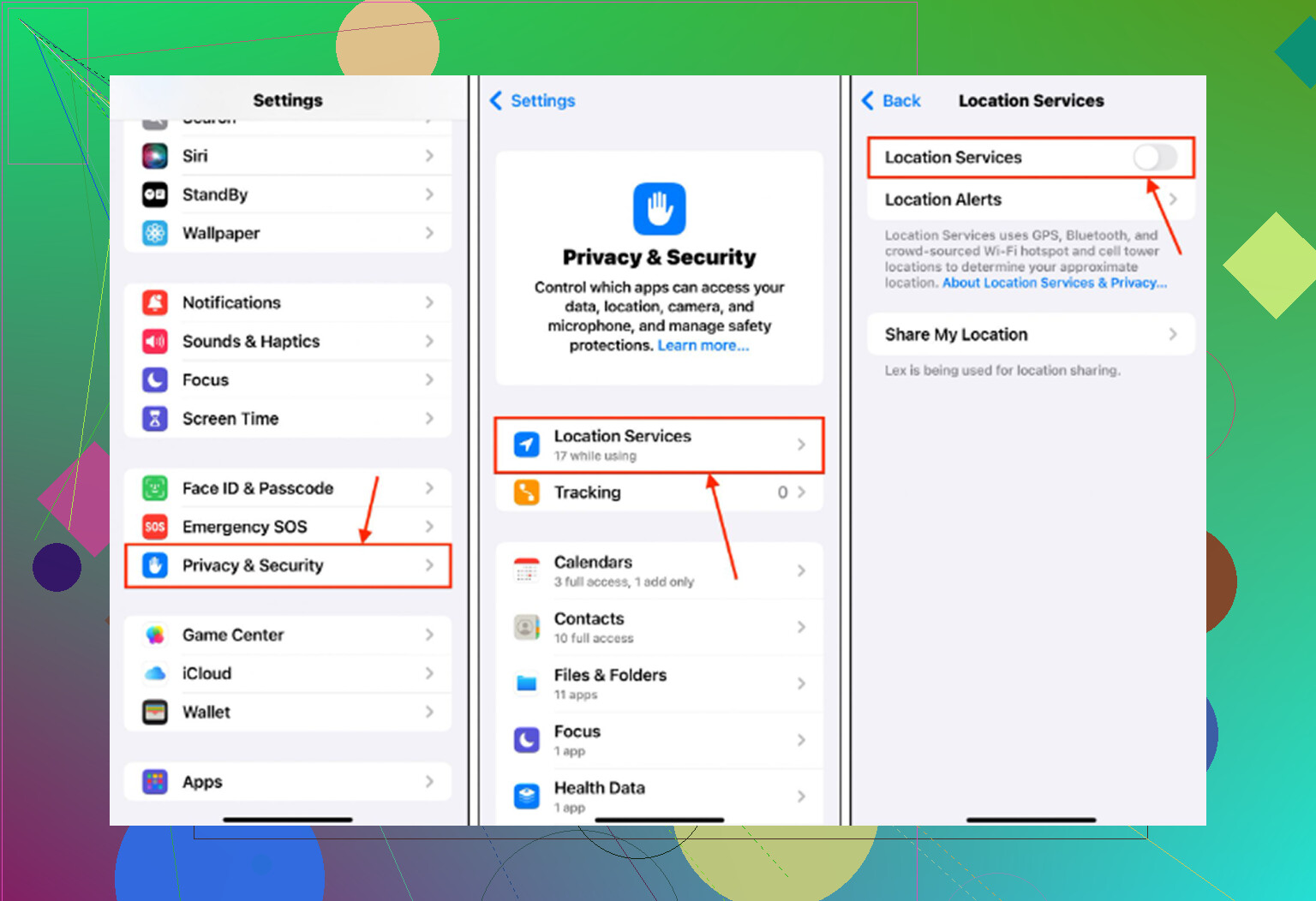
Un teléfono con 900 MB libres mientras solo estás leyendo mensajes es un caso distinto de un teléfono con 900 MB libres mientras intenta grabar video, actualizar apps, sincronizar Fotos en iCloud o instalar una actualización de iOS. Ahí es donde la regla de 1 GB resulta engañosa. Puede arrancar y funcionar, pero no tiene margen para las cosas que iOS hace en segundo plano.
Estoy de acuerdo con la idea general de que el almacenamiento lleno puede hacer que el teléfono se sienta lento, pero no trataría 1 GB como un objetivo de rendimiento. Es más bien como ya estás en la zona de peligro. Si el teclado y la cámara van con retraso, intentaría liberar primero varios GB y luego reiniciar el teléfono. Tampoco lo juzgues cinco segundos después de borrar cosas, porque Fotos, iCloud, Spotlight y las cachés de las apps pueden seguir acomodándose.
Un paso más rápido y de bajo riesgo antes de borrar un montón de cosas personales es Ajustes > General > Almacenamiento del iPhone, y luego desinstalar temporalmente algunas apps enormes que puedas reinstalar después. Los juegos, las apps sociales y las apps de streaming pueden ocupar mucho espacio sin que pierdas tus fotos. Si usas Fotos en iCloud con Optimizar almacenamiento del iPhone, recuerda que no siempre libera espacio al instante solo porque lo activaste. El teléfono primero tiene que subir y sincronizar, y si el almacenamiento ya está casi en cero, ese proceso puede ser desesperadamente lento.