Después de desconectar mi disco duro externo, Windows ahora muestra “El parámetro es incorrecto” cuando intento abrirlo. Necesito ayuda para averiguar cómo acceder a la unidad sin perder archivos y qué soluciones seguras o pasos de recuperación de datos probar primero.
No la formatees todavía. Eso es lo más importante. Windows puede seguir empujándote a formatearla, pero si el problema es una corrupción del sistema de archivos, es posible que tus archivos sigan ahí intactos.
Me pasó esto con una unidad externa WD antigua. Windows seguía mostrando 'El parámetro es incorrecto.' y asumí que la unidad estaba muerta. En mi caso, no lo estaba. El sistema de archivos estaba dañado, pero los datos seguían siendo recuperables.
Antes de intentar reparar nada, haría unas comprobaciones básicas:
- Cambia el cable USB.
- Prueba con otro puerto USB.
- Conecta la unidad a otro ordenador.
- Revisa Administración de discos y comprueba si la unidad aparece con la capacidad correcta.
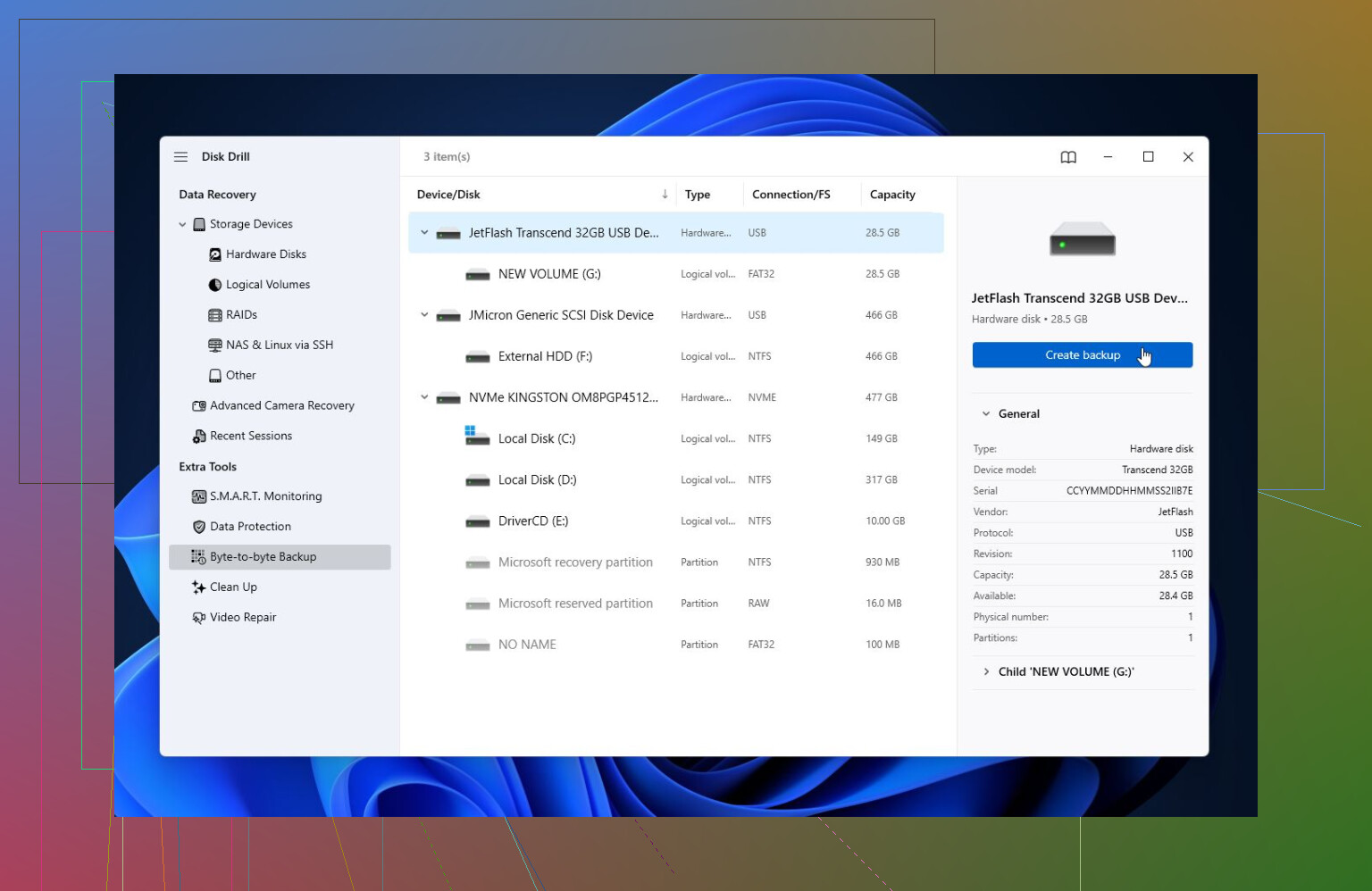
- Mira el estado SMART con algo como CrystalDiskInfo o el monitor SMART de Disk Drill.
Si SMART muestra muchos sectores reasignados, sectores pendientes u otras advertencias graves, trataría la unidad como si estuviera fallando. No sigas manipulándola más de lo necesario.
Si la unidad sigue siendo detectada, recuperaría primero los archivos y me preocuparía por las reparaciones después. CHKDSK puede ayudar con errores lógicos, pero no lo ejecutaría de inmediato a menos que lo importante ya esté respaldado o recuperado. En un sistema de archivos muy dañado, puede complicar más la recuperación.
Para la recuperación, Disk Drill me ha funcionado bien en este tipo de situación. A veces puede leer una unidad incluso cuando Windows se niega a abrirla debido al error de “el parámetro es incorrecto”.
Si la unidad parece inestable, la opción más segura es crear primero una imagen completa del disco. Luego analiza la imagen en lugar de la unidad física. Así no sometes a tanto estrés a un hardware que quizá ya esté fallando. Después de eso, ejecuta un Escaneo universal, previsualiza los archivos y recupéralos en otra unidad distinta. No recuperes archivos en la misma unidad problemática.
La versión gratuita para Windows te permite recuperar hasta 100 MB, lo cual al menos basta para confirmar si tus archivos aparecen correctamente antes de pagar nada.
Una vez que tus archivos estén a salvo, entonces empezaría a probar soluciones:
- Si Windows todavía reconoce el sistema de archivos, prueba CHKDSK con
chkdsk X: /r. - Si la unidad aparece como RAW, o CHKDSK no se ejecuta, prueba TestDisk. No es tan amigable para principiantes, pero ha salvado muchas particiones dañadas.
Si ya has copiado todo lo importante y esos intentos de reparación no ayudan, un formato rápido suele ser lo siguiente que conviene probar. Eso reconstruye el sistema de archivos y puede eliminar el error si la causa era la corrupción.
Pero si el error vuelve después de formatear, yo ya no confiaría en esa unidad. En ese punto, probablemente no sea solo un problema de software.
Además, si la unidad hace clics, se desconecta aleatoriamente, desaparece de Administración de discos o muestra advertencias SMART graves, sáltate las soluciones caseras y contacta con un servicio profesional de recuperación. Con una unidad que está fallando físicamente, cada ciclo extra de encendido puede empeorar las cosas.
Y sí, este es el tipo de cosa que hace que las copias de seguridad parezcan mucho menos opcionales. Las unidades externas son útiles, pero siguen siendo hardware y pueden fallar casi sin previo aviso.
Si la unidad se está desconectando o tarda una eternidad en aparecer, deja de probarla en Windows y no ejecutes CHKDSK todavía. Ese error puede ser un simple daño en el sistema de archivos, pero también puede ser un puente USB inestable o una unidad que se desconecta en medio de la lectura. Estoy de acuerdo con @mikeappsreviewer en recuperar primero, pero también intentaría eliminar una variable: si es una unidad externa de 3.5’, revisa el adaptador de corriente, y si es una unidad tipo carcasa, prueba otra carcasa o un adaptador de SATA a USB si puedes. No la inicialices, no la formatees y no aceptes ningún aviso de reparación de Windows hasta que los archivos importantes estén copiados en otro lugar. Disk Drill/TestDisk/etc. son buenas herramientas, pero ninguna de ellas arregla una conexión que está fallando, así que asegúrate de que la ruta del hardware sea estable antes de escanear durante horas.
Deja de hacer doble clic en la unidad en el Explorador si se sigue congelando o mostrando el mismo error, porque Windows seguirá reintentando las lecturas y eso puede empeorar una unidad débil. Una comprobación rápida más segura es ver si muestra el tamaño correcto en Administración de discos, luego intenta copiar primero solo las carpetas más importantes desde una herramienta de recuperación o desde un USB live de Linux, preferiblemente en modo de solo lectura si sabes cómo hacerlo. Yo tendría cuidado con Analizar y corregir incluso si Windows lo ofrece, ya que eso cambia el sistema de archivos antes de que sepas qué sigue siendo recuperable. Disk Drill o algo similar está bien para ver si el árbol de carpetas está intacto, pero recupera en otro disco, no de vuelta en ese externo. Si la unidad desaparece durante la copia, trátalo como un problema de hardware, no como un error de Windows.