El almacenamiento de mi iPhone está casi lleno porque mi carpeta de Descargas se ha acumulado, y eliminar archivos uno por uno está tardando una eternidad. Estoy tratando de encontrar una forma más rápida de eliminar descargas en un iPhone, ya sea mediante la app Archivos, las descargas de Safari u otro ajuste que quizá se me haya pasado por alto.
Me encontré con esto en mi propio iPhone, y la parte molesta es simple: las descargas están dispersas por iOS. No hay un solo lugar donde caiga todo, así que borrar un grupo a menudo deja un montón de basura en otro sitio.
Dónde terminan tus descargas
Seguí buscando una carpeta principal. No funciona así en iPhone. Las cosas están divididas por aplicación.
- Las descargas de Safari suelen ir a la app Archivos
- Las canciones descargadas se quedan dentro de la app Música
- El contenido sin conexión de apps como Netflix o Spotify se queda atrapado en esas apps
- Chrome y Firefox a menudo guardan sus propias carpetas dentro de Archivos
Así que si el número de almacenamiento apenas se mueve después de borrar algunos archivos, esta es la razón.
Primero elimina las descargas de Archivos
Este fue el primer lugar que revisé, y ahí estaba la mayor parte de la basura.
- Abre Archivos
- Toca Explorar
- En En mi iPhone, abre Descargas
- Revisa también las carpetas del navegador, como Chrome o Firefox
- Toca el menú de tres puntos, pulsa Seleccionar, elige lo que quieres eliminar y luego bórralo
Aquí hay un pequeño detalle. Borrar desde Descargas no elimina los archivos de inmediato. iOS los mueve a Eliminado recientemente. La primera vez no me di cuenta y pensé que mi teléfono estaba fallando. Vuelve a Explorar, abre Eliminado recientemente y vacíalo ahí. Hasta que no hagas eso, no recuperarás espacio de almacenamiento.
Borra la lista de descargas de Safari
Si quieres quitar la lista visible en Safari, haz esto:
Safari > icono de Descargas > Borrar
Eso elimina solo la lista del historial. Los archivos siguen en Archivos a menos que también los borres allí.
Elimina toda la música descargada de una sola vez
Yo no me molestaría en borrar las pistas una por una.
Ve a:
Ajustes > Música > Música descargada
Toca Editar y luego pulsa el signo menos rojo junto a Todas las canciones. Tu biblioteca permanece en Apple Music, pero las copias locales se eliminan del teléfono.
Encuentra descargas ocultas dentro de las apps
Esta parte toma a la gente por sorpresa. Las descargas de Netflix, Spotify, YouTube y apps similares no aparecen en Archivos. Tienes que buscarlas aplicación por aplicación.
La ruta más rápida que encontré fue esta:
Ajustes > General > Almacenamiento del iPhone
Espera unos segundos a que se carguen la barra de almacenamiento y la lista de apps. Luego desplázate por las apps ordenadas por tamaño. Si una app está ocupando 15 GB, 20 GB o lo que sea, hay muchas posibilidades de que esté llena de contenido sin conexión. Abre esa app y busca su sección de Descargas o Sin conexión.
Por qué esto ayuda cuando el teléfono se siente lento
Cuando el almacenamiento del iPhone se llena, todo empieza a ir mal. Yo vi cierres de apps, retraso en la cámara, pausas raras, pequeños tirones al cambiar de pantalla. Borrar descargas ayuda porque iOS necesita espacio libre para archivos temporales y tareas normales en segundo plano.
Para mucha gente, sin embargo, las descargas son solo una parte del desorden. Las fotos y los videos suelen ocupar una porción mayor.
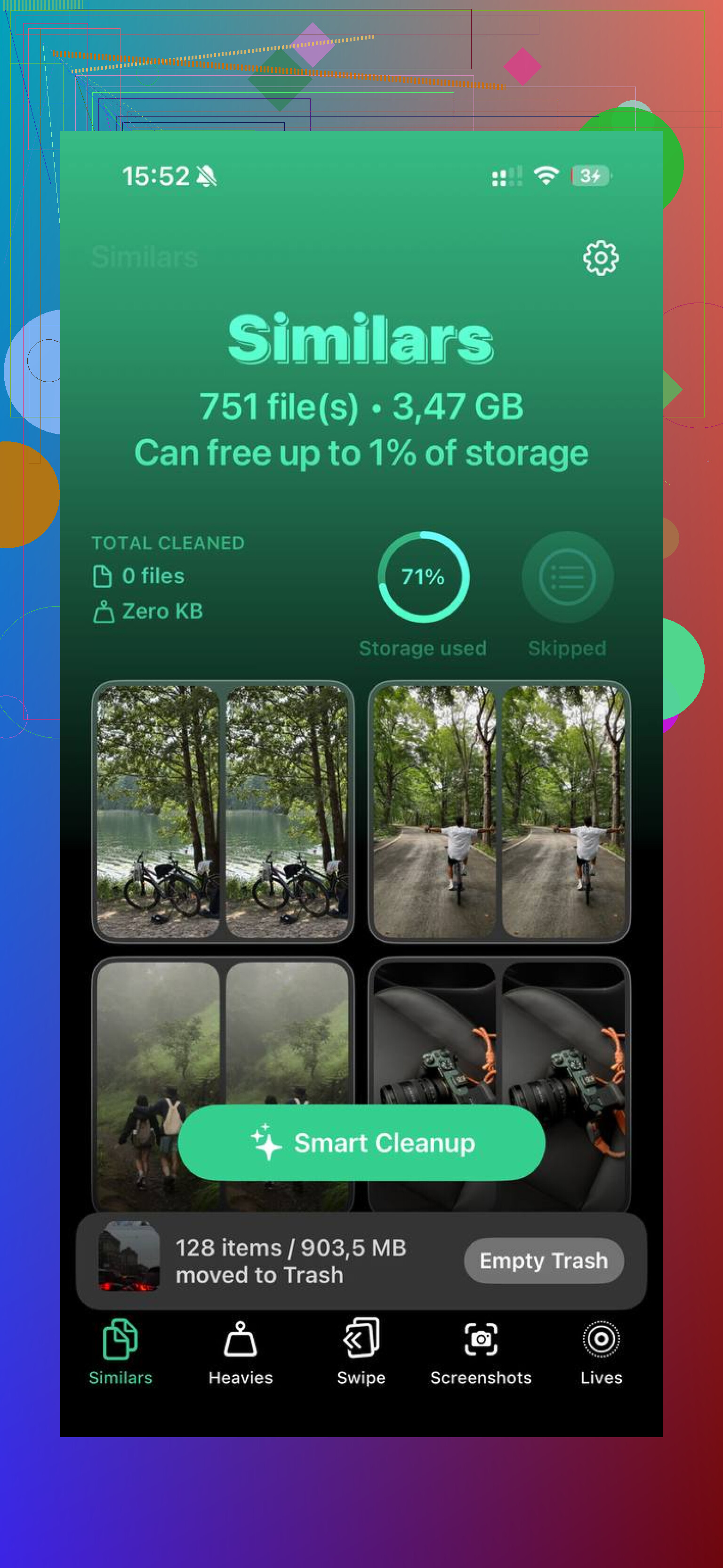
Usé Clever Cleaner después de la limpieza manual. La parte que me gustó fue cómo puso los archivos multimedia grandes al frente y al centro en lugar de obligarme a desplazarme eternamente. Los videos grandes aparecían por tamaño, y las fotos similares se agrupaban para que pudiera deshacerme de los duplicados más rápido. Solo de mi teléfono recuperé alrededor de 40 GB, más o menos, y el lag se detuvo después de eso.
La forma más rápida es borrar en bloque, no ir tocando los archivos uno por uno.
No estoy del todo de acuerdo con @mikeappsreviewer en un punto. Yo empezaría en Ajustes, no en Archivos. Ajustes muestra primero qué es lo que más espacio ocupa, así no pierdes tiempo adivinando.
Haz esto.
- Ve a Ajustes > General > Almacenamiento del iPhone.
- Toca primero las apps más grandes.
- Si Archivos ocupa mucho, abre Archivos y usa Seleccionar para eliminar lotes.
- Después de borrar, vacía Eliminado recientemente. Mucha gente se salta esta parte.
- Si los datos de Safari están inflados, ve a Ajustes > Safari > Borrar historial y datos de sitios web. Esto no eliminará todos los archivos descargados, pero a menudo reduce la basura rápido.
- En las apps con contenido sin conexión, elimina la app y vuelve a instalarla si no ofrece una opción clara para borrar todo en bloque. Es más rápido que ir buscando por los menús.
Una cosa más. Revisa la app Mensajes. Los PDF, ZIP y vídeos guardados de los chats también consumen almacenamiento.
Si tu objetivo es la limpieza más rápida del almacenamiento del iPhone, vale la pena echar un vistazo a Clever Cleaner. Ayuda a liberar almacenamiento del iPhone rápido encontrando vídeos grandes, fotos duplicadas e imágenes similares sin tener que desplazarte sin parar. Este clip lo muestra mejor que las palabras, mira cómo liberar almacenamiento del iPhone rápido.
La limpieza manual funciona, pero cansa muy rápido.
Sinceramente, la forma más rápida a veces es dejar de tratar Descargas como si fuera una carpeta real en iPhone. @mikeappsreviewer y @chasseurdetoiles ya cubrieron los lugares habituales, pero yo añadiría esto: usa las herramientas de búsqueda y orden dentro de Archivos para borrar grupos más rápido en lugar de navegar como si fuera 2012.
En Archivos, ve a Explorar, abre la ubicación que usas, toca los tres puntos y luego ordena por tamaño. La basura más grande sube a la parte superior. También puedes usar la barra de búsqueda para cosas como .zip, .pdf, .mp4 o nombres de archivos que terminen en tipos de descarga comunes. Eso ahorra muchísimo tiempo si tu desorden son sobre todo documentos y archivos comprimidos.
Además, si tus descargas están sincronizadas en iCloud Drive, eliminarlas en iPhone las borra de todas partes. Eso puede ser útil o un momento de total horror. Así que revisa si los archivos están en En mi iPhone o en iCloud Drive antes de borrar en masa. La gente pasa por alto eso todo el tiempo.
Una cosa con la que más o menos no estoy de acuerdo es reinstalar apps demasiado rápido. Funciona, claro, pero algunas apps almacenan en caché los datos de inicio de sesión de forma rara y termina siendo más molesto que simplemente borrar sus archivos multimedia guardados desde dentro de la app.
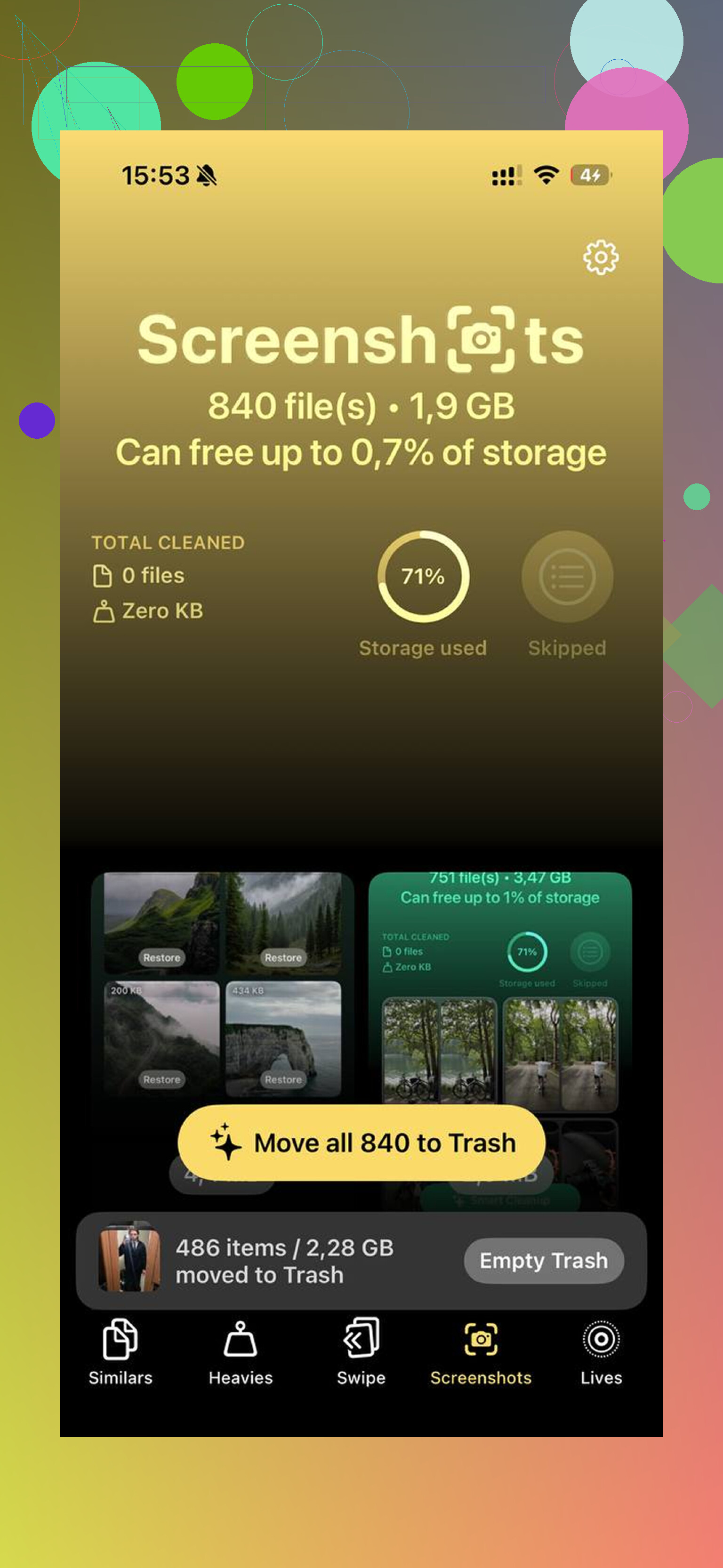
Si el problema mayor es que las descargas son solo una parte del desorden de almacenamiento, Clever Cleaner probablemente sea la ruta más rápida para el resto. Es más útil para encontrar videos gigantes, duplicados y fotos similares que para descargas del navegador específicamente. Esta reseña explica bastante claro lo que hace: reseña completa de Clever Cleaner para liberar almacenamiento en iPhone.
Versión corta:
- Ordena Archivos por tamaño
- Busca por tipo de archivo
- Ten cuidado con iCloud Drive
- Vacía Eliminado recientemente
- Usa Clever Cleaner para el desorden que no sea de descargas
Eso es mucho más rápido que borrar un archivo a la vez.