Uso Fotos de iCloud en mi iPhone, iPad y Mac, y tengo algunas fotos en el álbum Oculto. Si elimino fotos ocultas en mi iPhone, ¿también se eliminarán de iCloud y de mis otros dispositivos Apple? Estoy tratando de liberar espacio sin borrar accidentalmente nada que todavía necesite.
Lo primero que hay que comprobar es si al álbum Oculto se le permite siquiera aparecer. Apple tiene un ajuste separado para eso, y después de las actualizaciones de iOS puede parecer que el álbum simplemente desapareció.
Ve a Ajustes, luego a Fotos, y activa Mostrar álbum Oculto. Si ese interruptor está desactivado, las fotos siguen en el teléfono, pero el álbum no aparecerá en Fotos en absoluto. Una vez activado, deberías volver a ver Oculto cerca de la parte inferior de la pestaña Álbumes, en Utilidades.
Si Face ID no abre el álbum Oculto
Desde iOS 16, se supone que el álbum Oculto está bloqueado con Face ID, Touch ID o tu código. Si lo tocas y no pasa nada, o nunca aparece el aviso de desbloqueo, prueba un reinicio forzado. Eso normalmente soluciona cualquier bloqueo temporal.
No existe realmente una solución alternativa dentro de la app Fotos para esto. El bloqueo está integrado en el sistema, así que tienes que hacer que funcione la autenticación biométrica en lugar de intentar saltártela.
Eliminar todo de Oculto más rápido
Una vez que puedas entrar en el álbum, no necesitas tocar cada foto una por una. Toca Seleccionar en la esquina superior derecha y luego arrastra el dedo por la cuadrícula de fotos para seleccionar filas completas rápidamente. Después, pulsa el icono de la papelera.
Pero eso todavía no libera el almacenamiento. Las fotos eliminadas van a Eliminado recientemente, también en Utilidades, y siguen ocupando espacio durante 30 días a menos que las elimines también de allí. Así que después de vaciar Oculto, entra en Eliminado recientemente y toca Eliminar todo si de verdad quieres recuperar ese espacio.
Qué pasa con Fotos en iCloud
Si Fotos en iCloud está activado, eliminar algo de Oculto lo elimina de la biblioteca compartida de iCloud, no solo de ese iPhone. Debería desaparecer de otros dispositivos que usen el mismo Apple ID bastante rápido.
Si las mismas fotos siguen volviendo a aparecer, probablemente sea un problema de sincronización. Desactivar Fotos en iCloud y volver a activarlo en Ajustes puede forzar a la biblioteca a reindexarse, lo que normalmente detiene ese problema de eliminación repetida.
Oculto normalmente es solo parte del desorden
Un álbum Oculto grande a menudo significa que el resto de la biblioteca tiene el mismo problema, solo que más disperso. Capturas de pantalla antiguas, ráfagas con diez tomas casi idénticas, vídeos enormes que olvidaste, grabaciones de pantalla aleatorias, todo eso se acumula.
Eso importa porque iOS necesita espacio libre para funcionar con normalidad. Cuando el almacenamiento está demasiado cerca del límite, las cosas básicas pueden empezar a ir lentas, incluida la cámara, el teclado y el cambio entre apps. Vaciar Oculto ayuda, pero puede no ser suficiente si la biblioteca principal también está llena.
Limpiar el resto de la fototeca
Primero, una advertencia: Clever Cleaner no puede acceder al álbum Oculto. Apple impide que las apps de terceros lean esa carpeta, así que la limpieza de Oculto tiene que hacerse manualmente.
Sin embargo, para la biblioteca normal, puede ahorrar mucho tiempo. La app es gratuita, sin anuncios, suscripciones ni funciones de limpieza bloqueadas.
La pestaña Similares es útil después de vaciar Oculto porque a menudo encuentra el mismo tipo de desorden en la biblioteca principal: varias fotos casi idénticas tomadas una detrás de otra. Las agrupa, elige la más nítida como la que se conserva y te permite eliminar las demás con un solo toque.
La pestaña Pesados también es práctica porque ordena los archivos por tamaño real. En lugar de buscar entre años de fotos y vídeos, los archivos que más espacio ocupan aparecen justo arriba.
Las capturas de pantalla muestran su tamaño de archivo antes de que elimines nada, lo que facilita decidir qué merece la pena conservar.
El análisis y la limpieza se hacen en el propio teléfono. No se sube nada durante el proceso.
Eliminar desde Oculto sigue eliminando la foto real, no solo sacándola del álbum Oculto. Si Fotos en iCloud está activado, esa eliminación se sincroniza con iCloud y con tus otros dispositivos, pero puede permanecer en Eliminado recientemente hasta que la elimines también allí.
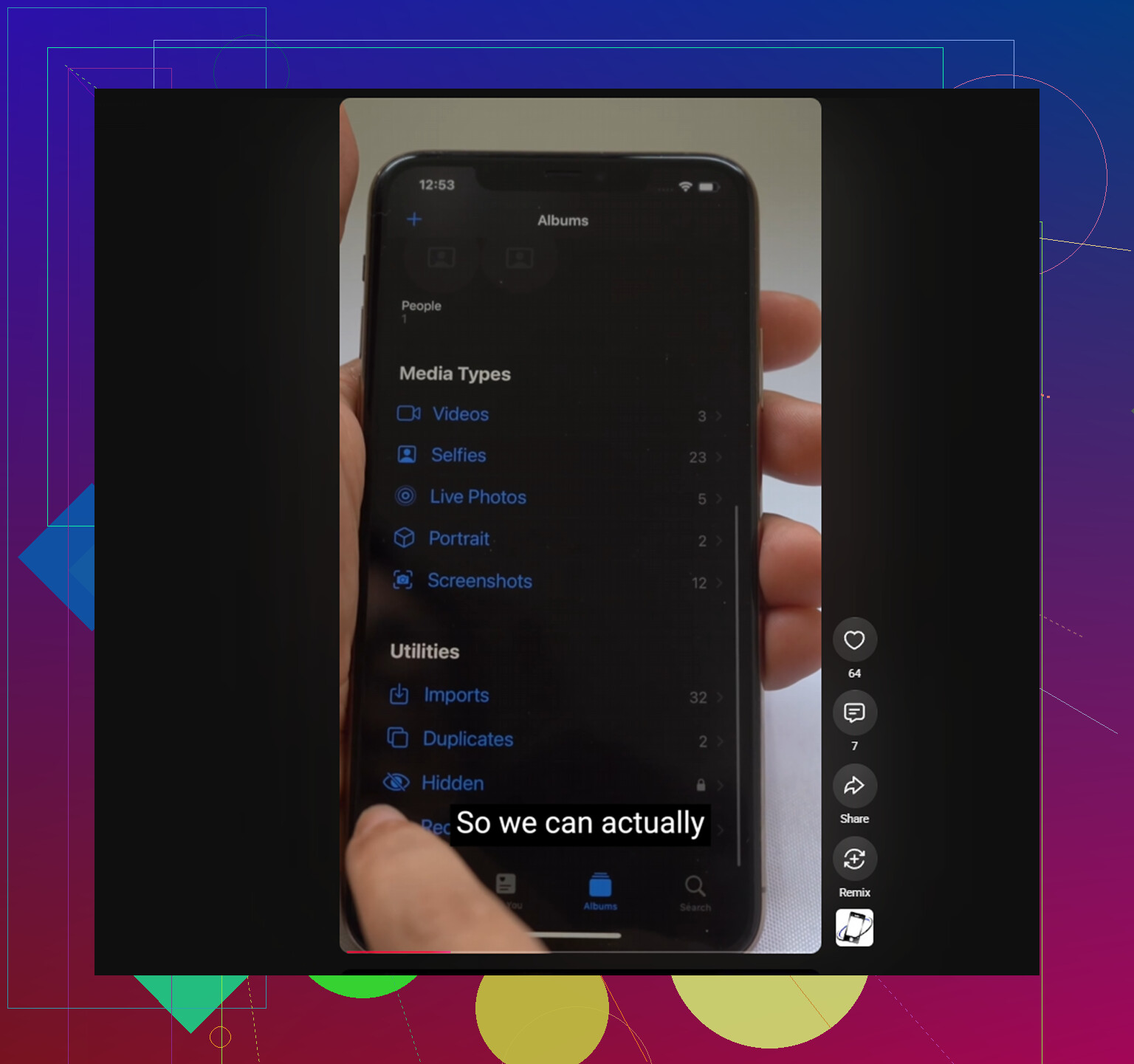
Ocultar una foto y eliminar una foto son dos acciones muy diferentes, e iCloud trata la segunda como un cambio en la biblioteca. Si la foto está en Ocultas y tocas eliminar, no solo la estás quitando de esa carpeta. Estás eliminando el elemento original de tu biblioteca de Fotos en iCloud, por lo que también desaparecerá de tu iPad y Mac una vez que se sincronicen.
La parte molesta es el tiempo. Una Mac o un iPad que esté sin conexión, en pausa, con poca batería o que todavía no esté sincronizando Fotos puede seguir mostrando la imagen durante un tiempo. Eso no significa que se haya guardado allí por separado. Una vez que ese dispositivo vuelva a comunicarse con iCloud, la eliminación debería sincronizarse. Lo mismo ocurre con Eliminado recientemente: si todavía está allí, normalmente se puede recuperar desde cualquiera de tus dispositivos hasta que caduque o la vacíes manualmente.
Si hay algo que podrías querer más adelante, expórtalo primero en lugar de confiar en Ocultas como si fuera una copia de seguridad privada. Guárdalo fuera de Fotos, por ejemplo en Archivos, en una unidad externa o en otro servicio en la nube, y luego elimínalo de Fotos. Ocultas es solo una configuración de visibilidad dentro de la misma biblioteca, no una caja fuerte separada.

Si tu Mac ha descargado los originales, eso no los convierte en una copia de seguridad independiente dentro de Fotos. Eliminar la foto oculta en tu iPhone elimina el elemento de Fotos en iCloud, por lo que también debería desaparecer del Mac y del iPad después de la sincronización; solo sobreviviría una copia exportada fuera de la biblioteca de Fotos.