El almacenamiento de mi iPhone está casi lleno, y acabo de darme cuenta de que miles de mis fotos se guardaron como Live Photos. No quiero borrarlas una por una, y estoy buscando el método masivo más fácil para eliminar las Live Photos y liberar espacio sin perder las fotos que quiero conservar. Cualquier consejo me sería de gran ayuda.
Yo también me metí en este lío. Al principio, las Live Photos parecían inofensivas, pero pasaron unos años y mi almacenamiento quedó devorado. La parte que la gente pasa por alto es simple: cada Live Photo es una foto más un clip de video corto. Una o dos, bien. Unos miles, nada bien.
Si quieres eliminarlas
Esta parte es fácil.
Ve a Fotos > Tipos de contenido > Live Photos. Toca Seleccionar, elige lo que quieres eliminar, bórralo y luego abre Eliminado recientemente y vacíalo también allí. Si te saltas ese último paso, el iPhone conserva los archivos hasta 30 días.
Un detalle. Si eliminas una Live Photo sin crear antes una versión fija, pierdes todo, incluida la foto.
Si quieres conservar la imagen y quitar el movimiento
Esto es lo que yo estaba intentando hacer.
Tienes que convertir las Live Photos en imágenes fijas normales y luego eliminar las versiones Live originales. Apple sí te deja hacerlo, pero me resultó molesto una vez que la cantidad pasó de un lote pequeño. Duplicas cada una como imagen fija y luego vuelves para eliminar tú mismo los originales Live. Funciona. También se hace pesado.
Lo que me ayudó
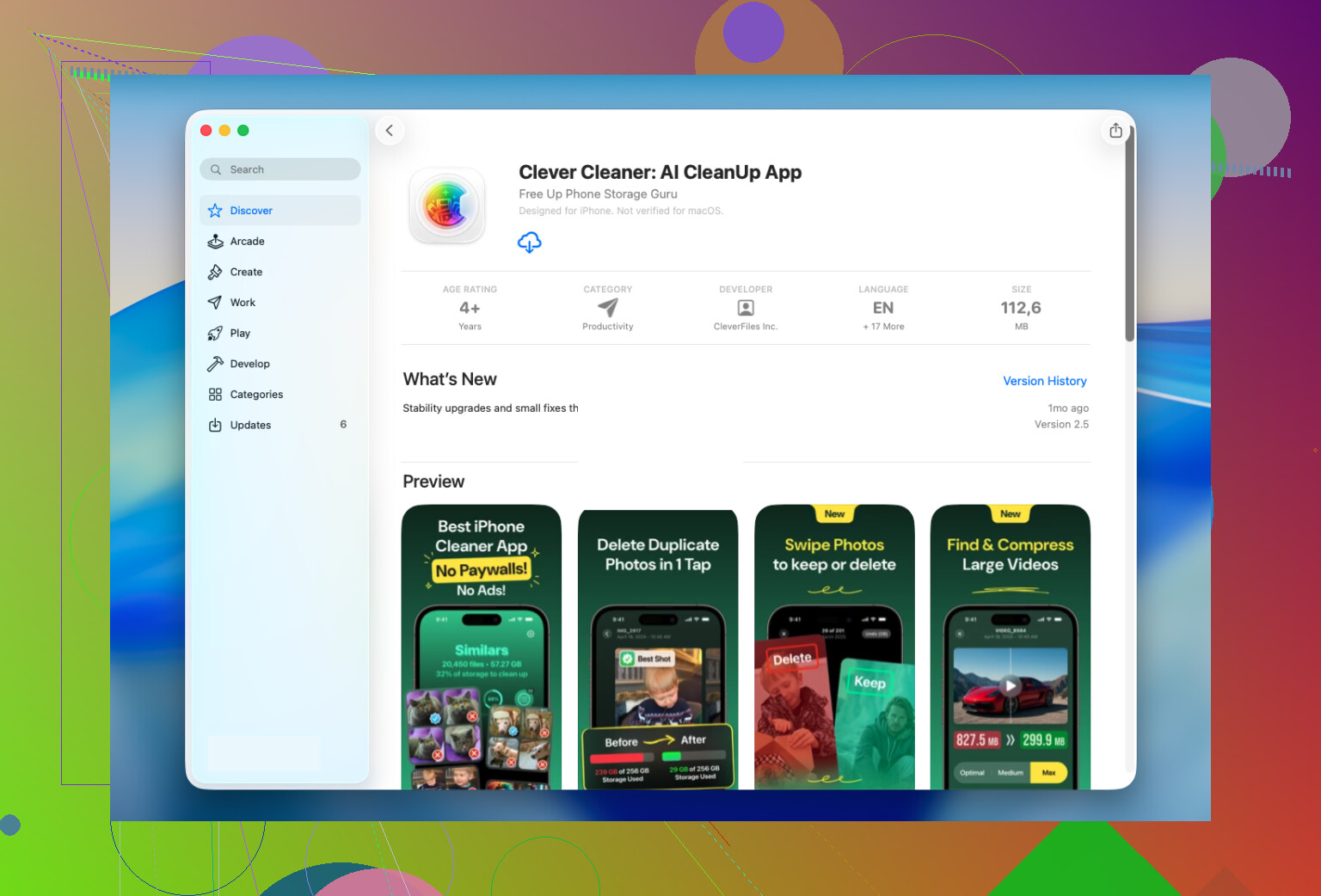
Terminé usando Clever Cleaner porque mi fototeca era demasiado grande para hacerlo manualmente.
Hay una sección de Lives en la app, y reúne todas las Live Photos en un solo lugar. Sin rebuscar entre álbumes. Sin filtros raros. Pude ordenar por fecha o tamaño, elegir unas cuantas, elegirlas todas y hacer la conversión en bloque.
La parte útil para mí fue la estimación de almacenamiento antes de hacer nada. Me gusta ver primero la cifra. Después de la conversión, crea copias fijas y luego te pregunta qué quieres hacer con las Live Photos originales. Conservarlas por ahora, moverlas a la papelera de la app o eliminarlas.
Esa parte me gustó. Nada se borró sin una revisión previa.
Por qué lo dejé instalado
La limpieza de Live Photos fue la razón por la que lo probé. Las otras secciones fueron lo que hizo que me lo quedara.
Esto es lo que usé después:
- Similars, para fotos duplicadas o casi duplicadas que la app Fotos suele dejar atrás
- Heavies, para videos grandes, y además ayuda a reducir el tamaño de algunos
- Screenshots, para deshacerte rápido de capturas de pantalla antiguas
- Swipe, para ir foto por foto sin rebuscar en los menús
En mi caso, Similars y Heavies liberaron más espacio que la limpieza de Live Photos. No me lo esperaba.
Lo que yo haría en tu lugar
Si tu fototeca tiene pocas Live Photos, quédate con las herramientas integradas de Apple. Es más lento, pero manejable.
Si tienes cientos o más, yo me saltaría el trabajo manual. Clever Cleaner me lo hizo mucho menos tedioso. La sección Lives está pensada para la conversión en bloque, mantiene intactas las imágenes fijas y convirtió una tarea de limpieza que llevaba semanas posponiendo en algo que terminé en unos minutos.
Yo tomaría una ruta ligeramente diferente a la de @mikeappsreviewer.
Si tu objetivo es liberar espacio rápido, no empieces dentro de Fotos. Empieza en Ajustes, Almacenamiento del iPhone, Fotos. Verás cuánto espacio está usando la fototeca y si Optimizar almacenamiento del iPhone ya está desactivado o activado. Si está desactivado, actívalo primero. Para mucha gente, esto reduce el uso de almacenamiento local sin borrar nada. Es lo primero que revisaría, porque borrar miles de Live Photos es un fastidio si la presión de almacenamiento es tu único problema.
Si todavía quieres eliminarlas en bloque, una app de limpieza es la ruta más fácil. Clever Cleaner tiene más sentido cuando tienes cientos o miles. La parte útil es agrupar todas las Live Photos en un solo lugar para que puedas ordenarlas por tamaño o fecha y borrar primero las peores infractoras. Yo haría primero los archivos más grandes, no todo de una vez. Menos riesgo, resultados más rápidos.
Una cosa más que la gente suele pasar por alto. Si usas Fotos en iCloud en otros dispositivos, las eliminaciones se sincronizan en todas partes. Así que revisa tu situación con el iPad y el Mac antes de volverte loco.
Además, si quieres una guía visual, esta guía paso a paso para eliminar Live Photos en iPhone es bastante fácil de seguir.
Versión corta:
- Revisa primero Optimizar almacenamiento del iPhone.
- Confirma la sincronización de Fotos en iCloud.
- Usa Clever Cleaner para revisar y eliminar en bloque.
- Vacía Eliminado recientemente, o el espacio no volverá de inmediato.
Yo no haría una eliminación masiva a ciegas. Algunas Live Photos antiguas no sirven para nada. Otras son la mejor versión del momento. Esa parte ya me pasó una vez.

En realidad dividiría esto en 2 objetivos distintos, porque la gente los confunde:
- liberar espacio rápido
- quitar el movimiento de las Live Photos pero conservar la foto
@mike34 tiene razón en que revisar primero Optimize iPhone Storage puede ahorrarte hacer una limpieza enorme sin necesidad. Aunque no estoy muy de acuerdo con empezar borrando en masa, porque una vez que iCloud sincroniza ese borrado, desaparece de todas tus cosas de Apple a menos que lo restaures.
Lo que yo haría primero es usar la búsqueda en Fotos con términos como concert, pet, vacation, etc. Muchas Live Photos vale la pena conservarlas, y borrarlas todas en bloque es un poco demasiado drástico en mi opinión.
Si de verdad tienes miles, Clever Cleaner probablemente sea la opción menos molesta porque puedes revisar las Live Photos en un solo lugar y gestionarlas por lotes. Eso es mejor que intentar microgestionar dentro de la app de Apple para siempre. Igual lo haría por partes, no las 3.000 de una vez. Menos arrepentimiento, menos pánico.
Además, si el almacenamiento es el problema mayor, puede que las Live Photos ni siquiera sean la causa principal. Normalmente los videos enormes, las fotos duplicadas, las grabaciones de pantalla y los archivos multimedia descargados son los verdaderos vampiros del almacenamiento. Ahí es donde algo como Clever Cleaner suele ayudar de forma más general, no solo con las Live.
Para ver formas fáciles de liberar espacio en el iPhone rápido, también es una lectura extra bastante decente.
Mi resumen corto:
- Revisa Optimize Storage
- Audita primero los videos grandes
- Revisa las Live Photos por lotes
- Usa Clever Cleaner si la biblioteca es demasiado grande para gestionarla manualmente
- No olvides Eliminado recientemente o básicamente no habrás liberado nada
Voy a discrepar un poco con la idea de eliminar todas las Live Photos de @mike34, @chasseurdetoiles y @mikeappsreviewer. Borrar en masa es rápido, sí, pero también es la forma más fácil de eliminar fotos que realmente se benefician de Live, como niños, mascotas, fotos de grupo donde alguien parpadeó, o esas tomas en las que después puedes elegir una mejor foto clave.
Lo que yo haría en su lugar es desactivar primero la captura Live en masa para que el problema deje de crecer:
App Cámara > toca el icono de Live para apagarlo > Ajustes > Cámara > Conservar ajustes > activar Live Photo.
Eso no limpiará las antiguas, pero evita el desorden futuro.
Luego, para la biblioteca antigua, ordena por año o evento y apunta primero a los lotes menos valiosos. Fotos aleatorias del día a día, capturas de comida, recibos, plazas de aparcamiento, basura de ese tipo. Mucho más seguro que eliminar todas las Live Photos por categoría.
Si la app Fotos integrada te parece demasiado torpe, Clever Cleaner es útil sobre todo porque centraliza la revisión. Ventajas: escaneo más rápido, selección por lotes más fácil, bueno para detectar elementos Live grandes mezclados con otra basura. Desventajas: aun así necesitas revisar antes de borrar, y cualquier app de limpieza necesita acceso completo a las fotos, algo que a algunas personas no les gustará.
Mi opinión: usa Clever Cleaner si tienes una biblioteca enorme, pero sé selectivo. A granel debe significar lotes más inteligentes, no una sola bomba nuclear gigante.