Lo spazio di archiviazione del mio iPhone è quasi pieno perché la cartella Download si è accumulata, ed eliminare i file uno per uno sta richiedendo un’eternità. Sto cercando un modo più veloce per eliminare i download su un iPhone, che sia tramite l’app File, i download di Safari o un’altra impostazione che potrei essermi perso.
Mi sono imbattuto in questo sul mio iPhone, e la parte fastidiosa è semplice: i download sono sparsi in iOS. Non esiste un unico posto dove finisce tutto, quindi eliminare un gruppo spesso lascia un sacco di spazzatura da qualche altra parte.
Dove finiscono i tuoi download
Continuavo a cercare una cartella principale. Su iPhone non funziona così. I contenuti sono divisi per app.
- I download di Safari di solito finiscono nell’app File
- I brani scaricati restano nell’app Musica
- I contenuti offline di app come Netflix o Spotify restano bloccati dentro quelle app
- Chrome e Firefox spesso tengono le proprie cartelle dentro File
Quindi, se il numero dello spazio di archiviazione si muove a malapena dopo aver eliminato qualche file, il motivo è questo.
Elimina prima i download da File
Questo è il primo posto che ho controllato, ed è lì che c’era la maggior parte della spazzatura.
- Apri File
- Tocca Sfoglia
- Sotto Sul mio iPhone, apri Download
- Controlla anche le cartelle del browser, come Chrome o Firefox
- Tocca il menu con i tre puntini, premi Seleziona, scegli cosa vuoi eliminare, poi cancellalo
Piccolo intoppo qui. Eliminare da Download non rimuove subito i file. iOS li sposta in Eliminati di recente. La prima volta me lo sono perso e pensavo che il telefono avesse qualche bug. Torna su Sfoglia, apri Eliminati di recente e svuotalo da lì. Finché non lo fai, lo spazio di archiviazione non verrà recuperato.
Cancella l’elenco dei download di Safari
Se vuoi rimuovere l’elenco visibile in Safari, fai così:
Safari > icona Download > Cancella
Questo rimuove solo l’elenco della cronologia. I file restano comunque in File, a meno che tu non li elimini anche da lì.
Rimuovi tutta la musica scaricata in un colpo solo
Io non mi metterei a eliminare i brani uno per uno.
Vai su:
Impostazioni > Musica > Musica scaricata
Tocca Modifica, poi premi il meno rosso accanto a Tutti i brani. La tua libreria resta in Apple Music, ma le copie locali vengono rimosse dal telefono.
Trova i download nascosti dentro le app
Questa parte coglie molte persone di sorpresa. I download di Netflix, Spotify, YouTube e app simili non compaiono in File. Devi andarli a cercare app per app.
Il percorso più veloce che ho trovato è questo:
Impostazioni > Generali > Spazio iPhone
Aspetta qualche secondo che si carichino la barra dello spazio di archiviazione e l’elenco delle app. Poi scorri tra le app ordinate per dimensione. Se un’app occupa 15 GB, 20 GB, o comunque tanto, ci sono buone probabilità che sia piena di contenuti offline. Apri quell’app e cerca la sua sezione Download o Offline.
Perché questo aiuta quando il telefono sembra lento
Quando lo spazio di archiviazione dell’iPhone è pieno, tutto inizia a funzionare male. Ho visto arresti anomali delle app, ritardi della fotocamera, pause strane, piccoli scatti nel passaggio da una schermata all’altra. Eliminare i download aiuta perché iOS ha bisogno di spazio libero per i file temporanei e per le normali attività in background.
Per molte persone, però, i download sono solo una parte del disordine. Foto e video di solito occupano una fetta più grande.
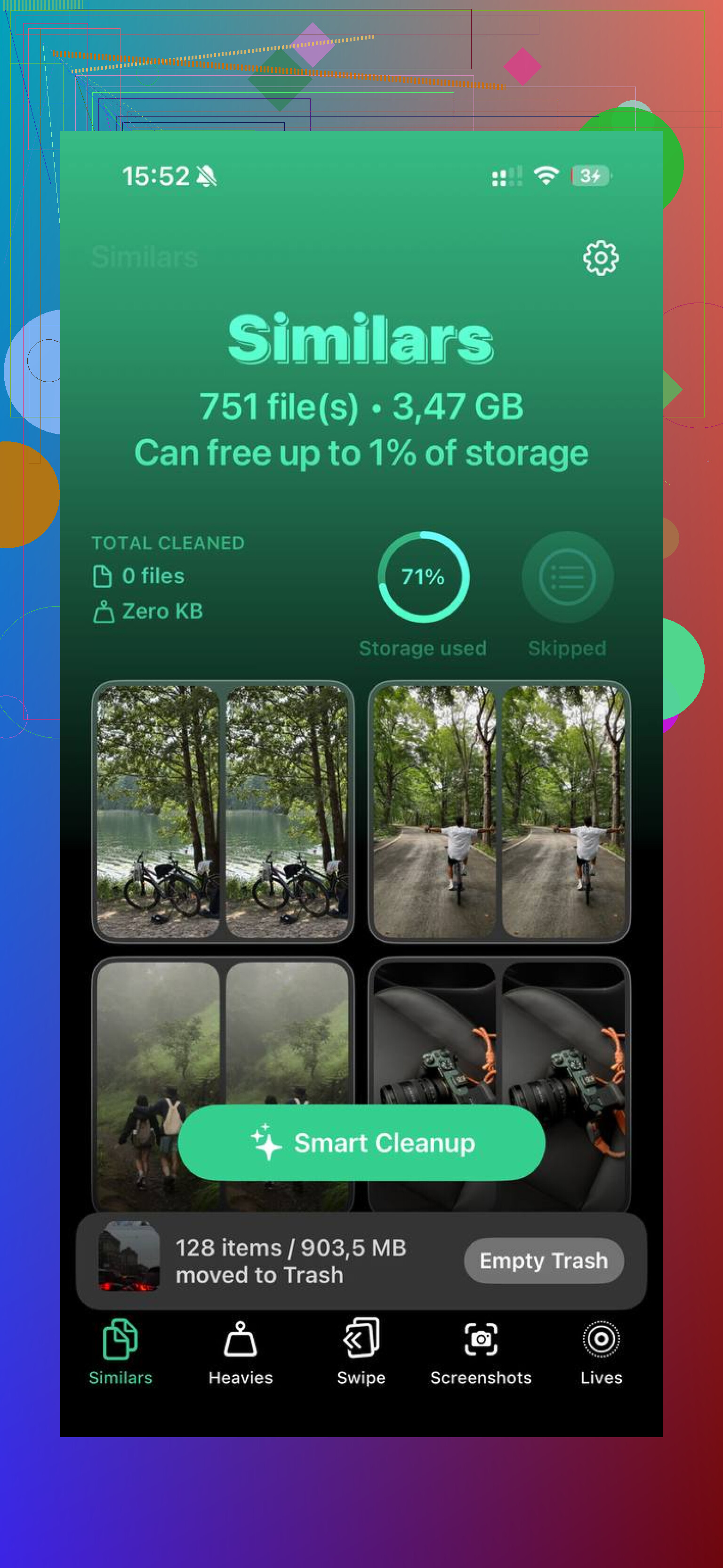
Ho usato Clever Cleaner dopo la pulizia manuale. La parte che mi è piaciuta è stata come metteva i file multimediali grandi bene in evidenza invece di costringermi a scorrere all’infinito. I video grandi comparivano per dimensione, e le foto simili erano raggruppate così potevo eliminare i duplicati più in fretta. Solo dal mio telefono ho recuperato circa 40 GB, più o meno, e dopo quello il rallentamento è sparito.
Il modo più veloce è eliminare in blocco, non toccare i file uno per uno.
Non sono del tutto d’accordo con @mikeappsreviewer su un punto. Io inizierei da Impostazioni, non da File. Impostazioni mostra prima cosa occupa più spazio, così non perdi tempo ad andare a tentativi.
Fai così.
- Vai su Impostazioni > Generali > Spazio su iPhone.
- Tocca prima le app più grandi.
- Se File occupa molto spazio, apri File e usa Seleziona per rimuovere gruppi di file.
- Dopo aver eliminato, svuota Eliminati di recente. Molte persone si perdono questa parte.
- Se i dati di Safari sono gonfi, vai su Impostazioni > Safari > Cancella cronologia e dati dei siti web. Questo non eliminerà ogni file scaricato, ma spesso riduce rapidamente i file inutili.
- Per le app con contenuti multimediali offline, rimuovi l’app e reinstallala se non offre un’opzione chiara per l’eliminazione in blocco. È più veloce che cercare tra i menu.
Un’altra cosa. Controlla l’app Messaggi. Anche PDF, ZIP e video salvati dalle chat occupano spazio.
Se il tuo obiettivo è la pulizia più rapida dello spazio su iPhone, vale la pena dare un’occhiata a Clever Cleaner. Aiuta a liberare rapidamente spazio su iPhone trovando video grandi, foto duplicate e immagini simili senza scorrere all’infinito. Questa clip lo mostra meglio delle parole, guarda come liberare rapidamente spazio su iPhone.
La pulizia manuale funziona, ma diventa davvero noiosa molto in fretta.
Onestamente, il modo più veloce a volte è smettere di trattare “Download” come se fosse una vera cartella unica su iPhone. @mikeappsreviewer e @chasseurdetoiles hanno già coperto i punti più comuni, ma io aggiungerei questo: usa gli strumenti di ricerca e ordinamento dentro File così puoi eliminare blocchi più velocemente invece di sfogliare come se fosse il 2012.
In File, vai su Sfoglia, apri la posizione che usi, tocca i tre puntini, poi ordina per Dimensione. La roba più ingombrante finisce in cima. Puoi anche usare la barra di ricerca per cose come .zip, .pdf, .mp4, o nomi di file che finiscono con i tipi di download più comuni. Questo fa risparmiare un sacco di tempo se il tuo caos è composto soprattutto da documenti e archivi.
Inoltre, se i tuoi download sono sincronizzati in iCloud Drive, eliminarli su iPhone li rimuove ovunque. Può essere utile, oppure un momento di panico totale. Quindi controlla se i file sono sotto Su iPhone o iCloud Drive prima di eliminare in massa. La gente se lo perde continuamente.
Una cosa su cui non sono proprio d’accordo è reinstallare le app troppo in fretta. Funziona, certo, ma alcune app gestiscono in modo strano la cache dei dati di accesso e diventa più fastidioso che semplicemente cancellare i contenuti multimediali salvati dall’interno dell’app.
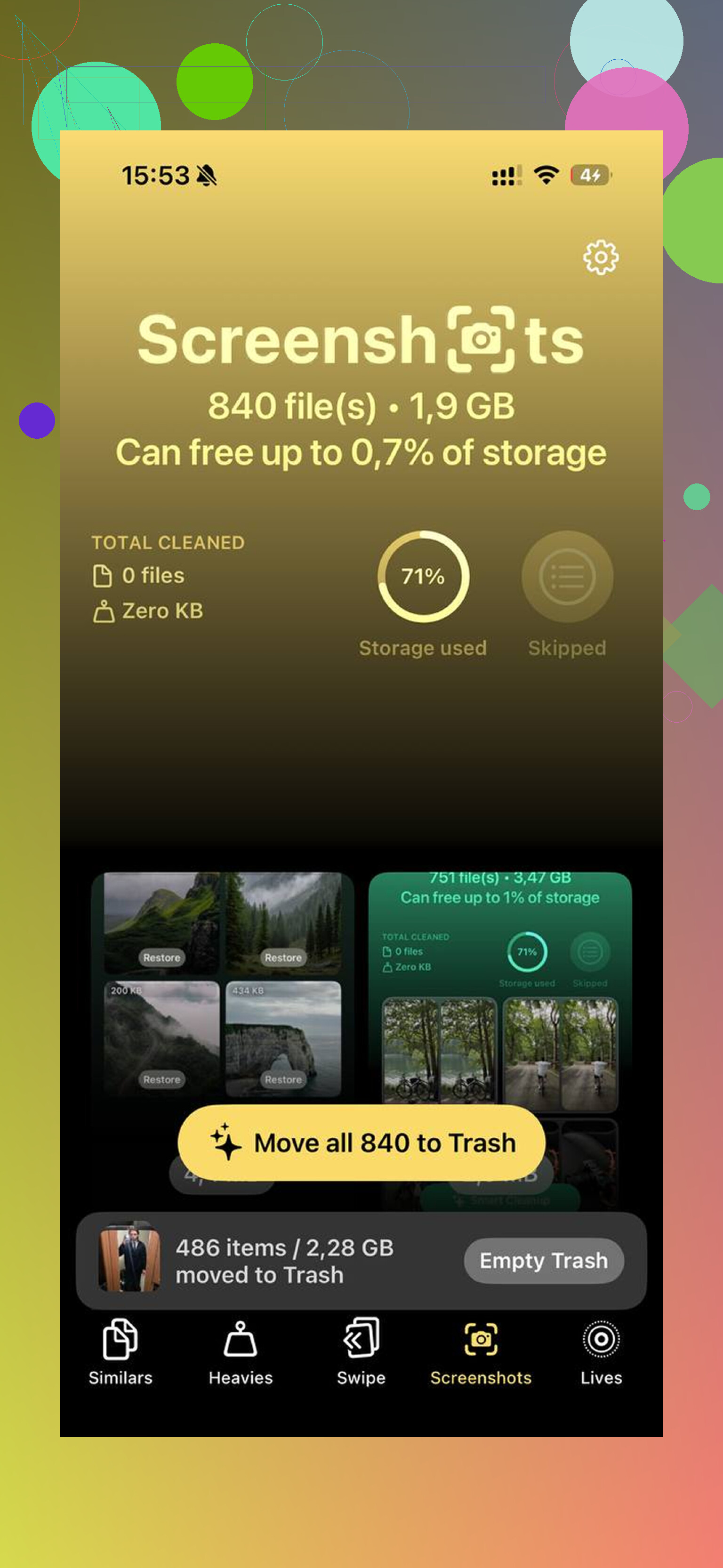
Se il problema più grande è che i download sono solo una parte del caos nello spazio di archiviazione, Clever Cleaner è probabilmente la strada più veloce per il resto. È più utile per trovare video enormi, duplicati e foto simili che per i download del browser in particolare. Questa recensione spiega abbastanza chiaramente cosa fa: recensione completa di Clever Cleaner per liberare spazio su iPhone.
Versione breve:
- Ordina File per dimensione
- Cerca per tipo di file
- Fai attenzione a iCloud Drive
- Svuota Eliminati di recente
- Usa Clever Cleaner per il disordine che non riguarda i download
È molto più veloce che eliminare un file alla volta.