Uso Foto di iCloud sul mio iPhone, iPad e Mac, e ho alcune immagini nell’album Nascosti. Se elimino le foto nascoste sul mio iPhone, verranno rimosse anche da iCloud e dagli altri miei dispositivi Apple? Sto cercando di liberare spazio senza eliminare accidentalmente qualcosa di cui ho ancora bisogno.
La prima cosa da controllare è se l’album Nascosto è effettivamente autorizzato a comparire. Apple ha un’impostazione separata per questo e, dopo gli aggiornamenti di iOS, può sembrare che l’album sia semplicemente scomparso.
Vai su Impostazioni, poi Foto, e attiva Mostra album Nascosto. Se questo interruttore è disattivato, le foto sono ancora sul telefono, ma l’album non comparirà affatto in Foto. Una volta abilitato, dovresti vedere di nuovo Nascosto vicino alla parte inferiore della scheda Album, sotto Utility.
Se Face ID non apre l’album Nascosto
Da iOS 16, l’album Nascosto dovrebbe essere bloccato con Face ID, Touch ID o il tuo codice di accesso. Se lo tocchi e non succede nulla, oppure non compare mai la richiesta di sblocco, prova un riavvio forzato. Di solito risolve qualsiasi blocco temporaneo.
In realtà non esiste una soluzione alternativa nell’app Foto per questo problema. Il blocco è integrato nel sistema, quindi devi far funzionare la richiesta biometrica invece di aggirarla.
Eliminare tutto da Nascosto più velocemente
Una volta che riesci ad accedere all’album, non devi toccare ogni foto una alla volta. Tocca Seleziona nell’angolo in alto a destra, poi trascina il dito sulla griglia delle foto per selezionare rapidamente righe intere. Dopodiché, tocca l’icona del cestino.
Ma questo non libera ancora lo spazio di archiviazione. Le foto eliminate finiscono in Eliminati di recente, sempre sotto Utility, e continuano a occupare spazio per 30 giorni a meno che tu non le rimuova anche da lì. Quindi, dopo aver svuotato Nascosto, vai in Eliminati di recente e tocca Elimina tutto se vuoi davvero recuperare lo spazio.
Cosa succede con Foto di iCloud
Se Foto di iCloud è attivato, eliminare qualcosa da Nascosto lo elimina dalla libreria iCloud condivisa, non solo da quel singolo iPhone. Dovrebbe sparire abbastanza rapidamente anche dagli altri dispositivi che usano lo stesso ID Apple.
Se le stesse foto continuano a ricomparire, probabilmente è un problema di sincronizzazione. Disattivare Foto di iCloud e poi riattivarlo in Impostazioni può forzare la reindicizzazione della libreria, cosa che di solito interrompe questo problema di eliminazione ripetuta.
Nascosto di solito è solo una parte del problema
Un album Nascosto molto grande spesso significa che il resto della libreria ha lo stesso problema, solo distribuito meglio. Vecchi screenshot, raffiche con dieci scatti quasi identici, video enormi che avevi dimenticato, registrazioni dello schermo casuali: tutto questo si accumula.
Questo è importante perché iOS ha bisogno di spazio libero per funzionare normalmente. Quando lo spazio di archiviazione si avvicina troppo al limite, anche le funzioni di base possono iniziare a rallentare, inclusi la fotocamera, la tastiera e il passaggio tra le app. Svuotare Nascosto aiuta, ma potrebbe non bastare se anche la libreria principale è piena.
Pulire il resto della libreria foto
Prima una precisazione: Clever Cleaner non può accedere all’album Nascosto. Apple impedisce alle app di terze parti di leggere quella cartella, quindi la pulizia di Nascosto deve essere eseguita manualmente.
Per la libreria normale, però, può far risparmiare molto tempo. L’app è gratuita, senza pubblicità, abbonamenti o funzioni di pulizia bloccate.
La scheda Simili è utile dopo aver svuotato Nascosto perché spesso trova lo stesso tipo di disordine nella libreria principale: diverse foto quasi identiche scattate una dopo l’altra. Le raggruppa, sceglie quella più nitida da tenere e ti permette di eliminare le altre con un solo tocco.
Anche la scheda Pesanti è pratica perché ordina i file in base alla loro dimensione reale. Invece di cercare tra anni di foto e video, quelli che occupano più spazio sono subito in cima.
Gli screenshot mostrano la loro dimensione del file prima che tu elimini qualsiasi cosa, il che rende più facile decidere cosa vale la pena conservare.
La scansione e la pulizia avvengono direttamente sul telefono. Durante il processo non viene caricato nulla.
Eliminare da Nascoste significa comunque eliminare la foto reale, non solo rimuoverla dall album Nascoste. Se Foto di iCloud è attivo, l eliminazione si sincronizza con iCloud e con gli altri tuoi dispositivi, ma potrebbe rimanere in Eliminati di recente finché non la rimuovi anche da lì.
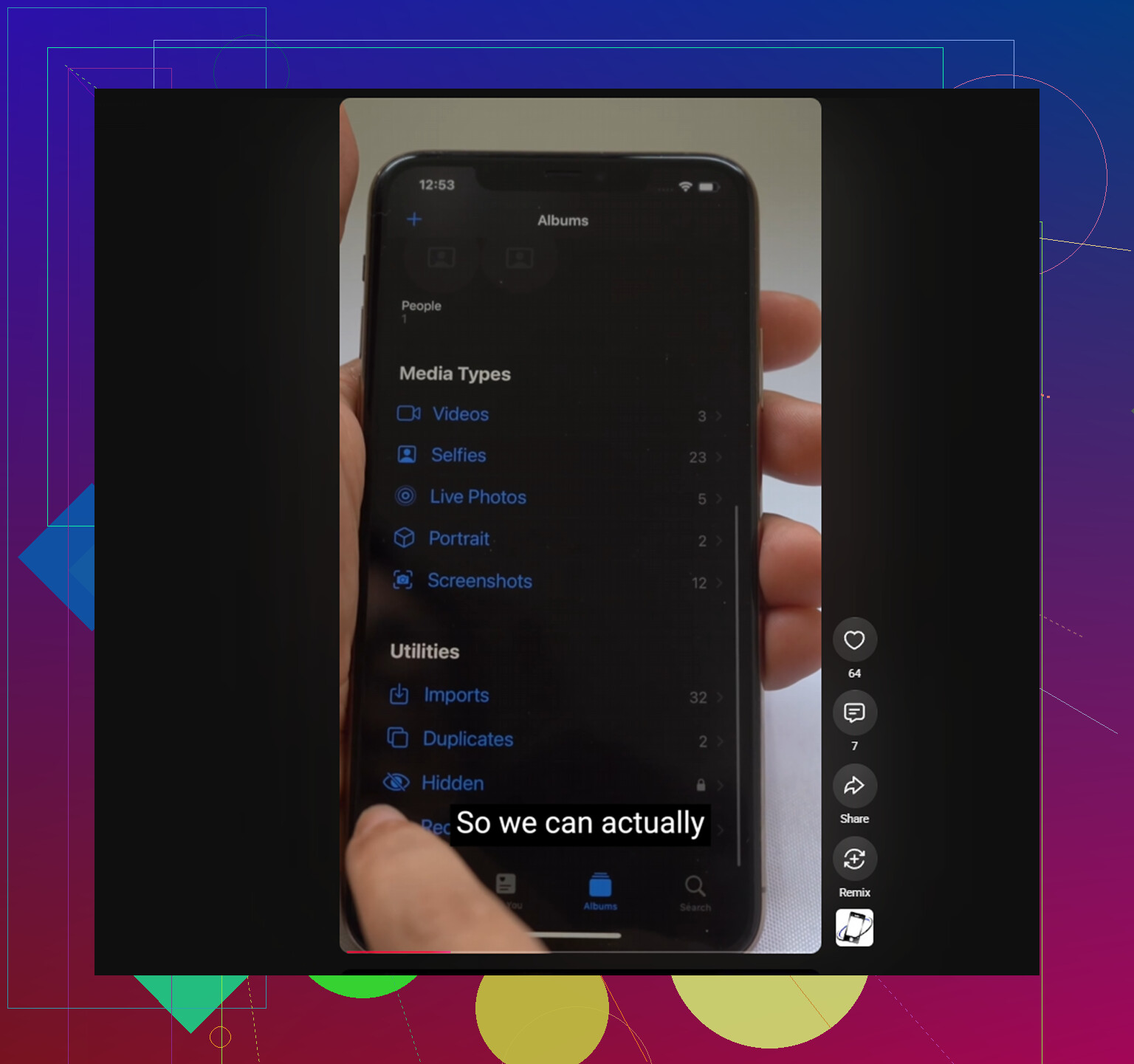
Nascondere una foto ed eliminare una foto sono due azioni molto diverse, e iCloud tratta la seconda come una modifica alla libreria. Se la foto si trova in Nascoste e tocchi elimina, non la stai semplicemente rimuovendo da quella cartella. Stai eliminando l elemento originale dalla tua libreria di Foto di iCloud, quindi scomparirà anche dal tuo iPad e dal Mac una volta sincronizzati.
L aspetto fastidioso è la tempistica. Un Mac o un iPad offline, in pausa, con batteria scarica o che non sta ancora sincronizzando Foto potrebbe continuare a mostrare l immagine per un po . Questo non significa che sia stata salvata lì separatamente. Una volta che quel dispositivo si collegherà di nuovo a iCloud, l eliminazione dovrebbe aggiornarsi. Lo stesso vale per Eliminati di recente: se è ancora lì, di solito può essere recuperata da uno qualsiasi dei tuoi dispositivi finché non scade o non la svuoti manualmente.
Se c è qualcosa che potresti voler conservare in seguito, esportalo prima invece di considerare Nascoste come una sorta di backup privato. Salvalo fuori da Foto, ad esempio in File, su un unità esterna o in un altro servizio cloud, poi eliminalo da Foto. Nascoste è solo un impostazione di visibilità all interno della stessa libreria, non una cassaforte separata.

Se il tuo Mac ha scaricato gli originali, questo non li rende un backup separato all’interno di Foto. Eliminare la foto nascosta sul tuo iPhone elimina l’elemento di Foto di iCloud, quindi dovrebbe sparire anche dal Mac e dall’iPad dopo la sincronizzazione; solo una copia esportata al di fuori della libreria di Foto sopravviverebbe.