Lo spazio di archiviazione del mio iPhone è quasi pieno e mi sono appena reso conto che migliaia delle mie foto sono state salvate come Live Photos. Non voglio eliminarle una per una e sto cercando il metodo più semplice per rimuovere in blocco le Live Photos e liberare spazio senza perdere le foto che voglio conservare. Qualsiasi consiglio sarebbe davvero utile.
Mi sono imbattuto anch’io in questo pasticcio. All’inizio le Live Photos sembravano innocue, poi sono passati alcuni anni e il mio spazio di archiviazione è stato divorato. La parte che molti non capiscono è semplice: ogni Live Photo è una foto più una breve clip video. Una o due, va bene. Qualche migliaio, per niente.
Se vuoi eliminarle
Questa parte è facile.
Vai su Foto > Tipi di file multimediali > Live Photos. Tocca Seleziona, scegli quello che vuoi eliminare, cancellalo, poi apri Eliminati di recente e svuota anche lì. Se salti quest’ultimo passaggio, iPhone conserva i file fino a 30 giorni.
C’è un problema. Se elimini una Live Photo senza prima crearne una versione statica, perdi tutto, foto inclusa.
Se vuoi tenere la foto e togliere il movimento
Questo è quello che stavo cercando di fare.
Devi trasformare le Live Photos in normali immagini statiche, poi rimuovere le versioni Live originali. Apple ti permette di farlo, ma io l’ho trovato fastidioso quando il numero ha superato un piccolo gruppo. Duplichi ciascuna come immagine statica, poi torni indietro ed elimini da solo gli originali Live. Funziona. Ma è anche lento.
Cosa mi ha aiutato
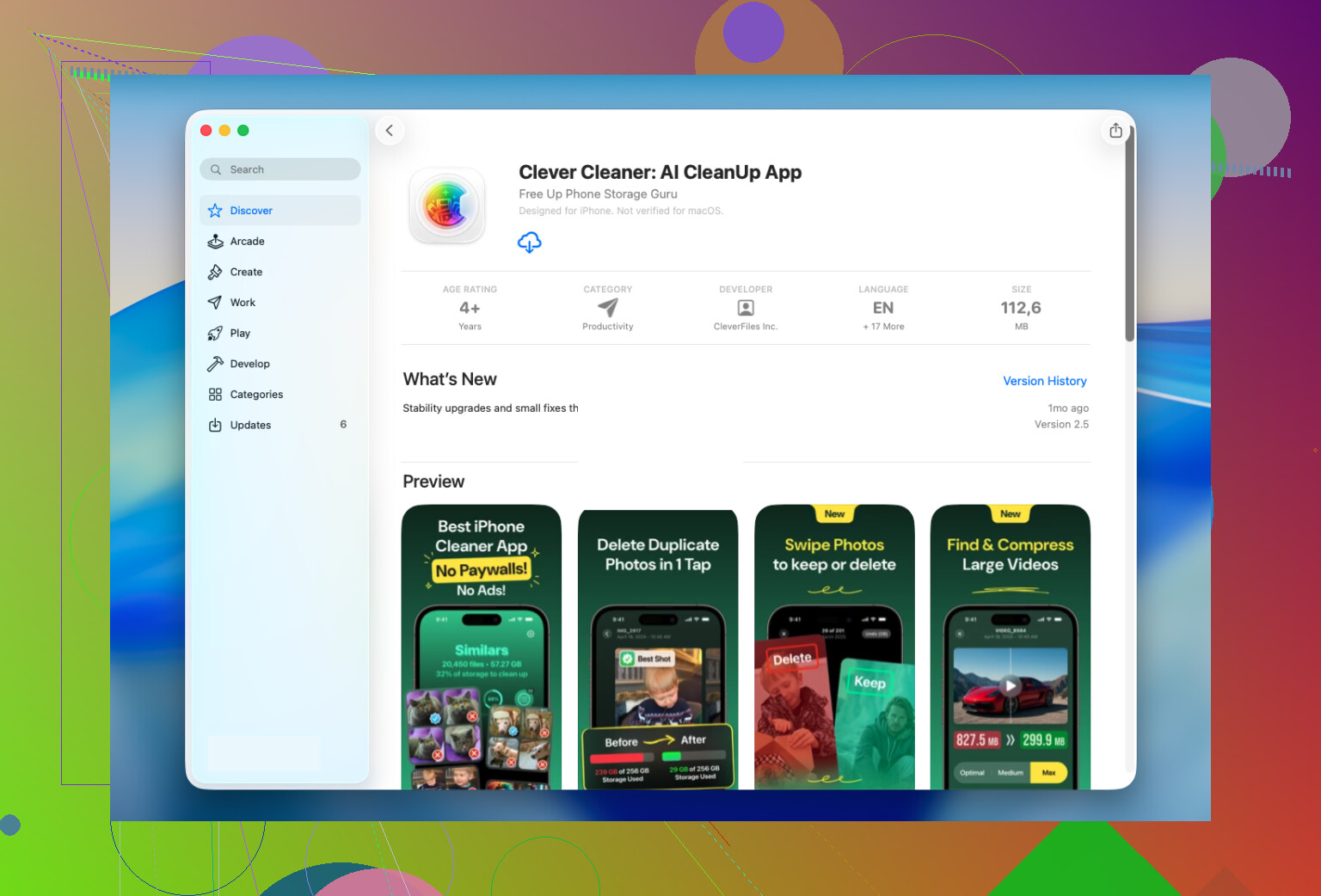
Alla fine ho usato Clever Cleaner perché la mia libreria era troppo grande per farlo manualmente.
Nell’app c’è una sezione Lives che raccoglie tutte le Live Photos in un unico punto. Niente ricerche negli album. Niente filtri strani. Potevo ordinare per data o dimensione, sceglierne alcune, sceglierle tutte e fare la conversione in blocco.
La parte utile per me era la stima dello spazio prima di fare qualsiasi cosa. Mi piace vedere prima il numero. Dopo la conversione, crea copie statiche, poi ti chiede cosa vuoi fare con le Live Photos originali. Tenerle per ora, spostarle nel cestino dell’app oppure eliminarle.
Questa parte mi è piaciuta. Nulla è stato cancellato senza una revisione.
Perché l’ho tenuta installata
La pulizia delle Live Photos è stata il motivo per cui l’ho provata. Le altre sezioni sono ciò che mi ha spinto a tenerla.
Ecco cosa ho usato dopo:
- Simili, per foto duplicate o quasi duplicate che l’app Foto di solito lascia indietro
- Pesanti, per i video di grandi dimensioni, e aiuta anche a ridurne alcuni
- Screenshot, per eliminare rapidamente i vecchi screenshot
- Swipe, per scorrere foto una per una senza cercare nei menu
Per me, Simili e Pesanti hanno liberato più spazio della pulizia delle Live Photos. Non me lo aspettavo.
Cosa farei al tuo posto
Se la tua libreria contiene poche Live Photos, resta sugli strumenti integrati di Apple. È più lento, ma gestibile.
Se ne hai centinaia o più, io salterei la fatica del lavoro manuale. Clever Cleaner ha reso tutto questo molto meno noioso per me. La sezione Lives è pensata per la conversione in blocco, mantiene intatte le immagini statiche e ha trasformato un lavoro di pulizia che rimandavo da settimane in qualcosa che ho finito in pochi minuti.
Prenderei una strada leggermente diversa da @mikeappsreviewer.
Se il tuo obiettivo è liberare spazio velocemente, non iniziare da Foto. Inizia da Impostazioni, Spazio su iPhone, Foto. Vedrai quanto spazio sta usando la libreria e se Ottimizza spazio iPhone è già disattivato o attivato. Se è disattivato, attivalo prima. Per molte persone, questo riduce l’uso dello spazio locale senza eliminare nulla. È la prima cosa che controllerei, perché eliminare migliaia di Live Photos è una seccatura se il tuo unico problema è la pressione sullo spazio di archiviazione.
Se vuoi comunque eliminarle in blocco, un’app di pulizia è la strada più semplice. Clever Cleaner ha più senso quando ne hai centinaia o migliaia. La parte utile è raggruppare tutte le Live Photos in un unico posto così puoi ordinarle per dimensione o data e cancellare prima quelle che occupano più spazio. Io partirei dai file più grandi, non tutto in una volta. Meno rischi, risultati più rapidi.
Un’altra cosa che molti saltano. Se usi Foto di iCloud su altri dispositivi, le eliminazioni si sincronizzano ovunque. Quindi controlla la situazione su iPad e Mac prima di esagerare.
Inoltre, se vuoi una guida visiva, questa guida passo passo per eliminare le Live Photos su iPhone è piuttosto facile da seguire.
Versione breve:
- Controlla prima Ottimizza spazio iPhone.
- Conferma la sincronizzazione di Foto di iCloud.
- Usa Clever Cleaner per la revisione e la rimozione in blocco.
- Svuota Eliminati di recente, altrimenti lo spazio non tornerà subito.
Io non eliminerei in massa alla cieca. Alcune vecchie Live Photos sono inutili. Altre sono la versione migliore di quel momento. Questa cosa mi ha già fregato una volta.

In realtà dividerei la cosa in 2 obiettivi diversi, perché spesso vengono confusi:
- liberare spazio velocemente
- rimuovere il movimento delle Live Photo ma mantenere la foto
@mike34 ha ragione sul fatto che controllare prima Ottimizza spazio iPhone può evitarti di fare una pulizia enorme senza motivo. Però non sono molto d’accordo sul partire cancellando in massa, perché una volta che iCloud sincronizza l’eliminazione, sparisce da tutti i tuoi dispositivi Apple a meno che tu non la ripristini.
La prima cosa che farei è usare la ricerca in Foto con termini come “concerto”, “animale”, “vacanza”, ecc. Molte Live Photo meritano di essere tenute, e cancellarle tutte in blocco mi sembra un approccio un po’ troppo drastico.
Se ne hai davvero migliaia, Clever Cleaner è probabilmente l’opzione meno fastidiosa perché puoi rivedere le Live Photo in un unico posto e gestirle in batch. È meglio che cercare di micromaneggiare per sempre dentro l’app di Apple. Io comunque lo farei a gruppi, non tutte e 3.000 in una volta. Meno rimpianti, meno panico.
Inoltre, se il problema principale è lo spazio di archiviazione, le Live Photo potrebbero non essere nemmeno la causa principale. Di solito i veri vampiri dello spazio sono i video enormi, le foto duplicate, le registrazioni dello schermo e i contenuti multimediali scaricati. È lì che qualcosa come Clever Cleaner tende ad aiutare in modo più ampio, non solo con le Live.
Per altre soluzioni semplici per liberare rapidamente spazio su iPhone, anche quella è una lettura aggiuntiva niente male.
In breve:
- Controlla Ottimizza spazio
- Controlla prima i video più grandi
- Rivedi le Live Photo a gruppi
- Usa Clever Cleaner se la libreria è troppo grande da gestire manualmente
- Non dimenticare Eliminati di recente oppure in pratica non hai liberato quasi nulla
Respingerei un po’ l’idea di eliminare tutte le Live Photos proposta da @mike34, @chasseurdetoiles e @mikeappsreviewer. Eliminare in blocco è veloce, certo, ma è anche il modo più semplice per cancellare scatti che in realtà beneficiano della funzione Live, come bambini, animali domestici, foto di gruppo in cui qualcuno ha sbattuto le palpebre o quei fotogrammi in cui in seguito puoi scegliere una foto chiave migliore.
Quello che farei invece è disattivare prima l’acquisizione Live in blocco, così il problema smette di crescere:
app Fotocamera > tocca l’icona Live finché non è disattivata > Impostazioni > Fotocamera > Mantieni impostazioni > attiva Live Photo.
Questo non ripulirà quelle vecchie, ma impedirà il disordine futuro.
Poi, per la libreria esistente, ordina per anno o evento e punta prima ai gruppi meno preziosi. Scatti casuali quotidiani, foto di cibo, ricevute, posti auto, roba inutile del genere. Molto più sicuro che eliminare ogni Live Photo a livello di categoria.
Se l’app Foto integrata ti sembra troppo macchinosa, Clever Cleaner è utile soprattutto perché centralizza la revisione. Pro: scansione più rapida, selezione in blocco più facile, utile per individuare elementi Live di grandi dimensioni mescolati ad altra roba inutile. Contro: devi comunque controllare prima di eliminare, e qualsiasi app di pulizia necessita dell’accesso completo alle foto, cosa che ad alcuni non piacerà.
La mia opinione: usa Clever Cleaner se hai una libreria enorme, ma sii selettivo. Bulk dovrebbe significare gruppi più intelligenti, non un’unica gigantesca bomba.