Meine externe Seagate-Festplatte hat plötzlich aufgehört, Dateien anzuzeigen, nachdem ich sie an meinen PC angeschlossen habe. Das Laufwerk wird erkannt, aber ich kann nicht auf wichtige Fotos und Dokumente zugreifen. Ich suche nach zuverlässigen Empfehlungen für Wiederherstellungssoftware für externe Seagate-Festplatten, bevor ich riskiere, die Sache noch schlimmer zu machen.
Als Erstes: Mach vorerst nichts weiter mit dem Seagate-Laufwerk. Wenn Windows sagt, es sei leer, RAW, Dateien würden fehlen oder es formatiert werden müsse, bedeutet das nicht automatisch, dass die Dateien weg sind. Sehr oft ist nur das Dateisystem beschädigt, während die eigentlichen Daten noch vorhanden sind.
Formatiere es nicht. Kopiere nichts darauf. Ich würde auch Reparaturtools wie CHKDSK vermeiden, es sei denn, du hast bereits eine andere Kopie der Daten. Alles, was auf das Laufwerk schreibt, kann die Wiederherstellung erschweren, indem Dateien überschrieben werden, die möglicherweise noch wiederherstellbar sind.
Bevor du Software ausprobierst, prüfe auf offensichtliche Hardwareprobleme. Schließe es kurz an und höre hin. Wenn du Klicken, Kratzen, Schleifen, wiederholte Anlaufgeräusche oder irgendetwas hörst, das nicht normal wirkt, brich den Test ab. Mechanische Laufwerke können sich schnell verschlechtern, sobald sie anfangen auszufallen. In diesem Fall solltest du dir zuerst Seagates Rescue Data Recovery Services ansehen. Einige Seagate Backup Plus-Laufwerke wurden mit Rescue-Abdeckung geliefert, also prüfe die Seriennummer auf der Seagate-Website, bevor du jemand anderen bezahlst.
Wenn das Laufwerk normal klingt und Windows es noch irgendwo erkennen kann, selbst wenn der Datei-Explorer es nicht öffnen kann, dann könnte es sich nur um einen logischen Schaden handeln. Dazu gehören Dinge wie:
- das Laufwerk wird im Datei-Explorer nicht angezeigt
- Windows fordert dich auf, es zu formatieren
- die Partition wird als RAW angezeigt
- das Laufwerk erscheint leer, obwohl das nicht der Fall sein sollte
Für so eine Situation ist Wiederherstellungssoftware normalerweise der nächste Schritt. Disk Drill ist eine Option, die sich für externe Seagate-Laufwerke lohnt, besonders wenn die Partition verschwunden ist, das Laufwerk zu RAW wurde oder es ohne korrektes Auswerfen getrennt wurde.
Installiere die Wiederherstellungssoftware an einem anderen Ort, zum Beispiel auf deinem internen Laufwerk oder einem anderen externen Laufwerk. Installiere sie nicht auf dem Seagate-Laufwerk, von dem du Daten wiederherstellen willst.
Wenn das Laufwerk langsam reagiert, die Verbindung verliert oder du dir nicht ganz sicher bist, ob es in gutem Zustand ist, erstelle zuerst eine Byte-für-Byte-Sicherung. Disk Drill kann ein vollständiges Laufwerksabbild erstellen, was sicherer ist, weil du dann das Abbild scannst, anstatt immer wieder auf das Original-Laufwerk zuzugreifen.
Probiere auch ein anderes USB-Kabel und einen anderen USB-Anschluss aus, wenn das Laufwerk ständig erscheint und wieder verschwindet. Tragbare externe Laufwerke können bei Kabeln überraschend wählerisch sein, und ein defektes Kabel kann wie ein sterbendes Laufwerk wirken.
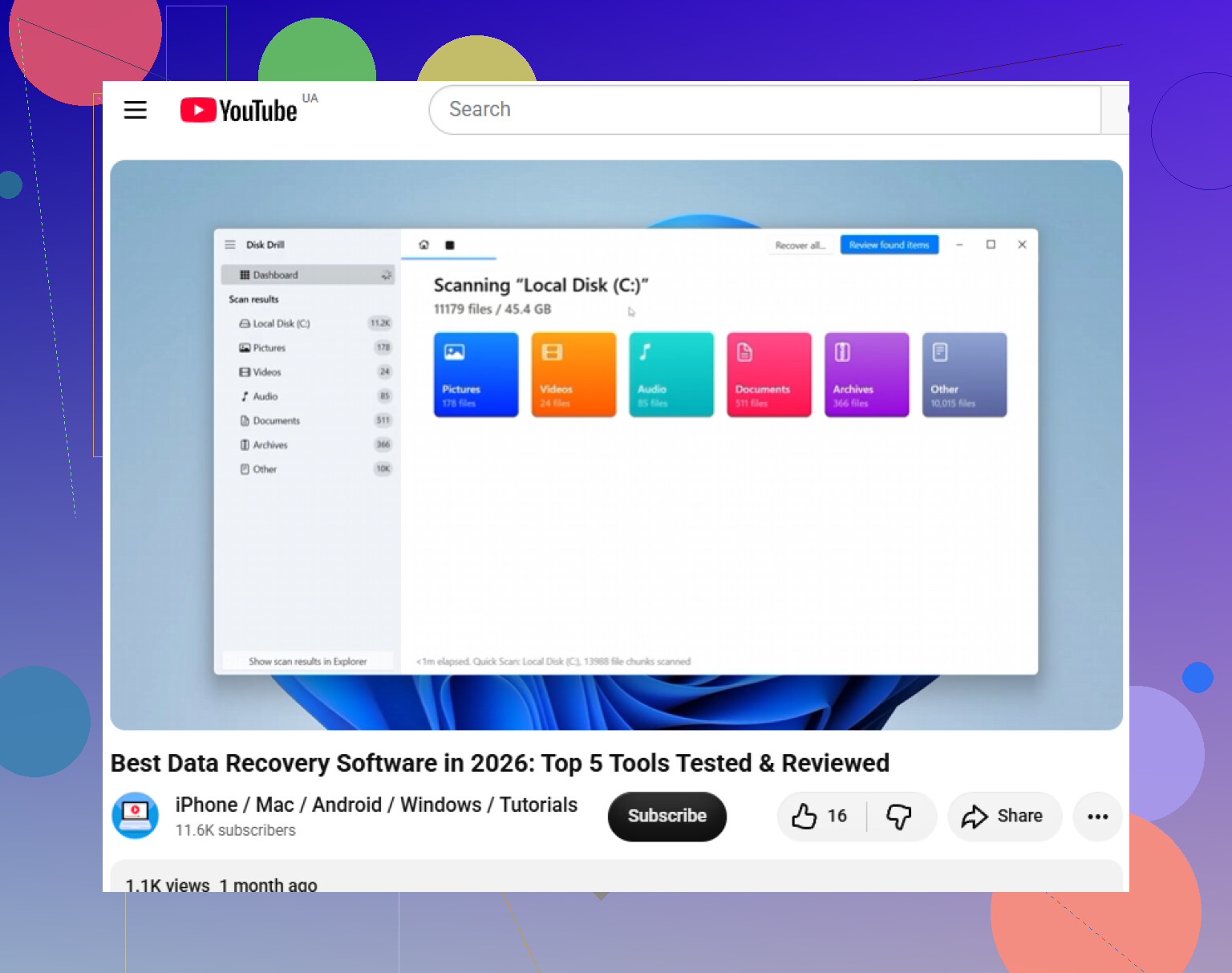
Sobald das Laufwerk oder das Laufwerksabbild erkannt wird, starte den Scan. Wenn die Ergebnisse erscheinen, sieh dir eine Vorschau von ein paar Dateien an, die dir wirklich wichtig sind, bevor du alles wiederherstellst. Wenn sich die Vorschauen korrekt öffnen lassen, ist das normalerweise ein gutes Zeichen.
Wenn du die Dateien wiederherstellst, speichere sie auf einem anderen Laufwerk. Speichere wiederhergestellte Daten nicht zurück auf demselben Seagate-Laufwerk, weil dadurch andere Dateien überschrieben werden können, die noch nicht wiederhergestellt wurden.
Wenn das Laufwerk im Datei-Explorer nicht angezeigt wird, prüfe die Datenträgerverwaltung. Wenn es dort mit der richtigen Größe erscheint, zum Beispiel 2 TB oder 5 TB, kann Wiederherstellungssoftware es möglicherweise trotzdem lesen, auch wenn Windows es nicht normal durchsuchen kann.
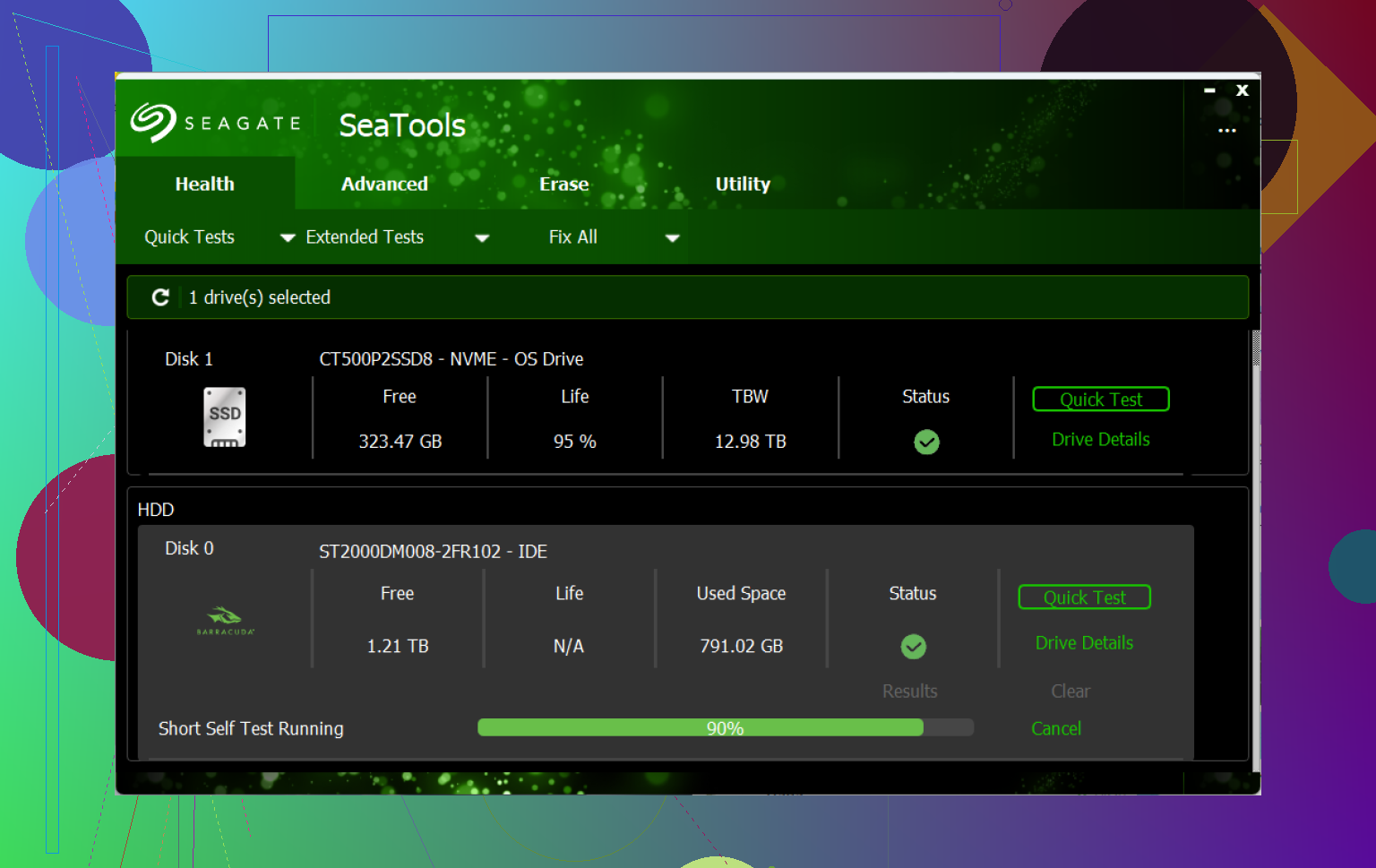
Nachdem du deine Dateien zurückbekommen hast, geh nicht einfach davon aus, dass mit dem Laufwerk alles in Ordnung ist. Lade Seagate SeaTools herunter und führe den Long Generic Test aus. Wenn Fehler gemeldet werden, ersetze das Laufwerk. Wenn es den Test besteht, kannst du es formatieren und weiterverwenden, aber ich würde ab jetzt trotzdem immer eine weitere Sicherung behalten, da sich das Laufwerk bereits verdächtig verhalten hat.
Das Scannen großer Laufwerke kann lange dauern, manchmal viele Stunden. Wenn es sich einschalten lässt, normal klingt und die richtige Kapazität anzeigt, besteht immer noch eine gute Chance, dass die Dateien wiederhergestellt werden können.
Klicken Sie in der Datenträgerverwaltung nicht auf „Datenträger initialisieren“, wenn Windows das anbietet. Das ist eine andere Falle als das Formatieren, und viele tappen hinein, weil es harmlos klingt. Ich stimme @mikeappsreviewer zu, dass Sie nur dann einen Scan durchführen sollten, wenn das Laufwerk normal klingt, aber bevor Sie etwas kaufen, prüfen Sie, ob die Partition noch mit der korrekten Größe und dem richtigen Dateisystem angezeigt wird. Wenn dort RAW oder nicht zugeordnet steht, verwenden Sie Wiederherstellungssoftware wie Disk Drill nur zum Scannen und Wiederherstellen auf ein anderes Laufwerk, nicht um die Seagate direkt zu reparieren. Wenn die falsche Kapazität angezeigt wird, zum Beispiel wenn ein 4-TB-Laufwerk als 32 GB oder 0 Byte erscheint, würde ich nicht weiter mit Software herumprobieren und stattdessen von einem Hardware- oder Gehäuseproblem ausgehen.
Lassen Sie Windows das Laufwerk beim Anschließen nicht reparieren, auch wenn die Meldung harmlos aussieht. Eine Kleinigkeit, die viele übersehen, ist zu prüfen, ob die Dateien tatsächlich nur ausgeblendet sind oder sich der Laufwerksbuchstabe geändert hat, bevor man eine vollständige Wiederherstellungssuche startet: Öffnen Sie die Datenträgerverwaltung, bestätigen Sie die Partitionsgröße, aktivieren Sie dann im Datei-Explorer ausgeblendete Elemente und versuchen Sie, das Laufwerk nach einem bekannten Dateinamen wie .jpg oder .docx zu durchsuchen. Wenn nichts angezeigt wird und der belegte Speicherplatz dennoch so aussieht, als wären Ihre Daten noch vorhanden, dann ist Wiederherstellungssoftware sinnvoll. Disk Drill eignet sich zum Scannen, aber betrachten Sie die Vorschau als Test, bevor Sie bezahlen oder eine riesige Menge wiederherstellen. Wenn sich Ihre wichtigen Fotos oder Dokumente in der Vorschau nicht öffnen lassen, scannen Sie nicht endlos weiter. Das ist normalerweise der Punkt, an dem das Klonen des Laufwerks oder die Nutzung eines Datenrettungsdienstes die sicherere Wahl ist.
Wenn das Laufwerk nur manchmal angezeigt wird, würde ich eher die USB-Brücke oder das Kabel verdächtigen, bevor ich das Dateisystem beschuldige. Versuchen Sie zuerst ein anderes Kabel bzw. einen anderen Anschluss, aber schalten Sie es nicht die ganze Nacht immer wieder aus und ein. Disk Drill oder eine andere Wiederherstellungs-App lohnt sich erst, wenn das Laufwerk lange genug verbunden bleibt, um es sicher zu scannen.