Nogle filer forsvandt pludseligt fra min eksterne harddisk, og jeg har ingen backup nogen steder. Drevet registreres, men vigtige billeder og arbejdsdokumenter mangler, og jeg er bange for at bruge det mere, hvis dataene bliver overskrevet. Jeg har brug for hjælp til at finde den sikreste måde at gendanne manglende filer fra en ekstern harddisk uden backup.
Jeg løb ind i næsten det samme rod for noget tid siden. Mit eksterne drev dukkede stadig op i Windows, så normalt ud ved første øjekast, men hele mapper var væk. Jeg troede, jeg ved et uheld havde slettet flere års ting. Det, jeg senere fandt ud af, var skader på filsystemet, ikke totalt datatab. De fleste filer lå der stadig, skjult bag en ødelagt mappestruktur, og jeg fik næsten dem alle tilbage.
Hvis dit drev stadig bliver registreret, ville jeg tage det som et rimeligt godt tegn. Det betyder ikke, at dine filer er sikre, men det betyder, at du stadig har en chance. Det sted, hvor folk bliver brændt af, er de næste ti minutter. Mange af de sædvanlige løsninger ændrer drevet, og når du først overskriver oplysninger om filsystemet, bliver gendannelse hurtigt langt grimnere.
Så først og fremmest, lad være med at røre drevet. Kopiér ikke nye filer til det. Formatér det ikke. Kør ikke CHKDSK endnu. Kast ikke tilfældige reparationsværktøjer efter det, bare fordi et blogindlæg sagde det. Hvis de manglende data stadig kan gendannes, kan de trin gøre arbejdet sværere.
Jeg ville tjekke de nemme ting først:
- I Stifinder skal du aktivere Skjulte elementer. Jeg har set filer se ud som om, de var væk, når de bare var skjulte.
- Se på den brugte plads på drevet. Hvis mapperne ser tomme ud, men drevet stadig viser det meste af sin lagerplads som optaget, betyder det som regel, at dataene stadig er på disken.
- Skift USB-kablet eller flyt det til en anden port. Det lyder dumt, men jeg har oplevet, at ustabile kabler gav mærkelig læseadfærd.
Hvis de hurtige tjek ikke fører nogen vegne, og du ikke har en backup, ville jeg springe reparationsforsøg over og gå direkte til gendannelsessoftware.
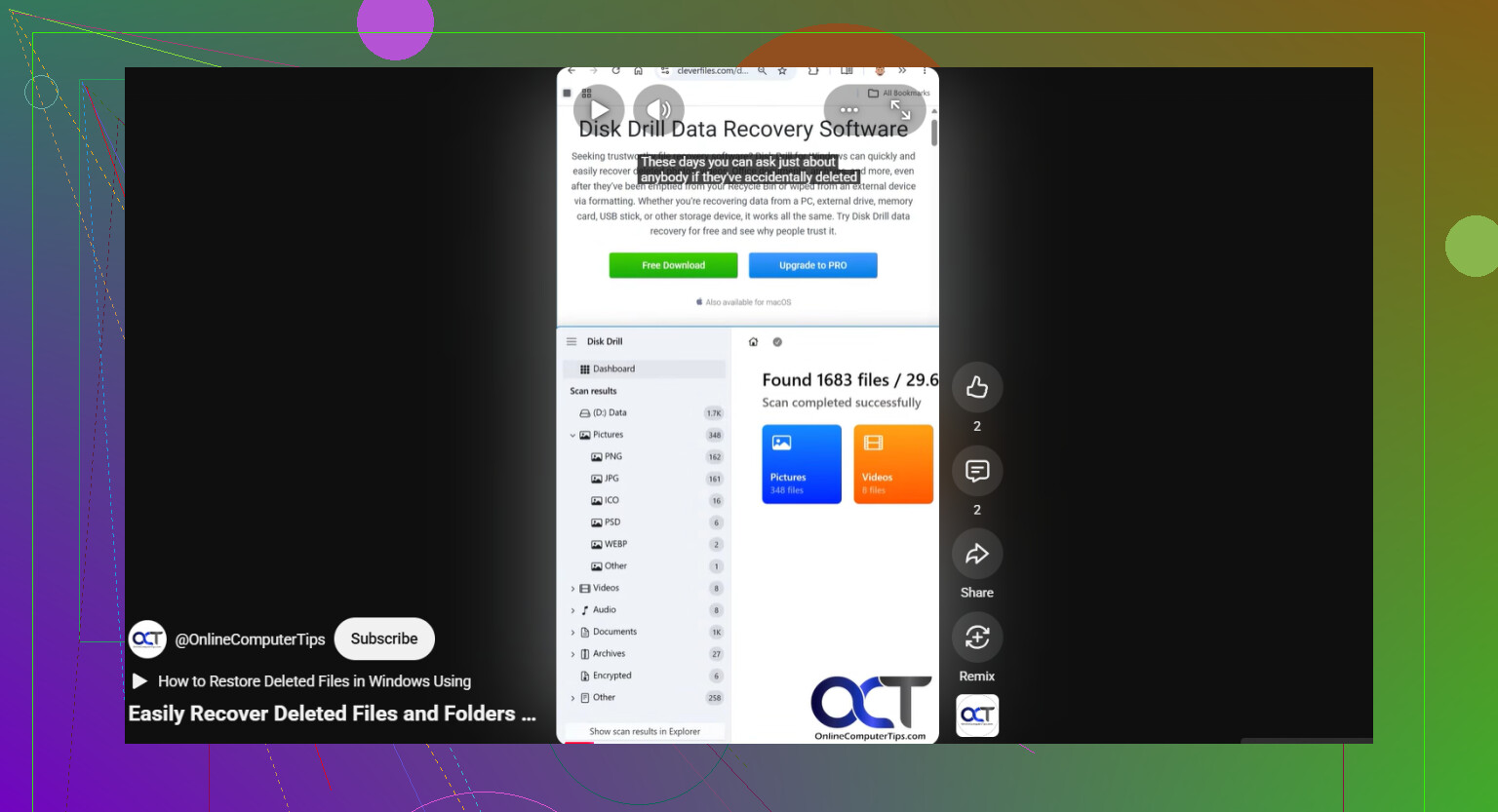
Det værktøj, jeg ville starte med, er Disk Drill. Jeg brugte det, fordi layoutet er enkelt, og det håndterer de almindelige filsystemer på eksterne drev uden ret meget besvær. Den del, jeg gik mest op i, var muligheden for diskafbildning. Det betyder mere, end folk tror.
Et diskimage er en fuld kopi af drevet på sektorniveau. Det omfatter filsystemposter, slettede poster, beskadigede dele, det hele. Hvis drevet er ustabilt, kobler fra midt i en læsning eller virker til at blive værre, mens du arbejder, er det en dårlig vane at scanne det samme fysiske drev igen og igen. Jeg ville afbilde det én gang og derefter gendanne fra kopien. Det sparede mig for en masse stress.
Det her er den proces, jeg ville følge:
- Installer Disk Drill på dit interne systemdrev eller en anden kendt velfungerende disk. Installer det ikke på det eksterne drev med de manglende filer.
- Tilslut det eksterne drev, og åbn Disk Drill.
- Hvis drevet bliver ved med at forsvinde, fryse eller opføre sig mærkeligt, så lav først et diskimage med det indbyggede værktøj. Scan imaget, ikke det fejlende drev.
- Hvis drevet forbliver stabilt, så vælg det og tryk på Søg efter mistede data.
- Når den spørger efter scanningstilstand, ville jeg vælge Universal Scan. Den samler flere metoder i én gennemgang, så du ikke behøver gætte. Den tjekker også for slettede filer, mistede partitioner, beskadigede filsystemposter og filsignaturer.
- Lad scanningen blive færdig. På store drev trækker det lidt ud, ja. Stadig værd at vente på. Jeg har set nyttige filer dukke op sent i resultaterne.
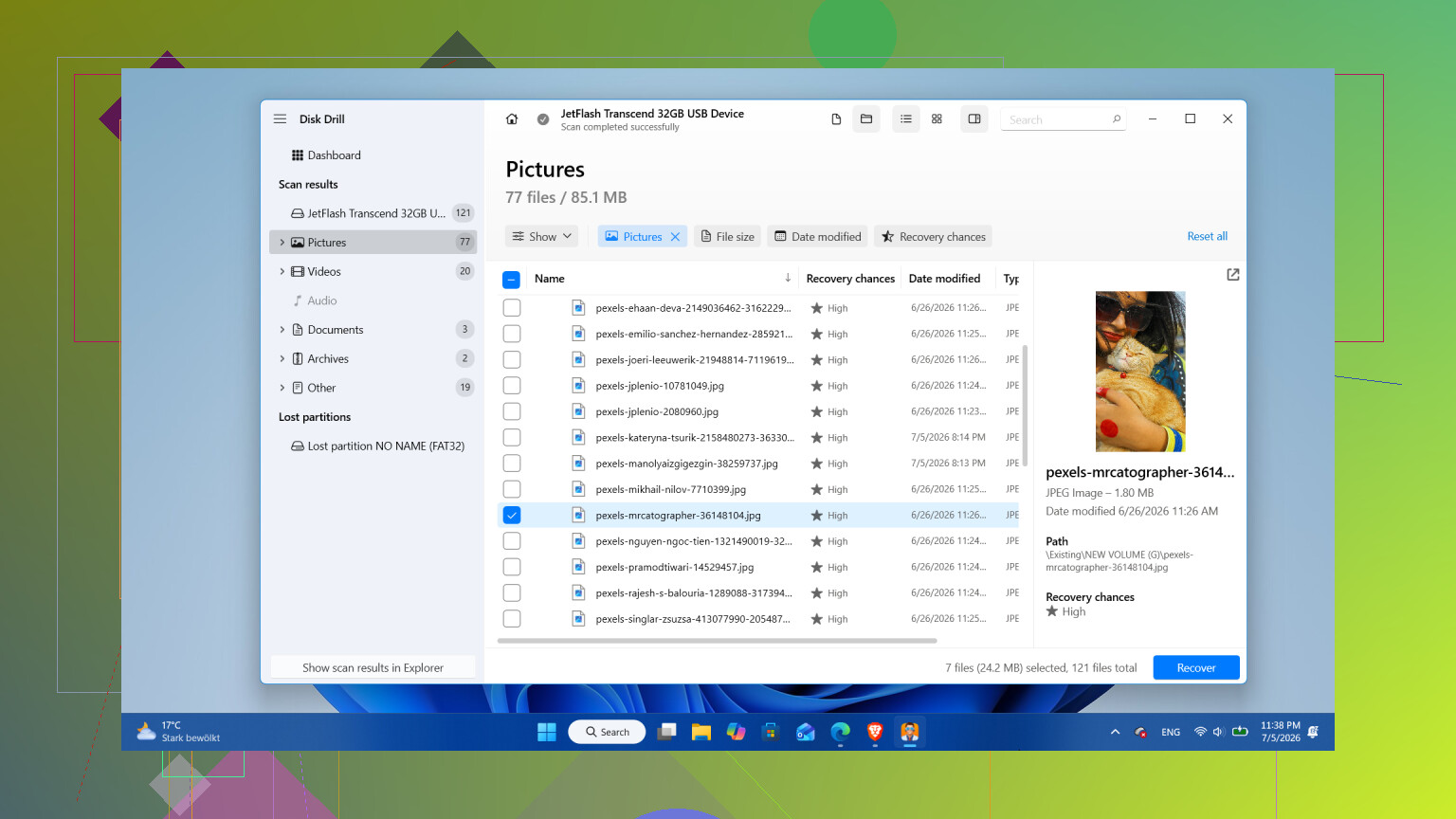
- Gå resultaterne igennem, brug filtrene, forhåndsvis de filer, du går op i, og markér derefter det, du vil have tilbage.
- Tryk på Gendan, og gem alt på et andet drev. Læg aldrig gendannede filer tilbage på det samme eksterne drev.
På Windows er der en lille ekstra fordel i den gratis gendannelsesgrænse. Disk Drill lader dig gendanne op til 100 MB gratis. Det hjælper ikke meget, hvis du har mistet et kæmpe fotoarkiv, men det er nok til at teste, om dine filer kommer tilbage intakte, før du bruger penge.
Jeg ville vente med reparationer, scanninger med Windows-værktøjer og omformatering, til de vigtige filer er væk fra drevet.
Et tilfælde, hvor jeg ikke ville blive ved med at presse på med softwaregendannelse, er fysisk fejl. Kliklyde, slibelyde, gentagne afbrydelser, smertefuldt langsomme læsninger eller et drev, der forsvinder fra Windows hvert par minutter, det er dårlige tegn. På det tidspunkt ville jeg stoppe med at tænde det og overlade det til et gendannelseslaboratorium. Jeg holdt engang et døende drev kørende for længe, og ja, det blev værre.
Når du har fået filerne tilbage, ville jeg seriøst overveje at pensionere drevet. Drev begynder ikke at miste mapper uden grund. Hvis det var en engangsfejl i filsystemet fra en dårlig udskubning, kan en omformatering være nok. Hvis det begynder at opføre sig mærkeligt igen, mister filer to gange, viser dårlige sektorer eller kobler til og fra, ville jeg ikke stole på det til noget, jeg går op i. Udskift drevet, behold en ekstra backup, og kom videre.
Ja. Hvis drevet stadig monteres, har du stadig en vej.
Jeg er enig med @mikeappsreviewer i ét stort punkt. Stop med at bruge drevet. Hver skrivning sænker dine chancer. Hvor jeg er uenig, er CHKDSK. Folk behandler det som et sikkert første skridt. Det er det ikke. På et drev med manglende mapper forvandler CHKDSK ofte en gendannelsesopgave til en oprydningsopgave.
Et par ting at tjekke før scanning:
- Åbn Diskhåndtering. Se, om partitionsstørrelsen ser korrekt ud, og om filsystemet vises normalt.
- Åbn en kommandoprompt som administrator, og kør dir /a på drevbogstavet. Skjulte systemfiler vises nogle gange stadig der, når Stifinder lyver.
- Tjek Hændelsesfremviser, Windows-logfiler, System. Se efter disk- eller NTFS-fejl omkring det tidspunkt, hvor filer forsvandt.
- Hvis dette er et Mac-formateret drev på Windows, så stol ikke på, hvad Windows-værktøjer viser.
Hvis den brugte plads stadig ser fuld ud, er dine data ofte stadig der. På dette tidspunkt skal du bruge gendannelsessoftware, ikke reparationsværktøjer. Disk Drill er en solid mulighed til gendannelse af manglende filer på eksterne harddiske, fordi det håndterer beskadigede filtabelstrukturer godt og viser forhåndsvisning af fotos og dokumenter før gendannelse. Installer det på et andet drev. Gendan også til et andet drev.
Et ekstra tip. Hvis filerne var fotos eller kontordokumenter, så sortér scanningsresultaterne efter filtype først. Det sparer tid.
Det er også værd at læse denne tråd om de bedste tips om datagendannelsessoftware fra Reddit-brugere.
Hvis drevet klikker, kobler fra eller læser med 0 KB/s, så stop. Software er det forkerte valg dér. Et laboratorium er det sikrere valg.
Ja, der er en måde, men jeg ville være lidt mere forsigtig end @mikeappsreviewer og @mike34 på ét punkt: bliv ikke ved med at tilslutte drevet igen og igen bare for at “tjekke”, om mapperne på magisk vis kommer tilbage. Den vane alene kan gøre et ustabilt drev værre.
Hvis den eksterne HDD registreres og ikke laver forfærdelige lyde, kan dine manglende filer skyldes et beskadiget indeks, dårlige sektorer i ét område eller filer, der er blevet dumpet i en mistet mappe. Nogle gange er dataene der stadig, selv når Explorer lader som om, de ikke er det. Jeg har set drev vise tomme mapper, mens de rå filer stadig kunne gendannes uden problemer. Irriterende, men ikke håbløst.
Det, jeg ville gøre anderledes, er at kontrollere drevets tilstand før en stor scanning. Brug noget, der kan læse SMART-værdier, hvis USB-broen tillader det. Hvis du ser omfordelte sektorer, afventende sektorer eller masser af læsefejl, så behandl drevet, som om det kun har kort tid tilbage. I så fald skal du først klone det, hvis det er muligt, og derefter arbejde ud fra klonen. Hvis SMART ser rent ud, og drevet læses normalt, så kør gendannelsessoftware.
Disk Drill er et rimeligt valg her, fordi det er nemt at sortere fotos, dokumenter og andre almindelige filtyper, og det fungerer godt som filgendannelsessoftware til eksterne harddiske for HDD’er, når filer forsvinder, men disken stadig kan monteres. Jeg ville bruge det til at scanne det eksterne drev, forhåndsvise, hvad der faktisk kan gendannes, og eksportere gendannede filer til en helt anden disk. Ikke tilbage til den samme. Seriøst, lad være med at gøre det.
Tjek også, om de “manglende” ting blev omdøbt eller skubbet ind i et FOUND.000-lignende rod efter en tidligere fejl. Søg efter filendelse, ikke kun filnavn. Især fotos har en tendens til at overleve med generiske navne.
Én ting mere, som folk springer over: hvis filerne betyder meget, så lav først en liste over de vigtigste mapper og gendan dem før du jagter hver eneste tilfældige fil. Prioritering slår panik.
Dette lille klip om sikker gendannelse af filer fra en ekstern harddisk er også værd at tage et hurtigt kig på.
Hvis drevet begynder at klikke, får din pc til at hænge eller afbrydes midt under scanningen, så hold op med at rode med det. Det er noget for et laboratorium, ikke gør-det-selv.