La mia libreria foto su iPhone è diventata enorme e l’app Foto è terribilmente lenta quando provo a eliminare duplicati, screenshot e vecchie immagini. Sto cercando un modo più veloce e affidabile per ripulire le foto su iPhone senza perdere nulla di importante.
Ho avuto lo stesso identico caos l'anno scorso e ho continuato a ignorarlo perché sapevo che sarebbe stato fastidioso. Quando alla fine me ne sono occupato, la mia libreria Foto aveva superato le 10.000 foto e video. Ho finito per bruciare gran parte di un sabato a sistemare tutto.
La cosa che mi ha aiutato è stata separare le cose facili da quelle ripetitive. Non esiste davvero un unico modo perfetto per ripulire la libreria foto di un iPhone. Screenshot, duplicati, scatti simili, Live Photos e video enormi richiedono tutti una gestione leggermente diversa.
Inizia con Apple Foto per la spazzatura più ovvia
Prima di usare qualsiasi altra cosa, eliminerei la roba che puoi individuare subito.
- Apri Foto e passa in rassegna gli album invece di scorrere all’infinito la libreria principale.
- Usa il gesto di scorrimento per selezionare così puoi prendere molte foto in una volta sola.
- Per gli album che supportano Seleziona tutto, come gli screenshot, usalo e poi deseleziona tutto ciò che vuoi ancora tenere.
Funziona bene per le cose che sai già di poter eliminare. Vecchi screenshot, foto accidentali, salvataggi casuali, scatti sfocati, quel genere di cose.
Usa un'app per i confronti noiosi
È qui che ho risparmiato più tempo. Dopo l'ovvia pulizia iniziale, avevo ancora un sacco di spazio sprecato a causa di quasi duplicati, scatti ripetuti, screenshot, Live Photos e video di cui avevo persino dimenticato l'esistenza.
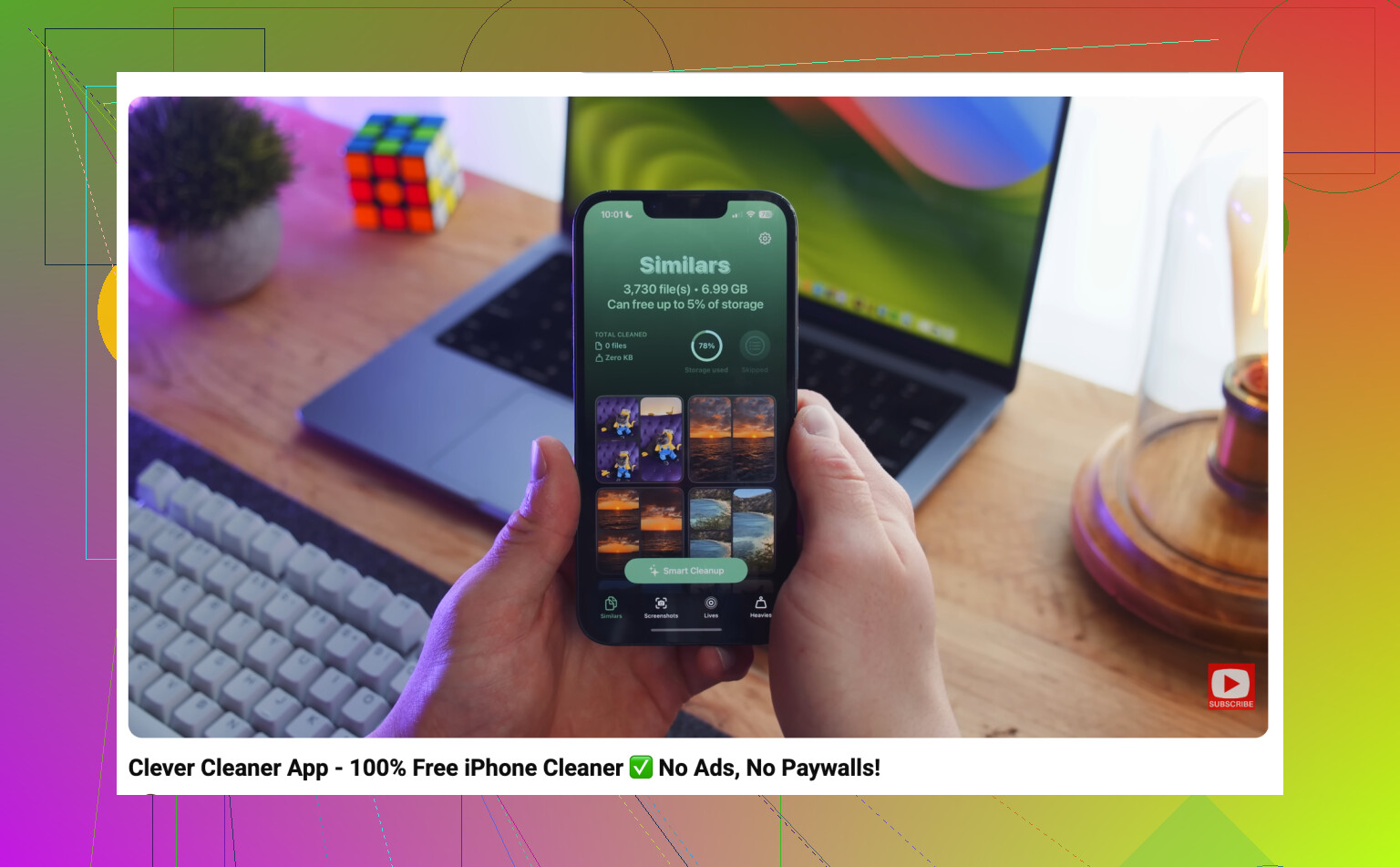
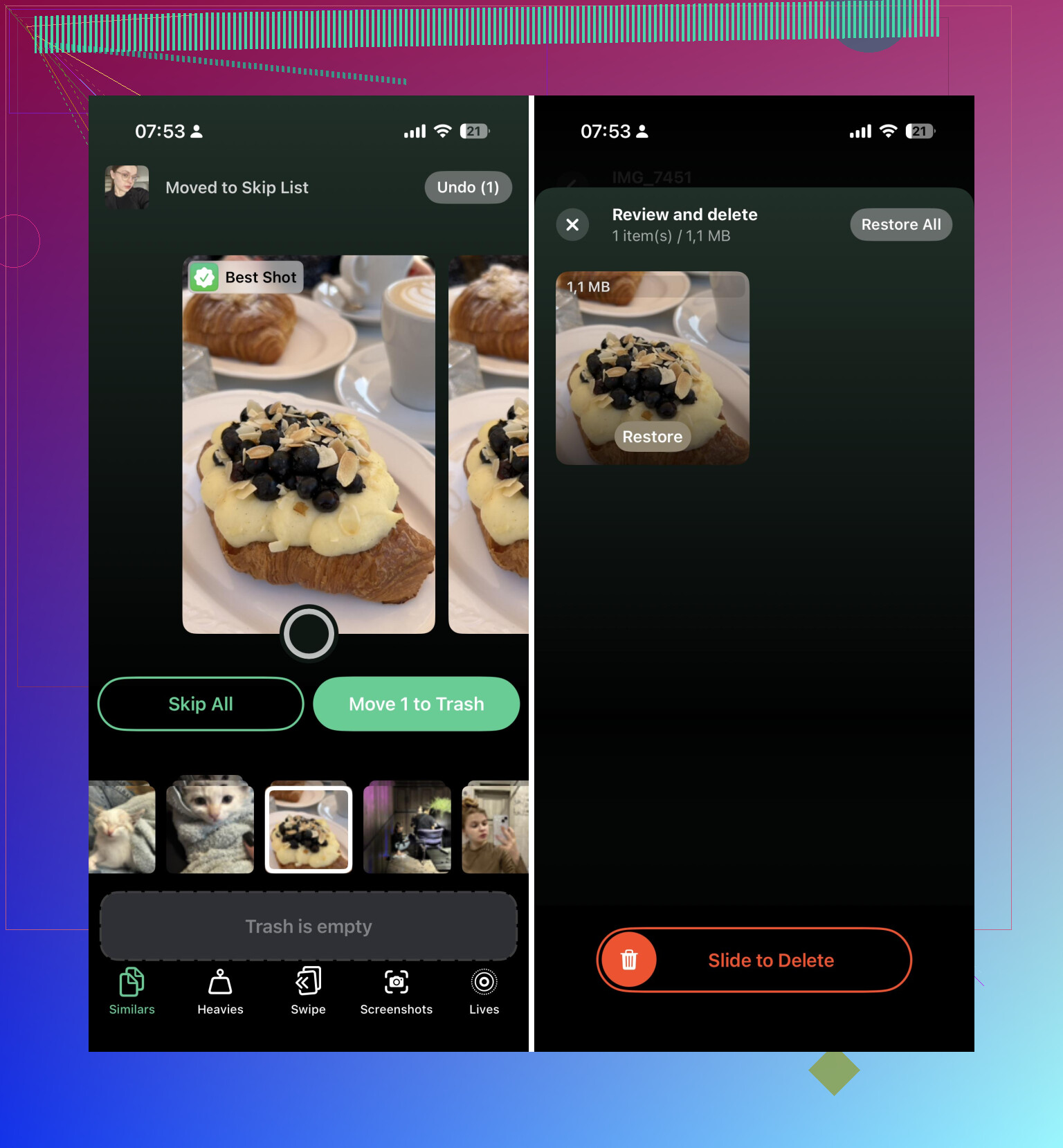
Per quella parte ho usato Clever Cleaner. La parte utile è che raggruppa prima gli elementi, così non resti lì a farti la stessa domanda migliaia di volte.
- Avvia Clever Cleaner.
- Esamina i gruppi di foto simili.
- Rimuovi i duplicati e le versioni extra che non ti servono.
- Elimina i vecchi screenshot.
- Ordina per video di grandi dimensioni ed elimina quelli che avevi dimenticato.
- Converti le Live Photos in foto statiche quando non è importante conservare la parte in movimento.
Per una libreria grande, quella revisione raggruppata è molto meno faticosa che confrontare tutto manualmente dentro Foto.
Svuota Eliminati di recente quando hai finito
Questa parte è facile da dimenticare. Le foto eliminate non liberano subito tutto lo spazio perché restano per un po' in Eliminati di recente.
- Apri l’album Eliminati di recente.
- Controllalo una volta per non eliminare qualcosa di importante.
- Svuotalo.
Se lo stai facendo perché il tuo iPhone o lo spazio di archiviazione di iCloud è pieno, quell’ultimo passaggio è importante.
Inoltre, se Foto di iCloud è attivato, ricorda che stai gestendo un’unica libreria sincronizzata. Eliminare qualcosa dal tuo iPhone lo elimina da iCloud e dagli altri dispositivi Apple che usano lo stesso Account Apple. Potrebbe essere proprio quello che vuoi, ma vale la pena tenerlo presente prima di eliminare migliaia di elementi.
Dopo aver finalmente sistemato la mia libreria, ho smesso di lasciarla accumulare. Ora passo forse dieci minuti a settimana a eliminare nuovi screenshot, foto sfocate e scatti duplicati. È molto più semplice che aspettare di nuovo che la libreria diventi un progetto da un’intera giornata.
Se la libreria è già enorme, userei comunque l’app Foto per una pulizia rapida delle cose più ovvie, ma non mi affiderei a essa per tutto. Per duplicati, foto simili, screenshot, Live Photos e video di grandi dimensioni, qualcosa come Clever Cleaner rende il processo molto meno noioso.
Fai un backup prima di iniziare a eliminare in blocco, soprattutto se Foto di iCloud è attivo. La pulizia più veloce può trasformarsi nel rimpianto più veloce se ti rendi conto più tardi che un intero album sincronizzato è sparito anche dal tuo Mac o iPad. Come minimo, mi assicurerei che tutto ciò che è importante sia salvato da qualche parte al di fuori della libreria di Foto prima di fare una grande eliminazione.
Per andare più veloce, non cercherei di ripulire la vista principale Recenti. È troppo lenta e troppo facile perdere il punto in cui eri. Usa prima la ricerca di Foto e la sezione Tipi di file multimediali: Video, Screenshot, Registrazioni schermo, Raffiche e Duplicati. Elimina a blocchi invece di selezionare migliaia di elementi in una volta sola, perché Foto può rallentare molto o restare lì a fingere che non sia successo nulla mentre la sincronizzazione di iCloud si aggiorna.
Per gruppi di foto simili, per me va bene usare qualcosa come Clever Cleaner, ma lo tratterei come uno strumento di revisione, non come un pulsante magico per eliminare. Le app possono essere utili per trovare cinque versioni della stessa foto, ma non possono sempre sapere quale ti piace davvero. Il vero risparmio di tempo è lasciare che l’app raccolga i possibili candidati, poi sei tu a prendere rapide decisioni sì/no invece di cercare manualmente in tutto il rullino fotografico.
Probabilmente non riuscirai a renderlo indolore se la libreria è già enorme. La versione più rapida di solito è meno tocchi e meno scorrimento, non premi un pulsante e tutto viene ripulito in sicurezza.
Se hai accesso a un Mac, prenderei seriamente in considerazione di fare lì la parte disordinata invece che su iPhone. Gestire Foto su uno schermo più grande con una tastiera è molto più semplice per una selezione di massa, soprattutto per video, raffiche, screenshot e immagini salvate a caso. Puoi ordinare, usare la ricerca, selezionare intervalli con Shift e confrontare scatti simili senza che la minuscola interfaccia dell iPhone ti ostacoli continuamente. Se Foto di iCloud è attivo, le eliminazioni si sincronizzeranno comunque di nuovo sul telefono.
Il problema è che la sincronizzazione può far sembrare per un po che non sia successo nulla. Elimina qualche migliaio di elementi e l iPhone potrebbe ancora mostrare lo stesso valore di spazio di archiviazione, Foto potrebbe ancora sembrare lento e iCloud potrebbe ancora elaborare le modifiche in background. Questo non significa sempre che non abbia funzionato. Potrebbe semplicemente avere bisogno di tempo, Wi Fi, ricarica e abbastanza spazio libero per elaborare le modifiche della libreria.
Per il percorso solo iPhone, eviterei di cercare di essere troppo preciso in un solo passaggio. Fai prima un passaggio approssimativo per categoria:
Screenshot di cui chiaramente non hai bisogno
Registrazioni dello schermo
Video grandi
Meme scaricati e immagini salvate
Duplicati
Raffiche e scatti ripetuti dello stesso evento
Poi fermati. Lascia che il telefono si aggiorni. Torna più tardi sulle foto simili. Cercare di ripulire ogni brutta foto, ogni duplicato e ogni vecchio video in una sola sessione è il modo in cui finisci stanco e fai scelte di eliminazione approssimative.
Sono un po più scettico sulle app di pulizia rispetto ad alcune persone, ma hanno il loro posto. Clever Cleaner o app simili sono utili quando raggruppano foto del tipo queste sembrano uguali, perché è proprio la parte in cui Apple Foto è ancora scomodo. Non lascerei che un app di pulizia prenda decisioni finali senza controllare, soprattutto per foto di bambini, foto di viaggio, documenti, ricevute, foto di animali domestici o qualsiasi cosa in cui la versione migliore sia soggettiva. L immagine tecnicamente più nitida non è sempre quella che vuoi davvero.
Un altro trucco noioso ma importante per la velocità: non eliminare in lotti mostruosi. Selezionare 8.000 elementi e premere elimina sembra efficiente, ma se Foto si blocca o iCloud si intasa, hai reso il processo più difficile da monitorare. I lotti più piccoli all inizio sembrano più lenti, ma sono più facili da annullare, più facili da verificare e meno inclini a far arrancare l app.
Se il problema principale è lo spazio di archiviazione, occupati prima dei video. Dieci video noiosi possono occupare più spazio di centinaia di foto. Un app di pulizia può aiutare a individuare i file grandi, ma puoi anche usare termini di ricerca in Foto come video oppure usare la sezione Tipi di media. Le vecchie registrazioni dello schermo di solito sono le vittorie più facili perché sono enormi e spesso inutili in seguito.
La cosa che le persone dimenticano è che ripulito non è finito finché la cartella Eliminati di recente non viene svuotata, ma non svuotarla subito se non sei sicuro. La lascerei per un giorno dopo una pulizia importante, la scorrerei una volta, poi la svuoterei quando sei sicuro. Se hai già esaurito lo spazio di archiviazione e ti serve spazio subito, allora sì, svuotarla è ciò che libera davvero lo spazio.
Quindi l approccio affidabile più rapido è: elimina il ciarpame evidente dentro Foto, usa un app di raggruppamento solo per il lavoro ripetitivo di confronto, elimina in lotti ragionevoli e lascia che iCloud finisca prima di giudicare il risultato. Se hai un Mac, usalo. L iPhone va bene per la manutenzione, ma è uno strumento piuttosto fastidioso per salvare una libreria trascurata per anni.
Una libreria Foto enorme non sarà mai davvero immediata sul telefono, soprattutto se sono coinvolti Foto di iCloud e Ottimizza spazio su iPhone. A volte la lentezza non dipende dall’azione di eliminazione in sé, ma dal fatto che il telefono recupera continuamente le miniature, controlla lo stato di iCloud e aggiorna gli album mentre stai cercando di prendere decisioni.
Il suggerimento del Mac qui sopra è probabilmente la strada più pulita, ma se resti su iPhone, renderei il lavoro più meccanico. Non iniziare con le foto brutte. Inizia con categorie che hanno poco valore emotivo. Screenshot più vecchi di un mese, registrazioni dello schermo, download duplicati, scansioni di documenti sfocate, foto non riuscite di codici QR, immagini casuali di scontrini. Sono scelte più rapide che confrontare venti foto delle vacanze in cui potresti davvero tenere a quale sopravvive.
Clever Cleaner o qualsiasi app simile può aiutare con la parte di confronto, ma la userei dopo quella prima noiosa pulizia, non prima. Se le dai in pasto una libreria gigantesca e disordinata, devi comunque rivedere un insieme gigantesco e disordinato di suggerimenti. Elimina prima la spazzatura più ovvia, poi usa l’app per quei fastidiosi gruppi di queste sembrano quasi uguali.
Piccola avvertenza che le persone dimenticano: se usi album condivisi, allegati nei messaggi o hai foto salvate anche in File, ripulire Foto potrebbe non rimuovere ogni copia che pensi di eliminare. E se il tuo obiettivo è liberare spazio sul telefono, controlla Impostazioni > Generali > Spazio iPhone prima e dopo, non solo il conteggio delle foto. Il numero di elementi eliminati può sembrare impressionante mentre la variazione di spazio è minima se hai eliminato soprattutto immagini piccole e lasciato lì i vecchi video.