Lo spazio di archiviazione del mio iPhone è quasi pieno e ho scoperto che i vecchi screenshot occupano molto spazio. Sto cercando uno strumento o un’app gratuita che possa ordinare ed eliminare gli screenshot dell’iPhone in base alla dimensione del file, così da poterli ripulire più velocemente. Qualcuno ha trovato un modo semplice per farlo senza pagare un abbonamento?
Mi sono scontrato con questo problema un po’ di tempo fa. Ho aperto Foto, pensavo di avere un normale rullino, e invece no. Era pieno di screenshot inutili. Carte d’imbarco di un viaggio che ricordavo appena, codici di accesso, pagine prodotto a caso, una ricetta che non ho mai preparato. Gli screenshot si accumulano perché sono senza attrito. Premi due pulsanti e vai avanti. Mesi dopo, il telefono ne paga il prezzo in spazio di archiviazione.
Se hai eliminato un sacco di cose e lo spazio libero sembra ancora quasi lo stesso, controlla Eliminati di recente. Questa è la parte che la gente si perde continuamente. Quando rimuovi immagini dalla libreria principale, iPhone non le cancella subito. Le sposta in Eliminati di recente in Foto sotto Utility e le lascia lì per 30 giorni. Continuano a occupare spazio per tutto quel tempo. Se vuoi recuperare spazio adesso, apri Eliminati di recente, tocca Seleziona, poi Elimina tutto. È in quel passaggio che lo spazio torna disponibile.
Quando il caos degli screenshot è enorme
Ho provato una volta il metodo uno per uno. Pessima idea. Se ne hai migliaia, usa invece l’album Screenshot integrato. Vai su Album, scorri fino a Tipi di media, apri Screenshot, tocca Seleziona, poi tocca un’immagine e trascina il dito lungo la riga e verso il basso. iOS continuerà a selezionare mentre scorri. È molto più veloce che beccare ogni miniatura una per una come un forsennato.
Piccolo avvertimento da chi l’ha fatto su un iPhone più vecchio. Foto diventa instabile quando il blocco di eliminazione è troppo grande. Intorno ai 1.000 elementi in una volta sola è dove ho iniziato a vedere blocchi e crash dell’app. Fare blocchi da 400 a 500 ha funzionato meglio per me. Più lento sulla carta, più veloce nell’uso reale.
L’app che ho trovato meno irritante delle altre
All’inizio sono passato dalla solita spazzatura dell’App Store. La maggior parte delle app di pulizia fa la stessa cosa. Scansionano, ti sventolano davanti qualche file ovvio, poi bloccano la pulizia dietro un abbonamento o un timer di prova. Un’eccezione che ho trovato è stata questa.
Viene dal team di CleverFiles. Quello che mi ha colpito è stata l’assenza di sciocchezze. Niente pubblicità in faccia, nessun paywall a metà percorso, nessun conto alla rovescia che cerca di metterti fretta. Separa gli screenshot dal resto della libreria e mostra le dimensioni dei file, così vedi cosa stai per rimuovere prima di confermare.
La parte che mi è piaciuta di più era Heavies. Ordina i contenuti multimediali dai file più grandi fino a quelli piccoli. Quindi invece di eliminare 2.000 piccoli screenshot e chiederti perché hai recuperato solo un po’ di spazio, puoi iniziare dai peggiori colpevoli. PDF di screenshot a pagina intera, enormi immagini HDR, strani salvataggi sovradimensionati, di solito è lì che è finito davvero lo spazio. Questo mi ha fatto risparmiare tempo.
Se vuoi che si pulisca da solo più tardi
Ho smanettato con Comandi Rapidi per questo, e ha funzionato una volta impostato nel modo giusto. In Comandi Rapidi, creane uno con Trova foto, filtralo per È uno screenshot, poi aggiungi una regola sulla data come più vecchio di 30 giorni. Dopo, aggiungi Elimina foto. Salvalo e puoi eseguirlo ogni volta che vuoi liberarti della vecchia spazzatura. Funziona anche Siri se preferisci abbaiare un comando al telefono.
C’è un’impostazione che manda in confusione molte persone. Vai su Impostazioni, App, Comandi Rapidi, Avanzate, poi attiva Consenti l’eliminazione di grandi quantità di dati. Se la salti, il comando rapido restituisce un errore. L’ho fatto la prima volta e pensavo di aver rotto qualcosa. Invece no. Apple ha nascosto l’interruttore.
Prima di cancellare tutto
Io rallenterei un attimo prima di fare eliminazioni di massa. Gli screenshot sono disordinati, ma finiscono anche per contenere per sbaglio cose utili. Biglietti. Numeri di tracciamento. Codici monouso. Uno screenshot di una password che hai fatto di fretta e poi ti sei dimenticato. Una volta svuotato Eliminati di recente, recuperare quei file diventa rapidamente molto più difficile. Se fai un pasticcio, il software di recupero è la strada che guarderei per prima. Sperare che iCloud abbia salvato una copia da qualche parte non è un piano di cui mi fiderei.
Un trucco mi ha aiutato a smettere di creare sempre lo stesso caos. Dopo aver fatto uno screenshot, tocca l’anteprima, premi Condividi, poi usa Copia ed elimina. L’immagine va negli appunti così puoi incollarla in Messaggi, Mail, Note, dove vuoi. Non finisce mai nella libreria. Nessun file salvato, nessuna pulizia da fare dopo. Vorrei aver iniziato a farlo prima, onestamente.
Sì, ma con una limitazione. iPhone non ti offre un modo nativo per ordinare gli screenshot per dimensione del file dentro Foto. Puoi ordinare per data, non per dimensione. Quindi, se la dimensione del file è il tuo filtro principale, ti serve un’app di terze parti.
Non sono del tutto d’accordo con @mikeappsreviewer sul concentrarsi troppo prima sull’eliminazione in blocco. Se i tuoi screenshot sono per lo più piccoli PNG, eliminarne 2.000 potrebbe liberare meno spazio che rimuovere 50 file enormi. La dimensione conta più del numero di elementi.
Un’opzione gratuita che vale la pena provare è Clever Cleaner. È un’app gratuita per iPhone per liberare spazio di archiviazione rapidamente, e fa un lavoro migliore di Foto nel mostrare i file multimediali più grandi. Se vuoi darle un’occhiata, ecco la pagina dell’App Store per pulizia gratuita dello spazio su iPhone con Clever Cleaner.
Perché si adatta al tuo caso d’uso:
- Identifica gli screenshot separatamente.
- Mostra le dimensioni dei file, così puoi eliminare prima quelli più grandi.
- È gratuita, cosa rara perché la maggior parte delle app di pulizia ti blocca con un paywall dopo la scansione.
Una cosa che farei prima di eliminare qualsiasi cosa: cerca screenshot lunghi, registrazioni dello schermo e catture di pagine intere salvate. Spesso sono molto più grandi degli screenshot normali. Uno screenshot standard può occupare pochi MB o meno. Uno lungo a pagina intera o una registrazione dello schermo occupano molto più spazio.
Se vuoi il percorso più rapido:
- Esegui una scansione in Clever Cleaner.
- Ordina i contenuti relativi agli screenshot per dimensione.
- Elimina prima il gruppo più grande.
- Svuota Eliminati di recente dopo, altrimenti lo spazio non tornerà subito disponibile.
Se non vuoi usare alcuna app, il metodo manuale gratuito è usare l’album Screenshot, ma lì non avrai l’ordinamento per dimensione del file. Questa è la parte che Apple rende ancora fastidiosamente difficile.
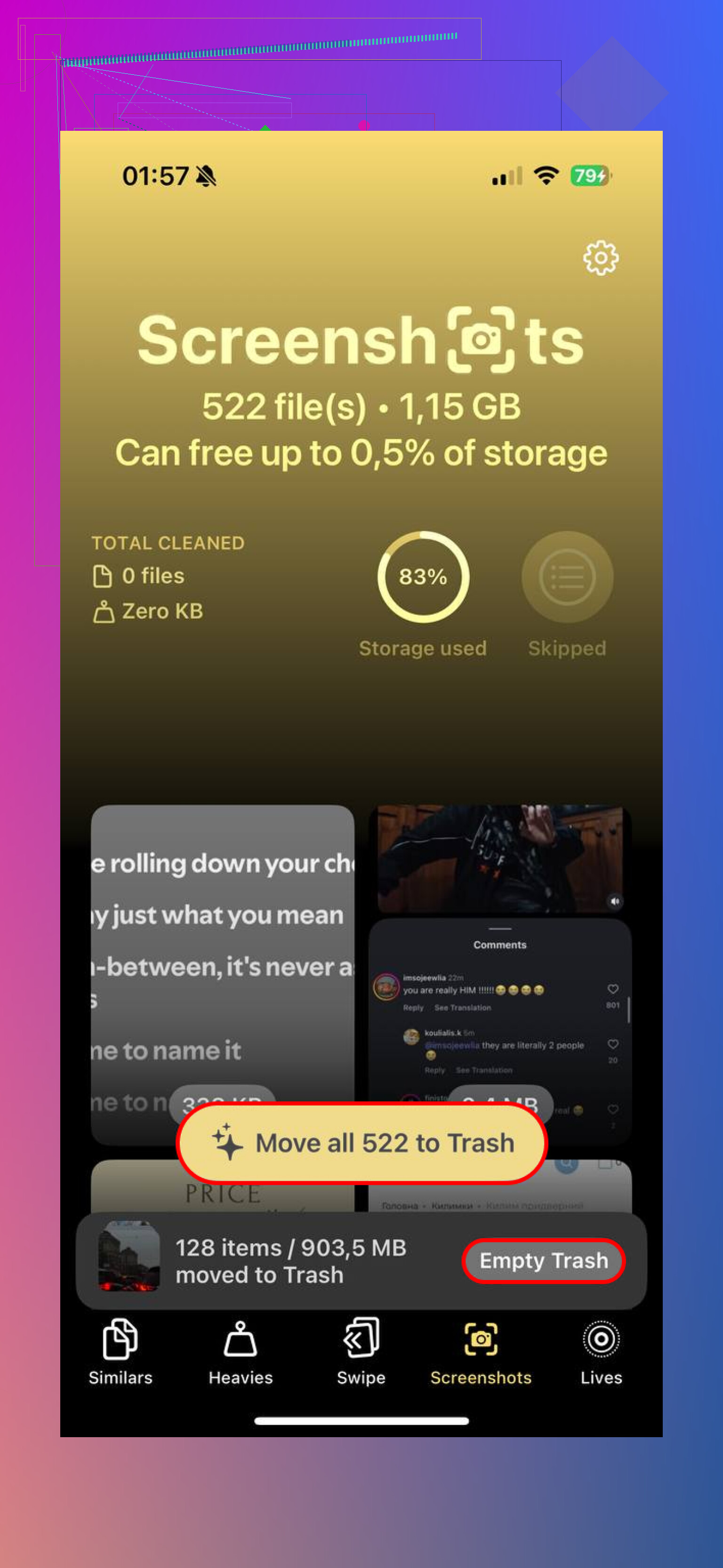
Se vuoi specificamente qualcosa di gratuito e ordinare gli screenshot per dimensione del file, la fastidiosa verità è che l’app Foto di Apple ancora non lo fa davvero in modo nativo. Quindi, su questa domanda molto specifica, sì, un’app di terze parti è la strada più semplice.
Non sono del tutto d’accordo con @mikeappsreviewer su un punto: eliminare in blocco dall’album Screenshot va bene, ma non è sempre la pulizia più intelligente. Mille piccoli screenshot possono occupare meno spazio di una manciata di catture cucite giganti o registrazioni dello schermo di cui ti sei dimenticato. @suenodelbosque è più vicino alla realtà su questo punto. Di solito partire dalle dimensioni è la scelta migliore.
Quello che ha funzionato davvero per me è stato Clever Cleaner. È una delle poche app che non si trasforma subito nella solita assurdità del tipo scan completato, ora pagaci $7.99 a settimana. Può mostrare i file grandi e rende la pulizia degli screenshot molto più veloce che scavare manualmente in Foto.
Vale la pena controllare anche: screenshot a pagina intera di Safari salvati come PDF, lunghe catture di chat e screenshot duplicati per errore. Di solito sono questi i divoratori di spazio più subdoli, non i normali screenshot.
Se vuoi leggere più opinioni prima di installare qualcosa, questa discussione è piuttosto utile: guarda come le persone stanno liberando spazio su iPhone con Clever Cleaner.
Un consiglio extra che quasi nessuno menziona abbastanza: vai su Impostazioni > Generali > Spazio iPhone > Foto e controlla se il gonfiore è davvero causato dagli screenshot o se Foto è semplicemente la categoria più grande in generale. A volte sembra che gli screenshot siano il colpevole, ma i video stanno silenziosamente occupando 10 volte più spazio. Abbastanza brutale, ma vale la pena verificare prima di iniziare a eliminare cose che ti servivano davvero.
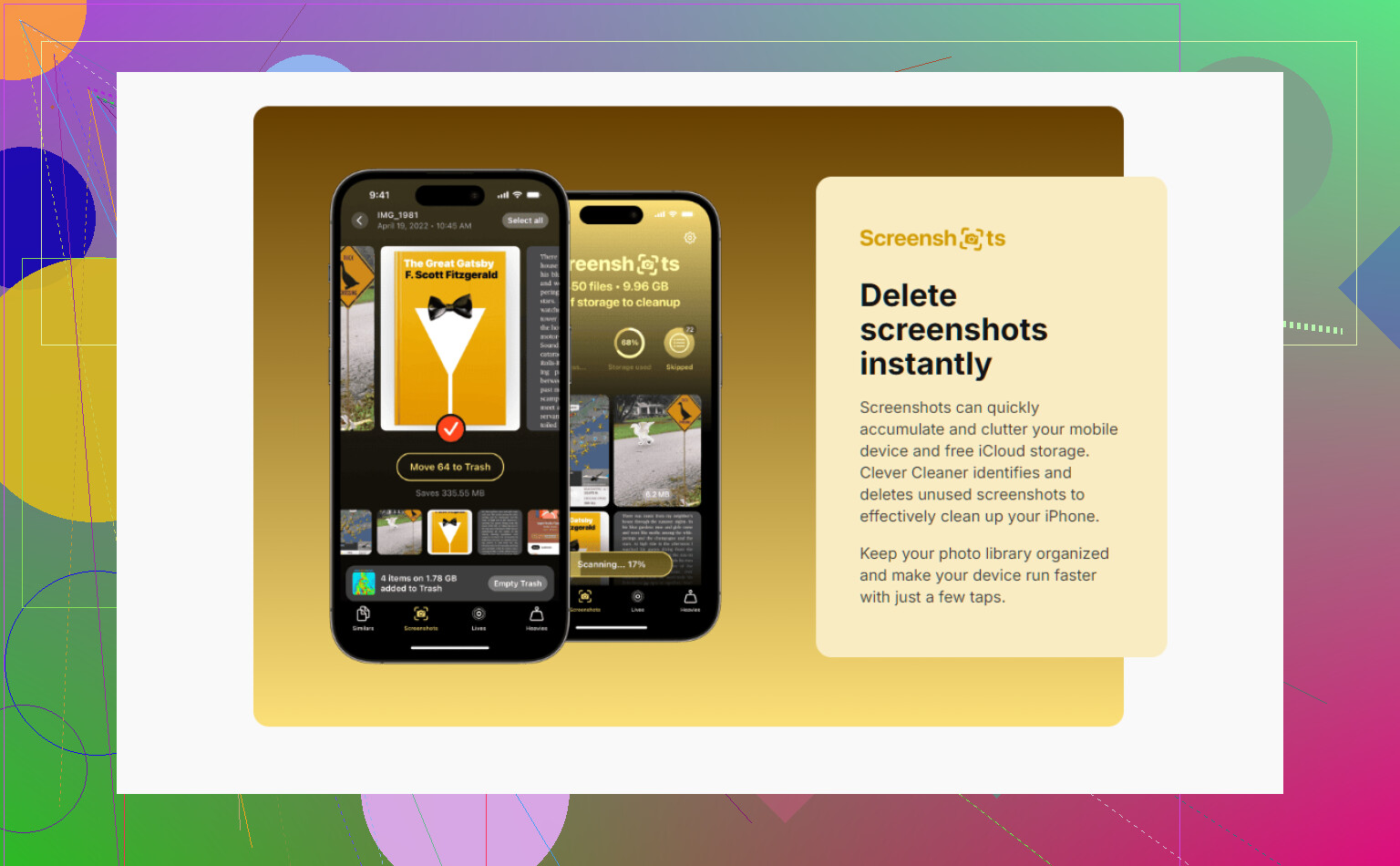
Sono d’accordo con @suenodelbosque sul punto centrale: se il tuo obiettivo è recuperare spazio in fretta, la dimensione dei file conta più del semplice numero di screenshot. Però non sono del tutto convinto dell’idea che tu debba fissarti solo sulla pulizia degli screenshot. Sulla maggior parte degli iPhone, i veri divoratori di spazio sono di solito i video, le registrazioni dello schermo e le catture a pagina intera, non gli screenshot normali.
Quindi, risposta breve: sì, ma non davvero con l’app Foto di Apple. Se vuoi specificamente ordinare o eliminare in base alla dimensione, la strada più pratica è un’app gratuita per la pulizia, e Clever Cleaner è una delle poche che le persone continuano a citare senza la solita impressione della trappola dell’abbonamento.
Pro di Clever Cleaner
- mostra chiaramente i file multimediali più grandi
- separa abbastanza bene gli screenshot per rendere la pulizia più semplice
- è davvero utile anche nella versione gratuita
- è più veloce che scavare manualmente in Foto
Contro
- è comunque un’altra app che richiede l’accesso alle foto
- la pulizia basata sulla dimensione può portarti a eliminare le cose in modo troppo aggressivo
- a seconda della tua libreria, gli screenshot potrebbero non essere il vantaggio maggiore
Dove mi differenzio un po’ da @chasseurdetoiles e @mikeappsreviewer: userei un’app di pulizia soprattutto come strumento di triage, non come soluzione completa. Fai una scansione, trova i file più pesanti, elimina la spazzatura evidente, poi torna in Archivio iPhone e verifica cosa si è davvero ridotto. In questo modo eviti di perdere tempo a eliminare 800 piccoli screenshot quasi senza alcun beneficio.
Controlla anche:
- PDF degli screenshot Safari a pagina intera
- registrazioni dello schermo
- screenshot modificati esportati in formati di dimensioni maggiori
- immagini dentro File, non solo in Foto
Se vuoi solo una risposta gratuita: Clever Cleaner è probabilmente l’opzione più adatta. Se vuoi la risposta più sicura in assoluto: controlla prima i file più grandi, non il maggior numero di file.