O armazenamento do meu iPhone está quase cheio porque minha pasta Downloads acumulou muitos arquivos, e excluir arquivos um por um está levando uma eternidade. Estou tentando encontrar uma maneira mais rápida de apagar downloads no iPhone, seja pelo app Arquivos, pelos downloads do Safari ou por outra configuração que eu possa não ter percebido.
Encontrei isso no meu próprio iPhone, e a parte irritante é simples: os downloads ficam espalhados pelo iOS. Não existe um único lugar para onde tudo vai, então apagar um lote muitas vezes deixa um monte de lixo parado em outro lugar.
Onde seus downloads vão parar
Fiquei procurando uma pasta principal. No iPhone não funciona assim. As coisas ficam divididas por app.
- Os downloads do Safari geralmente vão para o app Arquivos
- As músicas baixadas ficam dentro do app Música
- O conteúdo offline de apps como Netflix ou Spotify fica preso nesses apps
- Chrome e Firefox muitas vezes mantêm suas próprias pastas dentro de Arquivos
Então, se o número do armazenamento quase não muda depois de apagar alguns arquivos, é por isso.
Apague primeiro os downloads do Arquivos
Esse foi o primeiro lugar que verifiquei, e era onde estava a maior parte do lixo.
- Abra Arquivos
- Toque em Explorar
- Em No Meu iPhone, abra Downloads
- Verifique também as pastas dos navegadores, como Chrome ou Firefox
- Toque no menu de três pontos, pressione Selecionar, escolha o que quer remover e depois apague
Tem um detalhe chato aqui. Apagar da pasta Downloads não elimina os arquivos na hora. O iOS os move para Apagados Recentemente. Deixei isso passar da primeira vez e achei que meu celular estava com problema. Volte para Explorar, abra Apagados Recentemente e limpe tudo lá. Até você fazer isso, o espaço de armazenamento não volta.
Limpe a lista de downloads do Safari
Se você quiser remover a lista visível no Safari, faça isto:
Safari > ícone de Downloads > Limpar
Isso remove apenas a lista do histórico. Os arquivos continuam em Arquivos, a menos que você os apague lá também.
Remova todas as músicas baixadas de uma vez
Eu não me daria ao trabalho de apagar faixa por faixa.
Vá em:
Ajustes > Música > Músicas Baixadas
Toque em Editar e depois pressione o botão vermelho de menos ao lado de Todas as Músicas. Sua biblioteca continua no Apple Music, mas as cópias locais são removidas do iPhone.
Encontre downloads escondidos dentro dos apps
Essa parte pega muita gente de surpresa. Downloads de Netflix, Spotify, YouTube e apps parecidos não aparecem em Arquivos. Você precisa procurar neles um por um.
O caminho mais rápido que encontrei foi este:
Ajustes > Geral > Armazenamento do iPhone
Espere alguns segundos a barra de armazenamento e a lista de apps carregarem. Depois role pelos apps organizados por tamanho. Se um app estiver ocupando 15 GB, 20 GB, ou algo assim, é bem provável que ele esteja cheio de conteúdo offline. Abra esse app e procure a seção Downloads ou Offline.
Por que isso ajuda quando o celular parece lento
Quando o armazenamento do iPhone fica lotado, tudo começa a parecer travado. Eu vi apps fechando, câmera com atraso, pausas estranhas, pequenas engasgadas ao trocar de tela. Limpar downloads ajuda porque o iOS precisa de espaço livre para arquivos temporários e tarefas normais em segundo plano.
Para muita gente, porém, os downloads são só parte da bagunça. Fotos e vídeos geralmente ocupam uma parte maior.
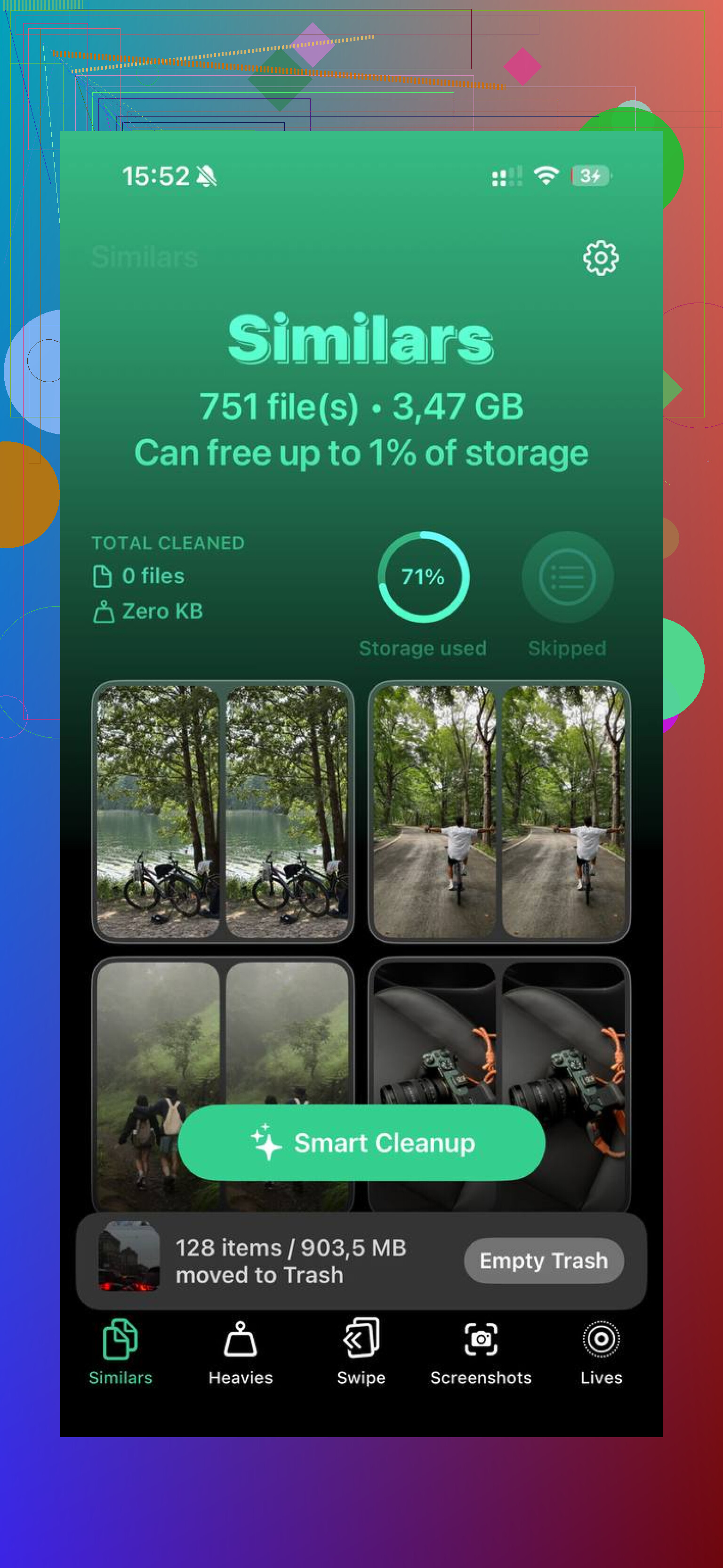
Usei o Clever Cleaner depois da limpeza manual. A parte de que gostei foi como ele colocou as mídias grandes em destaque em vez de me fazer rolar sem parar. Vídeos grandes apareciam por tamanho, e fotos semelhantes eram agrupadas para que eu pudesse eliminar duplicatas mais rápido. Só no meu celular, recuperei cerca de 40 GB, mais ou menos, e a lentidão parou depois disso.
A maneira mais rápida é excluir em massa, não tocar nos arquivos um por um.
Eu discordo um pouco do @mikeappsreviewer em um ponto. Eu começaria em Ajustes, não em Arquivos. Ajustes mostra primeiro onde estão os maiores consumidores de espaço, para que você não perca tempo tentando adivinhar.
Faça isto.
- Vá em Ajustes > Geral > Armazenamento do iPhone.
- Toque primeiro nos maiores apps.
- Se Arquivos estiver ocupando muito espaço, abra Arquivos e use Selecionar para remover lotes.
- Depois de excluir, esvazie Apagados Recentemente. Muita gente esquece essa parte.
- Se os dados do Safari estiverem excessivos, vá em Ajustes > Safari > Limpar Histórico e Dados dos Sites. Isso não vai apagar todos os arquivos baixados, mas muitas vezes reduz o lixo rapidamente.
- Para apps com mídia offline, remova o app e reinstale-o se o app não oferecer uma opção limpa de exclusão em massa. É mais rápido do que ficar procurando pelos menus.
Mais uma coisa. Verifique o app Mensagens. PDFs, ZIPs e vídeos salvos de conversas também consomem armazenamento.
Se o seu objetivo é a limpeza mais rápida do armazenamento do iPhone, vale a pena dar uma olhada no Clever Cleaner. Ele ajuda a liberar armazenamento do iPhone rapidamente encontrando vídeos grandes, fotos duplicadas e imagens parecidas sem rolagem interminável. Este clipe mostra isso melhor do que palavras, veja como liberar armazenamento do iPhone rapidamente.
A limpeza manual funciona, mas fica cansativa muito rápido.
Sinceramente, a forma mais rápida às vezes é parar de tratar “Downloads” como se fosse uma pasta real no iPhone. @mikeappsreviewer e @chasseurdetoiles já cobriram os lugares mais comuns, mas eu acrescentaria isto: use as ferramentas de busca e classificação dentro do Arquivos para apagar blocos mais rápido, em vez de ficar navegando como se fosse 2012.
No Arquivos, vá em Explorar, abra o local que você usa, toque nos três pontos e depois classifique por Tamanho. O lixo maior vai para o topo. Você também pode usar a barra de busca para coisas como .zip, .pdf, .mp4 ou nomes de arquivo terminando em tipos comuns de download. Isso economiza muito tempo se a sua bagunça for principalmente de documentos e arquivos compactados.
Além disso, se os seus downloads estiverem sincronizados no iCloud Drive, apagá-los no iPhone remove eles de todos os lugares. Isso pode ser útil ou um grande momento de arrependimento. Então verifique se os arquivos estão em No Meu iPhone ou iCloud Drive antes de apagar em massa. As pessoas deixam isso passar o tempo todo.
Uma coisa da qual eu meio que discordo é reinstalar apps rápido demais. Funciona, claro, mas alguns apps armazenam dados de login em cache de um jeito estranho e isso acaba sendo mais irritante do que simplesmente limpar a mídia armazenada por eles dentro do app.
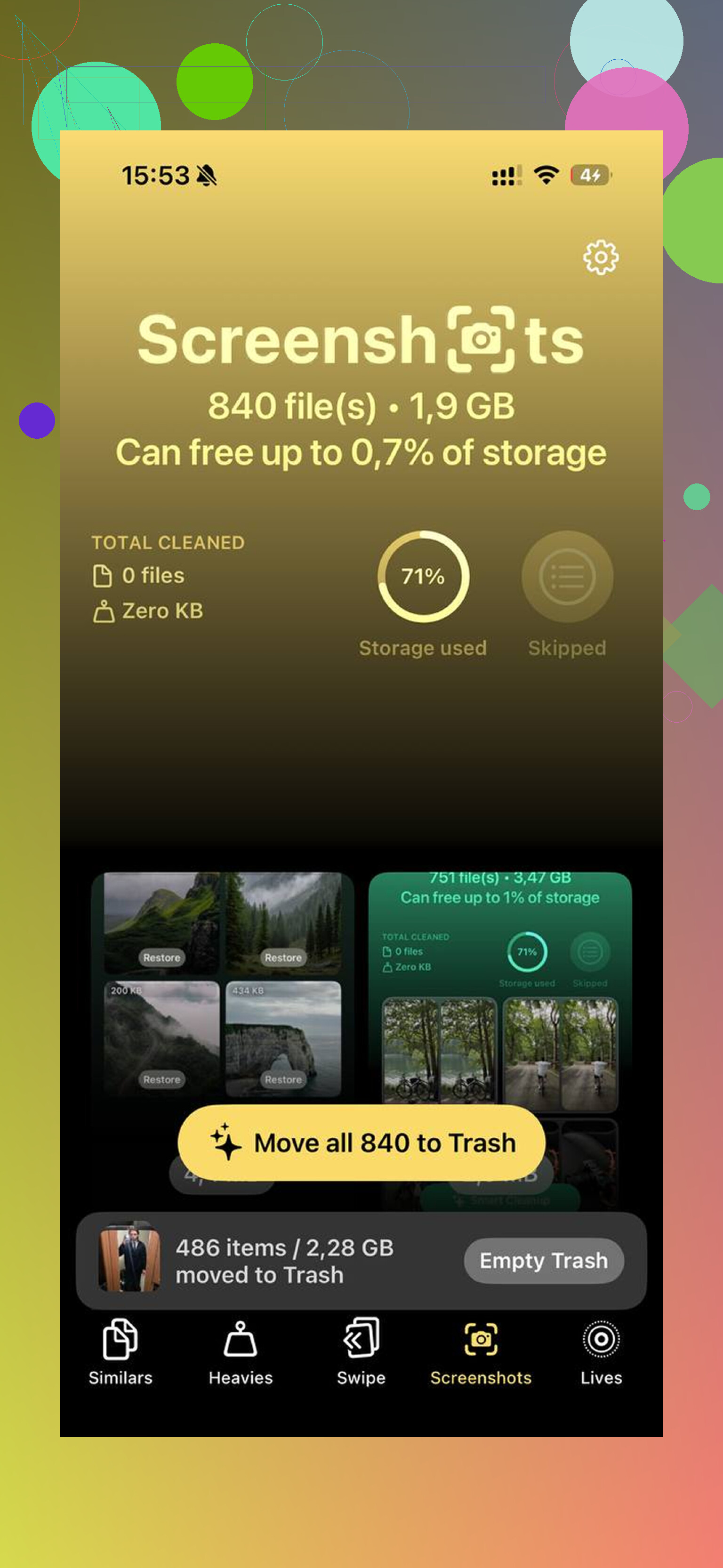
Se o problema maior é que os downloads são só parte da bagunça no armazenamento, Clever Cleaner provavelmente é a opção mais rápida para o resto. Ele é mais útil para encontrar vídeos enormes, duplicatas e fotos parecidas do que para downloads do navegador especificamente. Esta análise explica bem claramente o que ele faz: análise completa do Clever Cleaner para liberar espaço no iPhone.
Versão curta:
- Classifique o Arquivos por tamanho
- Pesquise por tipo de arquivo
- Tenha cuidado com o iCloud Drive
- Esvazie Apagados Recentemente
- Use o Clever Cleaner para a bagunça que não é de downloads
Isso é muito mais rápido do que apagar um arquivo por vez.