O armazenamento do meu iPhone está quase cheio, e acabei de perceber que milhares das minhas fotos foram salvas como Live Photos. Não quero excluí-las uma por uma, e estou procurando a maneira em massa mais fácil de remover as Live Photos e liberar espaço sem perder as fotos que quero manter. Qualquer conselho realmente ajudaria.
Eu também passei por essa bagunça. No começo, as Live Photos pareciam inofensivas, mas depois de alguns anos meu armazenamento foi totalmente consumido. A parte que muita gente não percebe é simples: cada Live Photo é uma foto mais um pequeno clipe de vídeo. Uma ou duas, tudo bem. Alguns milhares, nada bem.
Se você quer se livrar delas
Essa parte é fácil.
Vá em Fotos > Tipos de Mídia > Live Photos. Toque em Selecionar, escolha o que você quer remover, apague, depois abra Apagados Recentemente e limpe por lá também. Se você pular essa última etapa, o iPhone mantém os arquivos por até 30 dias.
Tem um detalhe. Se você apagar uma Live Photo sem antes criar uma versão estática, perde tudo, inclusive a foto.
Se você quer manter a foto e remover o movimento
Foi isso que eu tentei fazer.
Você precisa transformar as Live Photos em imagens estáticas normais e depois remover as versões Live originais. A Apple até permite fazer isso, mas eu achei irritante quando a quantidade passou de um lote pequeno. Você duplica cada uma como imagem estática e depois volta para apagar manualmente as originais Live. Funciona. Mas é demorado.
O que me ajudou
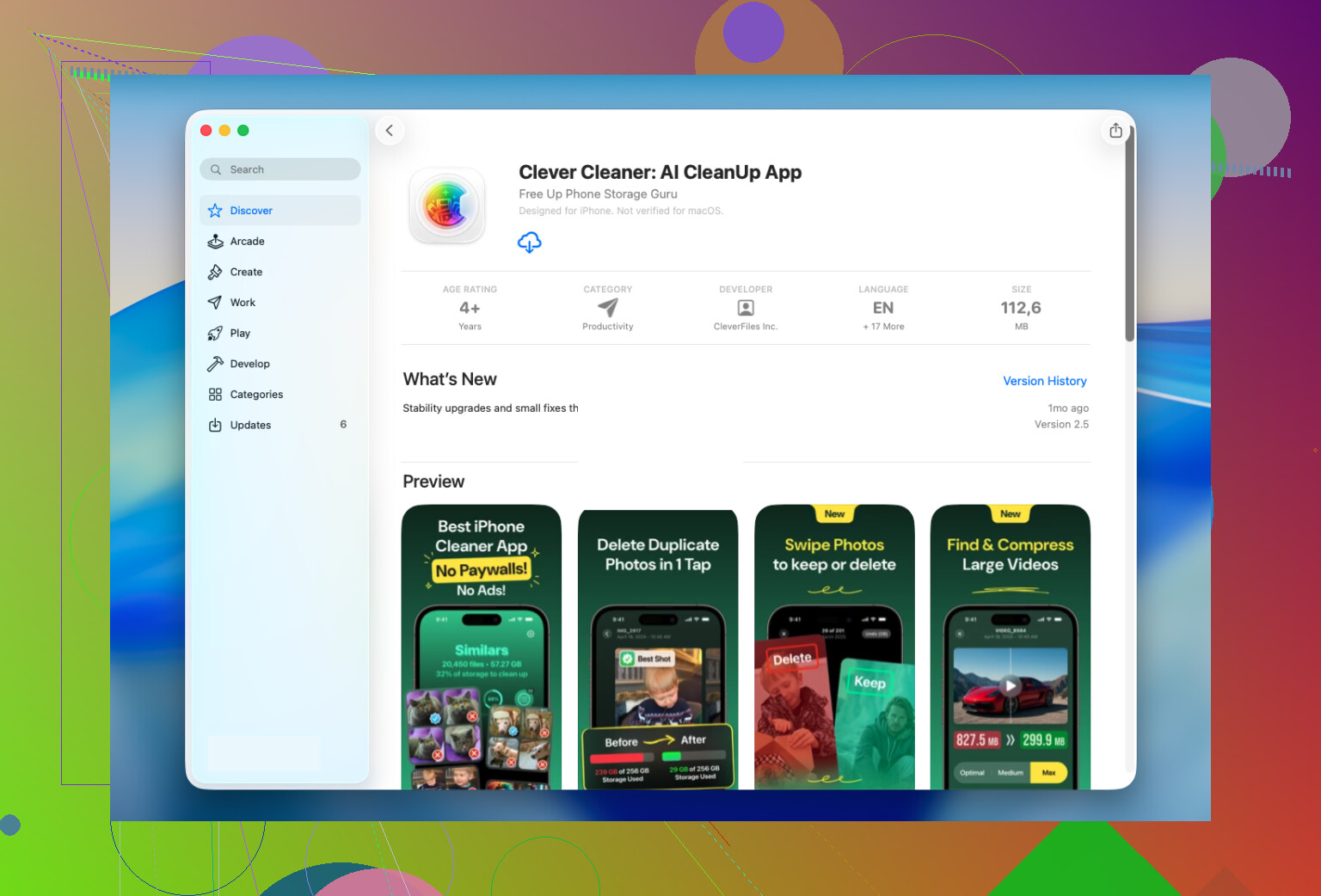
Acabei usando Clever Cleaner porque minha biblioteca era grande demais para fazer isso manualmente.
Há uma seção Lives no app, e ela reúne todas as Live Photos em um só lugar. Sem ficar vasculhando álbuns. Sem filtros estranhos. Eu podia ordenar por data ou tamanho, escolher algumas, escolher todas e fazer a conversão em massa.
A parte útil para mim foi a estimativa de armazenamento antes de fazer qualquer coisa. Eu gosto de ver o número primeiro. Depois da conversão, ele cria cópias estáticas e então pergunta o que você quer fazer com as Live Photos originais. Mantê-las por enquanto, movê-las para a lixeira do app ou apagá-las.
Gostei dessa parte. Nada foi apagado sem uma revisão antes.
Por que mantive ele instalado
A limpeza das Live Photos foi o motivo de eu testar. As outras seções foram o que me fez continuar com ele.
Aqui está o que usei depois:
- Similares, para fotos duplicadas ou quase duplicadas que o app Fotos geralmente deixa para trás
- Pesados, para vídeos grandes, e também ajuda a reduzir o tamanho de alguns deles
- Capturas de tela, para apagar capturas antigas rapidamente
- Deslizar, para ver foto por foto sem ficar entrando em menus
Para mim, Similares e Pesados liberaram mais espaço do que a limpeza das Live Photos. Eu não esperava isso.
O que eu faria no seu caso
Se a sua biblioteca tem poucas Live Photos, fique com as ferramentas nativas da Apple. É mais lento, mas dá para administrar.
Se você tem centenas ou mais, eu pularia o trabalho manual. Clever Cleaner tornou isso muito menos cansativo para mim. A seção Lives foi feita para conversão em massa, mantém as imagens estáticas intactas e transformou uma tarefa de limpeza que eu vinha adiando há semanas em algo que terminei em poucos minutos.
Eu seguiria um caminho um pouco diferente do que o @mikeappsreviewer.
Se o seu objetivo é liberar espaço rápido, não comece dentro do Fotos. Comece em Ajustes, Armazenamento do iPhone, Fotos. Lá você verá quanto espaço a biblioteca está usando e se a opção Otimizar Armazenamento do iPhone já está desativada ou ativada. Se estiver desativada, ative-a primeiro. Para muita gente, isso reduz o uso do armazenamento local sem apagar nada. É a primeira coisa que eu verificaria, pq excluir milhares de Live Photos é um saco se o seu único problema for pressão no armazenamento.
Se você ainda quiser se livrar delas em massa, um app de limpeza é o caminho mais fácil. O Clever Cleaner faz mais sentido quando você tem centenas ou milhares. A parte útil é agrupar todas as Live Photos em um só lugar para que você possa classificar por tamanho ou data e limpar primeiro as piores candidatas. Eu começaria pelos arquivos maiores, não tudo de uma vez. Menos risco, resultados mais rápidos.
Mais uma coisa que muita gente ignora. Se você usa Fotos do iCloud em outros dispositivos, as exclusões sincronizam em todos eles. Então confira a situação do seu iPad e Mac antes de sair apagando tudo.
Além disso, se você quiser um passo a passo visual, este guia passo a passo para apagar Live Photos no iPhone é bem fácil de acompanhar.
Versão curta:
- Verifique primeiro a opção Otimizar Armazenamento do iPhone.
- Confirme a sincronização do Fotos do iCloud.
- Use o Clever Cleaner para revisão e remoção em massa.
- Esvazie Apagados Recentemente, ou o espaço não voltará na hora.
Eu não apagaria tudo em massa às cegas. Algumas Live Photos antigas são inúteis. Outras são a melhor versão daquele momento. Essa parte já me prejudicou uma vez.

Na verdade, eu dividiria isso em 2 objetivos diferentes, porque as pessoas confundem os dois:
- liberar espaço rápido
- remover o movimento da Live Photo, mas manter a foto
@mike34 tem razão que verificar primeiro Otimizar Armazenamento do iPhone pode evitar que você faça uma limpeza gigante sem necessidade. Só meio que discordo de começar apagando em massa, porque quando o iCloud sincroniza essa exclusão, ela some de todos os seus aparelhos Apple, a menos que você a restaure.
O que eu faria primeiro é usar a busca no Fotos com termos como “show”, “pet”, “férias” etc. Muitas Live Photos valem a pena manter, e sair eliminando todas em massa é um pouco radical demais na minha opinião.
Se você realmente tiver milhares, o Clever Cleaner provavelmente é a opção menos irritante porque você pode revisar as Live Photos em um só lugar e lidar com elas em lote. Isso é melhor do que tentar microgerenciar dentro do app da Apple para sempre. Eu ainda faria isso em partes, não as 3.000 de uma vez. Menos arrependimento, menos pânico.
Além disso, se o armazenamento for o problema maior, talvez as Live Photos nem sejam as principais culpadas. Normalmente, vídeos enormes, fotos duplicadas, gravações de tela e mídia baixada são os verdadeiros vampiros do armazenamento. É aí que algo como o Clever Cleaner tende a ajudar de forma mais ampla, não só com Lives.
Para mais formas fáceis de liberar espaço no iPhone rapidamente, isso também é uma leitura extra decente.
Minha opinião curta:
- Verifique Otimizar Armazenamento
- Revise vídeos grandes primeiro
- Analise Live Photos em lotes
- Use o Clever Cleaner se a biblioteca for grande demais para gerenciar manualmente
- Não esqueça de Apagados Recentemente ou você basicamente não liberou nada
Vou discordar um pouco da ideia de “apagar todas as Live Photos” do @mike34, @chasseurdetoiles e @mikeappsreviewer. Apagar em massa é rápido, claro, mas também é a forma mais fácil de eliminar fotos que realmente se beneficiam do Live, como crianças, pets, fotos em grupo em que alguém piscou, ou aqueles quadros em que depois você pode escolher uma foto principal melhor.
O que eu faria em vez disso é primeiro desativar em massa a captura Live, para que o problema pare de crescer:
App Câmera > toque no ícone do Live para desativar > Ajustes > Câmera > Manter Ajustes > ative Live Photo.
Isso não vai limpar as antigas, mas evita bagunça no futuro.
Depois, na biblioteca antiga, organize por ano ou evento e ataque primeiro os lotes menos valiosos. Fotos aleatórias do dia a dia, prints de comida, recibos, vagas de estacionamento, esse tipo de tranqueira. Muito mais seguro do que apagar toda a categoria de Live Photos de uma vez.
Se o app Fotos integrado parecer desajeitado demais, o Clever Cleaner é útil principalmente porque centraliza a revisão. Prós: escaneamento mais rápido, seleção em lote mais fácil, bom para identificar itens Live grandes misturados com outros arquivos inúteis. Contras: você ainda precisa revisar antes de apagar, e qualquer app de limpeza precisa de acesso total às fotos, o que nem todo mundo vai gostar.
Minha opinião: use o Clever Cleaner se você tiver uma biblioteca enorme, mas seja seletivo. “Em massa” deve significar blocos mais inteligentes, não uma explosão gigante de uma vez só.