Eu uso o Fotos do iCloud no meu iPhone, iPad e Mac, e tenho algumas fotos no álbum Ocultos. Se eu apagar fotos ocultas no meu iPhone, elas também serão removidas do iCloud e dos meus outros dispositivos Apple? Estou tentando liberar espaço sem apagar acidentalmente nada de que ainda preciso.
A primeira coisa a verificar é se o álbum Ocultos está sequer autorizado a aparecer. A Apple tem um ajuste separado para isso e, após atualizações do iOS, pode parecer que o álbum simplesmente desapareceu.
Vá em Ajustes, depois Fotos, e ative Mostrar Álbum Ocultos. Se essa opção estiver desativada, as fotos ainda estarão no telefone, mas o álbum não aparecerá no app Fotos de forma alguma. Depois de ativá-la, você deverá ver Ocultos novamente perto da parte inferior da aba Álbuns, em Utilitários.
Se o Face ID não abrir o álbum Ocultos
Desde o iOS 16, o álbum Ocultos deve ficar bloqueado pelo Face ID, Touch ID ou pelo seu código de acesso. Se você tocar nele e nada acontecer, ou se o aviso de desbloqueio nunca aparecer, tente uma reinicialização forçada. Isso geralmente limpa o que ficou travado.
Na prática, não existe uma solução alternativa no app Fotos para isso. O bloqueio faz parte do sistema, então você precisa fazer o prompt biométrico funcionar em vez de contorná-lo.
Apagar tudo de Ocultos mais rápido
Depois que você conseguir entrar no álbum, não precisa tocar em cada foto uma por uma. Toque em Selecionar no canto superior direito e depois arraste o dedo pela grade de fotos para selecionar linhas inteiras rapidamente. Em seguida, toque no ícone da lixeira.
Mas isso ainda não libera o armazenamento. As fotos apagadas vão para Apagados Recentemente, também em Utilitários, e continuam ocupando espaço por 30 dias, a menos que você as remova de lá também. Então, depois de limpar Ocultos, entre em Apagados Recentemente e toque em Apagar Tudo se realmente quiser recuperar o armazenamento.
O que acontece com o Fotos do iCloud
Se o Fotos do iCloud estiver ativado, apagar algo de Ocultos o remove da biblioteca compartilhada do iCloud, não apenas desse iPhone. Ele deve desaparecer de outros dispositivos que usam o mesmo ID Apple bem rapidamente.
Se as mesmas fotos continuarem voltando, provavelmente é um problema de sincronização. Desativar o Fotos do iCloud e depois ativá-lo novamente em Ajustes pode forçar a biblioteca a ser reindexada, o que geralmente interrompe esse problema de exclusão repetida.
Ocultos geralmente é só parte da bagunça
Um álbum Ocultos grande muitas vezes significa que o restante da biblioteca tem o mesmo problema, só que mais espalhado. Capturas de tela antigas, sequências com dez fotos quase idênticas, vídeos enormes que você esqueceu, gravações de tela aleatórias, tudo isso vai se acumulando.
Isso importa porque o iOS precisa de espaço livre para funcionar normalmente. Quando o armazenamento fica perto demais do limite, coisas básicas podem começar a ficar lentas, incluindo a câmera, o teclado e a alternância entre apps. Esvaziar Ocultos ajuda, mas pode não ser suficiente se a biblioteca principal também estiver lotada.
Limpando o restante da biblioteca de fotos
Um detalhe primeiro: o Clever Cleaner não pode acessar o álbum Ocultos. A Apple bloqueia apps de terceiros de ler essa pasta, então a limpeza de Ocultos precisa ser feita manualmente.
Já na biblioteca normal, porém, ele pode economizar bastante tempo. O app é gratuito, sem anúncios, assinaturas ou recursos de limpeza bloqueados.
A aba Similares é útil depois que você limpa Ocultos porque ela frequentemente encontra o mesmo tipo de bagunça na biblioteca principal: várias fotos quase idênticas tiradas em sequência. Ela as agrupa, escolhe a mais nítida como a que deve ser mantida e permite apagar as extras com um toque.
A aba Pesados também é útil porque classifica os arquivos pelo tamanho real. Em vez de procurar por anos de fotos e vídeos, os maiores consumidores de armazenamento ficam logo no topo.
As capturas de tela mostram o tamanho do arquivo antes de você apagar qualquer coisa, o que facilita decidir o que vale a pena manter.
A varredura e a limpeza acontecem no próprio telefone. Nada é enviado durante o processo.
Excluir de Ocultos ainda exclui a foto real, não apenas a remove do álbum Ocultos. Se o Fotos do iCloud estiver ativado, essa exclusão será sincronizada com o iCloud e com seus outros dispositivos, mas ela pode permanecer em Apagados Recentemente até que você a remova de lá também.
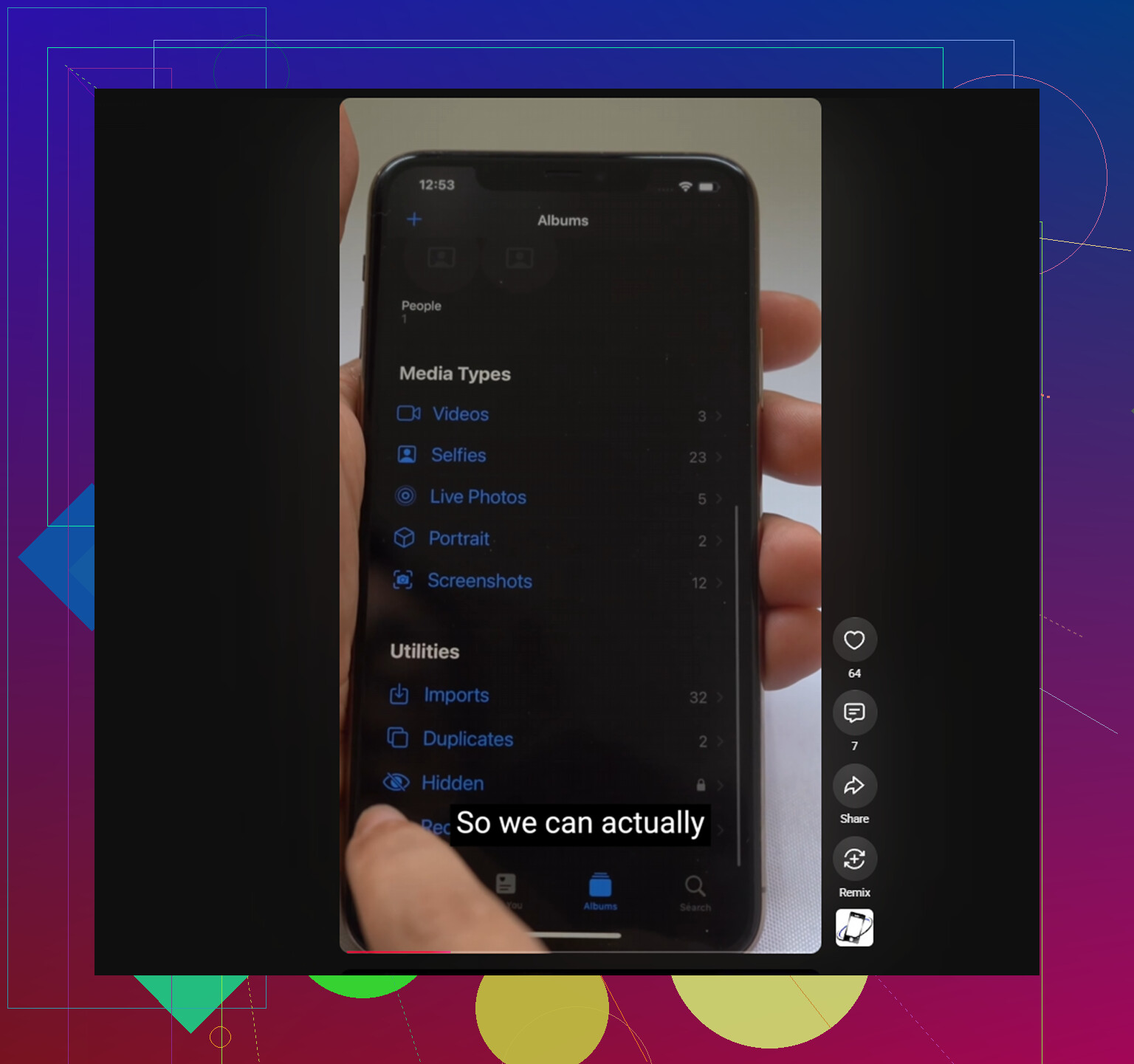
Ocultar uma foto e apagar uma foto são duas ações muito diferentes, e o iCloud trata a segunda como uma alteração na biblioteca. Se a foto estiver em Ocultas e você tocar em apagar, não estará apenas removendo-a dessa pasta. Você estará apagando o item original da sua biblioteca do Fotos do iCloud, então ele também desaparecerá do seu iPad e do Mac assim que sincronizarem.
A ressalva irritante é o momento. Um Mac ou iPad que esteja offline, pausado, com pouca bateria ou que ainda não esteja sincronizando o app Fotos pode continuar mostrando a imagem por algum tempo. Isso não significa que ela foi salva separadamente ali. Assim que esse dispositivo voltar a se comunicar com o iCloud, a exclusão deverá ser aplicada. O mesmo vale para Apagados Recentemente: se ela ainda estiver lá, normalmente poderá ser recuperada de qualquer um dos seus dispositivos até expirar ou até você esvaziá-la manualmente.
Se houver qualquer coisa que você possa querer depois, exporte primeiro em vez de confiar em Ocultas como uma espécie de backup privado. Salve fora do Fotos, como em Arquivos, em uma unidade externa ou em outro serviço de nuvem, e depois apague do Fotos. Ocultas é apenas uma configuração de visibilidade dentro da mesma biblioteca, não um cofre separado.

Se o seu Mac baixou os originais, isso não os torna um backup separado dentro do Fotos. Excluir a foto oculta no seu iPhone remove o item do Fotos do iCloud, então ele também deve desaparecer do Mac e do iPad após a sincronização; apenas uma cópia exportada fora da biblioteca do Fotos permaneceria.