Certains fichiers ont soudainement disparu de mon disque dur externe, et je n ai de sauvegarde nulle part. Le disque est détecté, mais des photos importantes et des documents de travail manquent, et j ai peur de continuer à l utiliser au cas où les données seraient écrasées. J ai besoin d aide pour déterminer la méthode la plus sûre afin de récupérer des fichiers manquants sur un disque dur externe sans sauvegarde.
Je me suis retrouvé dans presque le même bazar il y a quelque temps. Mon disque externe apparaissait toujours dans Windows, semblait normal au premier coup d’œil, mais des dossiers entiers avaient disparu. J’ai cru avoir effacé par accident des années de données. Ce que j’ai découvert plus tard, c’était des dommages du système de fichiers, pas une perte totale des données. La plupart des fichiers étaient toujours là, cachés derrière une structure de répertoires corrompue, et j’en ai récupéré presque la totalité.
Si votre disque est toujours détecté, je prendrais ça comme un signe plutôt encourageant. Cela ne veut pas dire que vos fichiers sont en sécurité, mais cela veut dire que vous avez encore une chance. Là où les gens se font piéger, c’est dans les dix minutes qui suivent. Beaucoup des réparations habituelles modifient le disque, et une fois que vous écrasez les informations du système de fichiers, la récupération devient vite bien plus compliquée.
Donc première chose, arrêtez de toucher au disque. N’y copiez pas de nouveaux fichiers. Ne le formatez pas. Ne lancez pas CHKDSK pour l’instant. N’utilisez pas des outils de réparation au hasard juste parce qu’un article de blog l’a conseillé. Si les données manquantes sont encore récupérables, ces étapes peuvent rendre le travail plus difficile.
Je vérifierais d’abord les choses simples :
- Dans l’Explorateur de fichiers, activez Éléments masqués. J’ai déjà vu des fichiers paraître disparus alors qu’ils étaient simplement masqués.
- Regardez l’espace utilisé sur le disque. Si les dossiers semblent vides mais que le disque affiche toujours la majeure partie de son stockage comme occupée, cela veut généralement dire que les données sont toujours présentes sur le disque.
- Changez le câble USB ou branchez-le sur un autre port. Ça paraît idiot, mais j’ai déjà eu des câbles défectueux qui provoquaient des comportements de lecture bizarres.
Si ces vérifications rapides ne donnent rien, et que vous n’avez pas de sauvegarde, je laisserais de côté les tentatives de réparation pour passer directement à un logiciel de récupération.
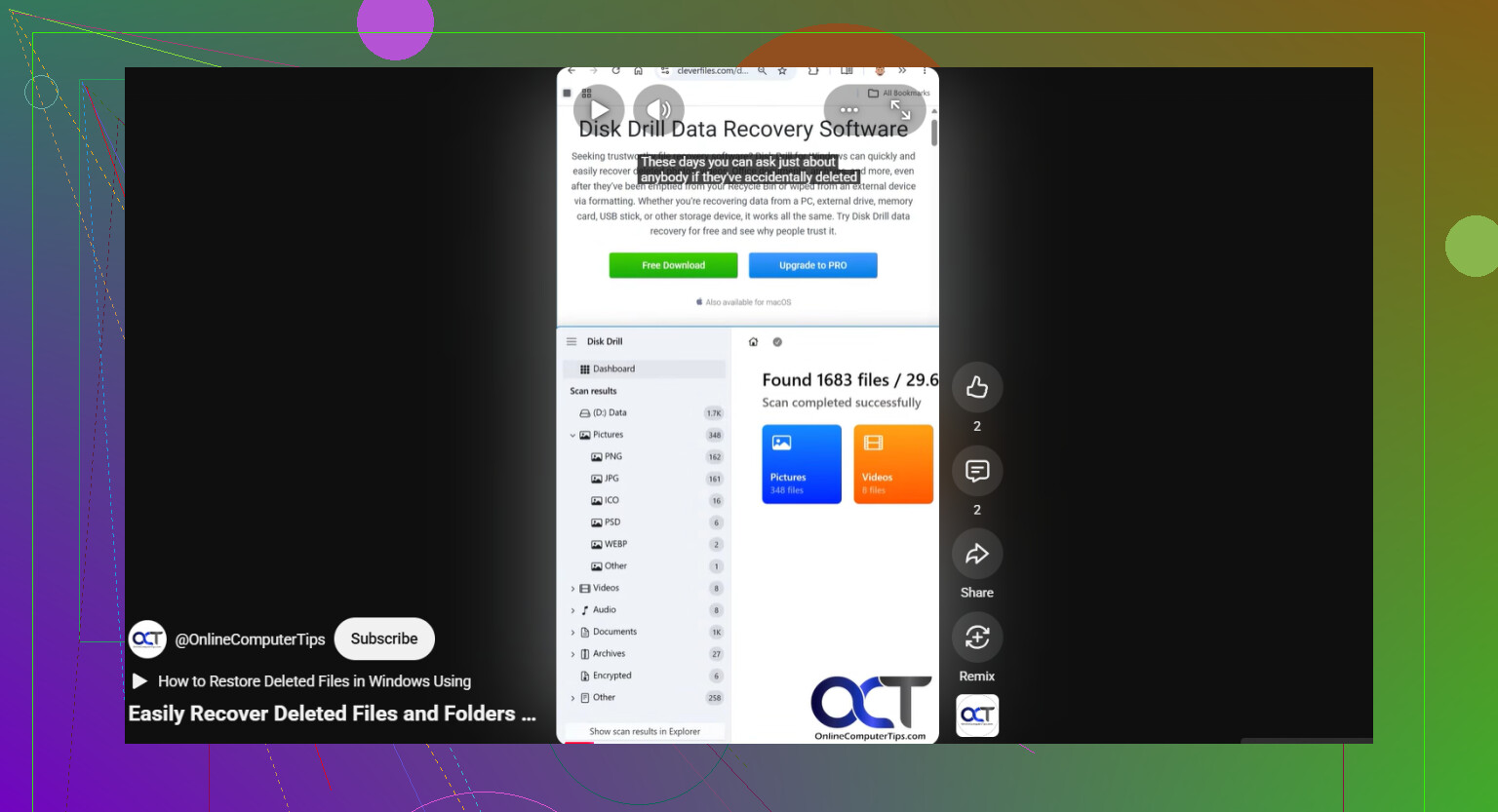
L’outil avec lequel je commencerais est Disk Drill. Je l’ai utilisé parce que l’interface est simple et qu’il gère les systèmes de fichiers courants des disques externes sans trop de complications. La partie qui m’importait le plus était l’option image disque. C’est plus important que les gens ne le pensent.
Une image disque est une copie complète du disque au niveau des secteurs. Elle inclut les enregistrements du système de fichiers, les entrées supprimées, les parties endommagées, tout. Si le disque est instable, se déconnecte en pleine lecture, ou semble empirer pendant que vous travaillez, analyser encore et encore le même disque physique est une mauvaise habitude. Je ferais une image une seule fois, puis je récupérerais depuis cette copie. Ça m’a évité beaucoup de stress.
Voici le processus que je suivrais :
- Installez Disk Drill sur votre disque système interne ou sur un autre disque fiable. Ne l’installez pas sur le disque externe contenant les fichiers manquants.
- Branchez le disque externe et ouvrez Disk Drill.
- Si le disque continue de se déconnecter, de se figer ou de se comporter bizarrement, créez d’abord une image disque avec l’outil intégré. Analysez l’image, pas le disque défaillant.
- Si le disque reste stable, sélectionnez-le et cliquez sur Rechercher les données perdues.
- Quand il vous demande le mode d’analyse, je choisirais Analyse universelle. Elle combine plusieurs méthodes en un seul passage, donc vous n’avez pas besoin de deviner. Elle recherche les fichiers supprimés, les partitions perdues, les enregistrements endommagés du système de fichiers et les signatures de fichiers aussi.
- Laissez l’analyse se terminer. Sur les gros disques, ça traîne un peu, oui. Ça vaut quand même l’attente. J’ai déjà vu des fichiers utiles apparaître tard dans les résultats.
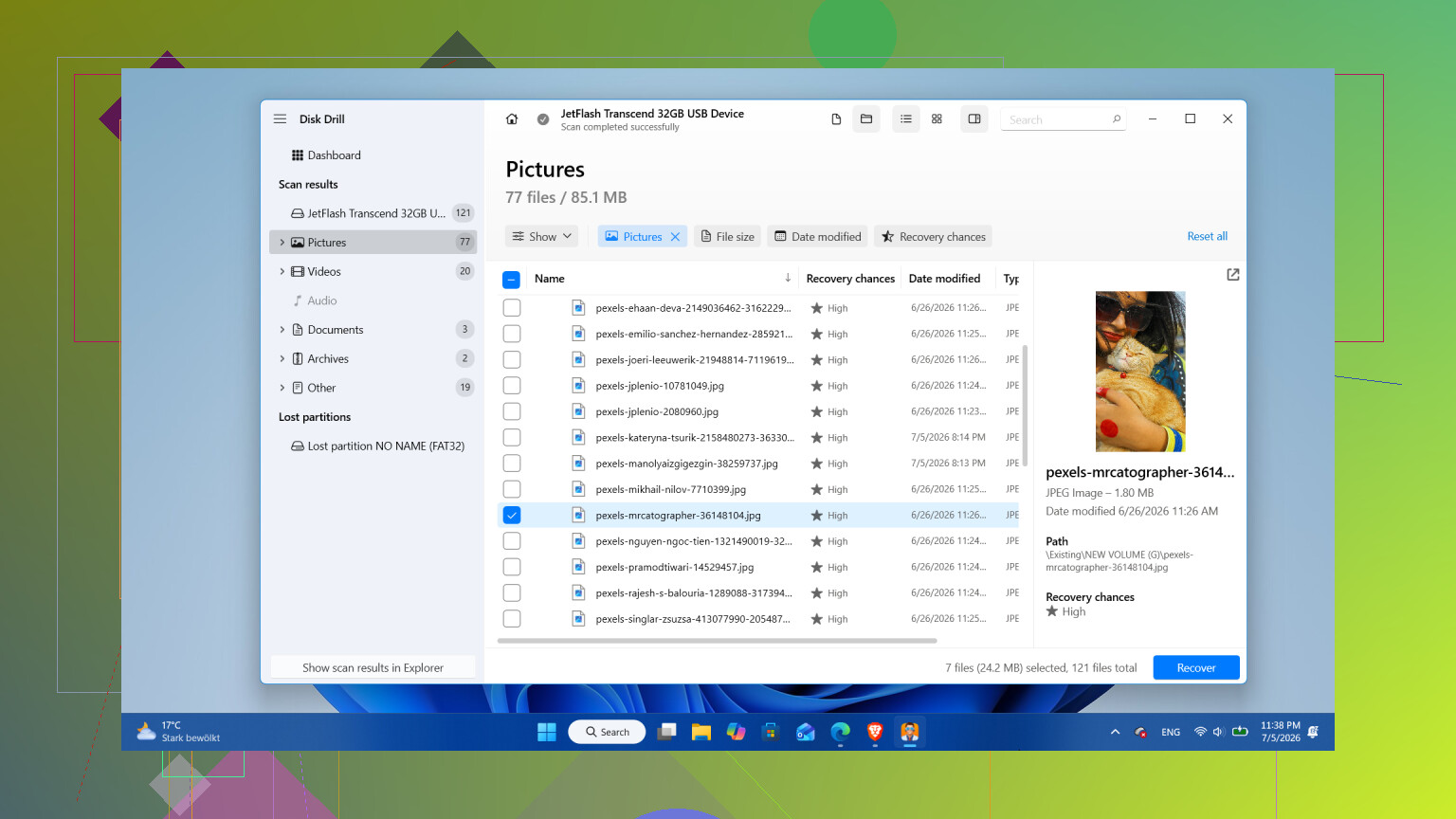
- Parcourez les résultats, utilisez les filtres, prévisualisez les fichiers qui vous intéressent, puis marquez ceux que vous voulez récupérer.
- Cliquez sur Récupérer et enregistrez tout sur un autre disque. Ne remettez jamais les fichiers récupérés sur le même disque externe.
Sur Windows, un petit avantage, c’est la limite de récupération gratuite. Disk Drill vous permet de restaurer jusqu’à 100 Mo gratuitement. Cela n’aidera pas beaucoup si vous avez perdu une énorme archive photo, mais c’est suffisant pour vérifier si vos fichiers reviennent intacts avant de dépenser de l’argent.
Je laisserais les réparations, les analyses avec les outils Windows et le reformatage jusqu’à ce que les fichiers importants soient récupérés du disque.
Un cas où je ne continuerais pas à insister avec une récupération logicielle, c’est une panne physique. Des cliquetis, des grincements, des déconnexions répétées, des lectures extrêmement lentes, ou un disque qui disparaît de Windows toutes les quelques minutes, ce sont de mauvais signes. À ce stade, j’arrêterais de l’alimenter et je le confierais à un laboratoire de récupération. J’ai déjà laissé un disque mourant fonctionner trop longtemps une fois, et oui, ça a empiré.
Après avoir récupéré les fichiers, je réfléchirais sérieusement à mettre ce disque à la retraite. Les disques ne commencent pas à faire disparaître des dossiers sans raison. Si c’était un simple problème ponctuel du système de fichiers après une mauvaise éjection, un reformatage pourrait suffire. S’il recommence à mal fonctionner, perd des fichiers une deuxième fois, affiche des secteurs défectueux, ou se connecte et se déconnecte sans arrêt, je ne lui confierais rien d’important. Remplacez le disque, gardez une autre sauvegarde, et passez à autre chose.
Oui. Si le disque se monte encore, vous avez encore une piste.
Je suis d accord avec @mikeappsreviewer sur un point important. Arrêtez d utiliser le disque. Chaque écriture réduit vos chances. Là où je diffère, c est sur CHKDSK. Les gens le traitent comme une première étape sûre. Ce n est pas le cas. Sur un disque avec des dossiers manquants, CHKDSK transforme souvent une récupération en opération de nettoyage.
Quelques points à vérifier avant de lancer une analyse :
- Ouvrez Gestion des disques. Vérifiez si la taille de la partition semble correcte et si le système de fichiers s affiche normalement.
- Ouvrez une invite de commandes en administrateur et exécutez dir /a sur la lettre du disque. Les fichiers cachés et système s y affichent parfois encore quand l Explorateur ment.
- Vérifiez l Observateur d événements, Journaux Windows, Système. Recherchez des erreurs de disque ou NTFS au moment où les fichiers ont disparu.
- S il s agit d un disque formaté pour Mac sous Windows, ne vous fiez pas à ce que montrent les outils Windows.
Si l espace utilisé semble toujours plein, vos données sont souvent encore là. À ce stade, utilisez un logiciel de récupération, pas des outils de réparation. Disk Drill est une option solide pour récupérer des fichiers manquants sur un disque dur externe, car il gère bien les tables de fichiers endommagées et prévisualise les photos et les documents avant la récupération. Installez le logiciel sur un autre disque. Récupérez aussi vers un autre disque.
Un conseil de plus. Si les fichiers étaient des photos ou des documents Office, triez d abord les résultats de l analyse par type de fichier. Cela fait gagner du temps.
À lire aussi, ce fil sur les meilleurs conseils sur les logiciels de récupération de données partagés par des utilisateurs de Reddit.
Si le disque clique, se déconnecte ou lit à 0 KB/s, arrêtez. Le logiciel n est alors pas la bonne solution. Un laboratoire est l option la plus sûre.
Oui, il y a une solution, mais je serais un peu plus prudent que @mikeappsreviewer et @mike34 sur un point : ne rebranchez pas le disque encore et encore juste pour vérifier si les dossiers reviennent comme par magie. Cette habitude à elle seule peut aggraver l’état d’un disque déjà fragile.
Si le HDD externe est détecté et ne fait pas de bruits horribles, vos fichiers manquants peuvent être dus à un index corrompu, à des secteurs défectueux dans une zone, ou à des fichiers déplacés dans un répertoire perdu. Parfois, les données sont toujours là même quand l’Explorateur fait semblant du contraire. J’ai déjà vu des disques afficher des dossiers vides alors que les fichiers bruts étaient parfaitement récupérables. C’est agaçant, mais pas sans espoir.
Ce que je ferais différemment, c’est vérifier l’état du disque avant de lancer une grosse analyse. Utilisez un outil qui lit les valeurs SMART si le pont USB le permet. Si vous voyez des secteurs réalloués, des secteurs en attente ou énormément d’erreurs de lecture, considérez que le disque ne tiendra peut-être plus longtemps. Dans ce cas, clonez-le d’abord si possible, puis travaillez à partir du clone. Si SMART paraît propre et que le disque se lit normalement, lancez alors un logiciel de récupération.
Disk Drill est un choix raisonnable ici, car il permet facilement de trier les photos, documents et autres types de fichiers courants, et il fonctionne bien comme logiciel de récupération de fichiers de disque dur externe pour les HDD lorsque les fichiers disparaissent mais que le disque se monte encore. Je l’utiliserais pour analyser le disque externe, prévisualiser ce qui est réellement récupérable, puis exporter les fichiers récupérés vers un disque totalement différent. Pas vers le même. Sérieusement, ne faites pas ça.
Vérifiez aussi si les éléments manquants ont été renommés ou déplacés dans un désordre de type FOUND.000 après une erreur précédente. Recherchez par extension de fichier, pas seulement par nom. Les photos en particulier ont tendance à survivre avec des noms génériques.
Encore une chose que beaucoup de gens négligent : si les fichiers comptent vraiment, faites d’abord une liste des dossiers les plus critiques et récupérez-les avant de partir à la chasse au moindre fichier aléatoire. Le triage vaut mieux que la panique.
Cette petite vidéo sur la récupération sécurisée de fichiers depuis un disque dur externe mérite aussi un coup d’œil rapide.
Si le disque commence à cliquer, bloque votre PC ou se déconnecte en plein scan, arrêtez d’y toucher. Là, c’est le domaine du labo, pas du bricolage maison.