Ma photothèque iPhone est un vrai bazar avec des tonnes de photos en double provenant de sauvegardes, de rafales et d’albums partagés. Je suis à court de stockage et il devient difficile de retrouver les photos dont j’ai vraiment besoin. Existe‑t‑il un moyen sûr et vraiment gratuit (application, réglage ou méthode) pour trouver et supprimer ces photos en double sans perdre de clichés importants ?
Réponse courte, sur iPhone vous avez trois solutions gratuites :
- L’outil intégré « Doublons » dans Photos
- Quelques astuces avec Photos iCloud sur ordinateur
- Un niveau gratuit dans une application de nettoyage
Voici comment je procéderais étape par étape.
-
Utiliser d’abord l’outil intégré Doublons
- iOS 16 ou plus récent
- Ouvrez Photos
- Allez dans Albums
- Faites défiler jusqu’à « Utilitaires »
- Touchez « Doublons »
- Utilisez « Fusionner » sur chaque paire ou « Sélectionner » puis « Fusionner » sur un groupe
Il conserve le fichier de meilleure qualité et garde les métadonnées comme les Favoris et les albums.
Cela supprime beaucoup de doublons exacts sans aucun coût.
-
Nettoyer manuellement les éléments évidents
- Dans Albums, faites défiler jusqu’à « Types de médias »
- Vérifiez :
- Rafales
- Captures d’écran
- Enregistrements d’écran
- Live Photos
- Pour les Rafales, choisissez « Définir comme photo principale » puis supprimez le reste.
- Pour les Live Photos, vous n’avez pas besoin de doublons de presque la même scène, gardez‑en une par pose.
-
Utiliser la recherche pour supprimer en masse
Dans la barre de recherche de Photos, essayez :- « Capture d’écran »
- « WhatsApp » ou « Messenger » ou « Telegram » si vous enregistrez tous les mèmes
- Des lieux dont vous n’avez plus besoin (par exemple un long voyage avec 400 photos presque identiques)
Sélectionnez‑en beaucoup d’un coup et supprimez.
-
Utiliser un Mac pour plus de contrôle si vous en avez un
- Synchronisez avec Photos iCloud
- Sur Mac, ouvrez Photos
- Utilisez « Fichier » > « Nouvel album intelligent »
- Créez des règles comme :
- Plage de dates
- Type de média est Photo
- Taille de fichier inférieure à X Mo
Puis triez par « Date » ou « Titre » pour repérer les quasi‑doublons.
Utilisez « Présentation » > « Afficher les métadonnées » pour comparer la résolution avant de supprimer.
-
Outils tiers, mais attention aux promesses « gratuites »
La plupart des applications de nettoyage « gratuites » sur iOS sont très limitées :- Souvent, l’analyse est gratuite
- Puis la suppression en masse est bloquée derrière un paywall
- Beaucoup lancent un abonnement automatique après un court essai
Si vous choisissez cette voie, toujours :
- Désactivez tout de suite le renouvellement automatique dans Abonnements
- Testez d’abord sur un petit échantillon
- Sauvegardez avec iCloud ou Finder avant toute suppression en masse
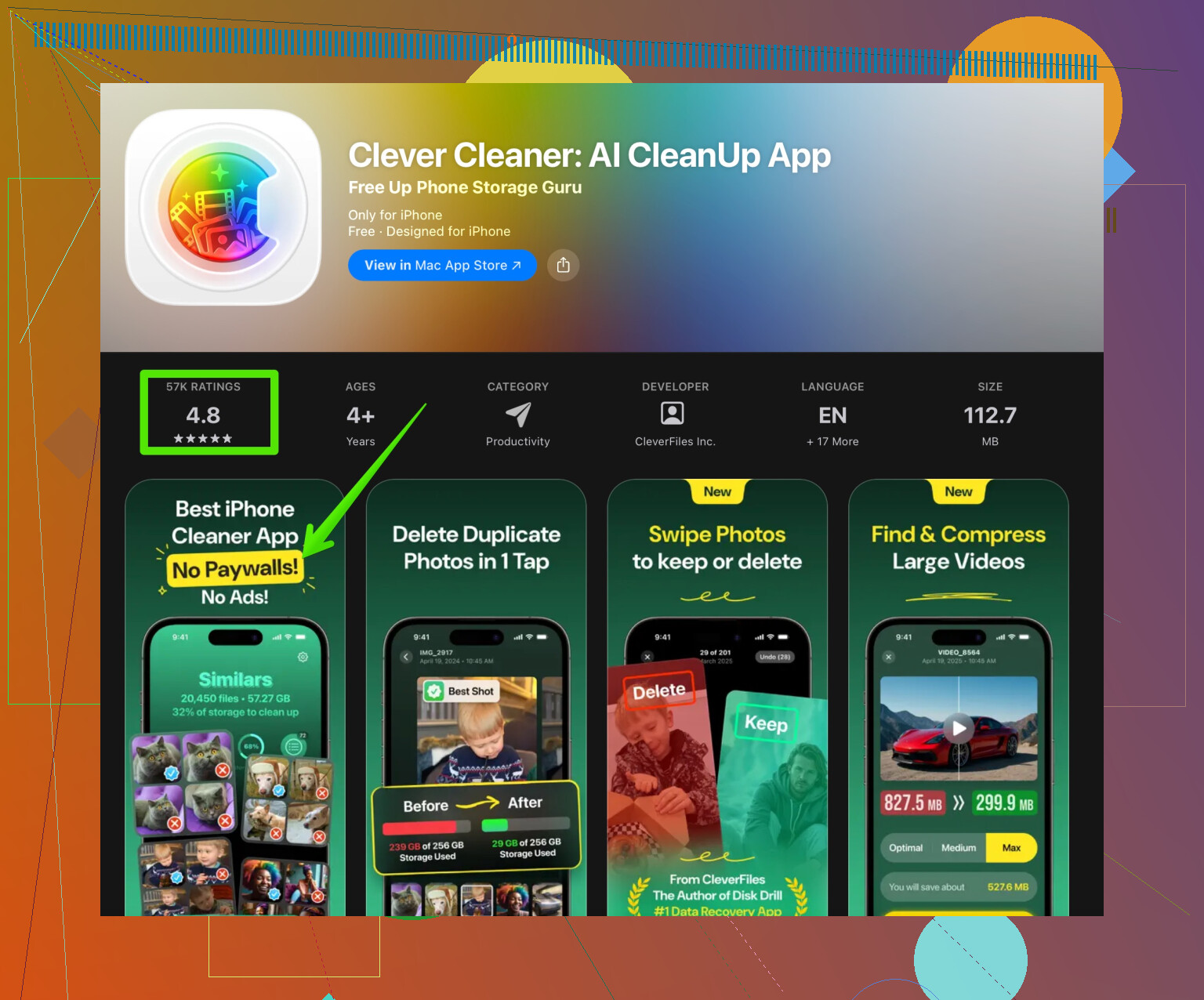
Une option avec une interface claire et de bons avis est Clever Cleaner App. Elle se concentre sur :
- La suppression de photos en double et de prises de vue similaires
- Le regroupement des images floues et des grandes vidéos
- Une analyse gratuite pour voir combien d’espace vous pouvez récupérer
Vous pouvez la voir ici : supprimer les photos en double et libérer de l’espace sur iPhone avec Clever Cleaner.
Si vous l’essayez, gardez tout de même une sauvegarde avant. L’IA signale parfois comme « similaires » des photos que vous voulez garder.
-
Empêcher l’apparition de nouveaux doublons
- Dans Réglages > Appareil photo > Formats, laissez HEIF activé pour gagner de la place
- Dans Réglages > Messages, réglez « Conserver les messages » sur 1 an ou 30 jours si vous n’avez pas besoin des anciens
- Désactivez « Enregistrer dans la pellicule » dans WhatsApp / Telegram s’ils saturent votre galerie
- Évitez d’importer plusieurs fois la même ancienne sauvegarde sur le téléphone via iTunes ou Finder
Si vous faites les étapes 1 à 3 calmement et vérifiez une fois le dossier des éléments supprimés, vous récupérez déjà beaucoup d’espace sans payer. La partie « gratuite » de la plupart des apps sert surtout de prévisualisation, pas de solution complète, considérez‑les comme des aides, pas comme une baguette magique.
Ma photothèque iPhone est un désastre total, avec des années de sauvegardes, de rafales et d’albums partagés qui recréent les mêmes images encore et encore. Le stockage est presque plein et il devient de plus en plus difficile de retrouver des souvenirs importants au milieu de tous les doublons. Je cherche une méthode sûre et vraiment gratuite pour supprimer les photos en double sur iPhone sans risquer mes photos originales ni payer un abonnement coûteux.
@ombrasilente a très bien couvert l’album Doublons intégré et quelques astuces de nettoyage manuel. J’irais plutôt dans une direction un peu différente si vous voulez rester au plus près de « vraiment gratuit » et éviter de passer tout un week end à taper sur Fusionner pendant des heures.
Voici ce que j’ajouterais à ce qu’il ou elle a déjà dit, sans répéter les mêmes étapes :
-
Utiliser la logique de l’ordinateur plutôt que celle du téléphone
Si vous avez n’importe quel ordinateur, même emprunté pour une journée, vous pouvez traiter l’iPhone comme un simple appareil photo et laisser les outils de bureau faire le gros du travail.- Connectez l’iPhone à un PC ou à un Mac avec un câble.
- Sous Windows, importez les photos dans un dossier, puis utilisez un détecteur de doublons gratuit comme dupeGuru ou AntiTwin pour trouver les doublons exacts via le hachage des fichiers.
- Supprimez les doublons sur l’ordinateur, puis synchronisez la photothèque nettoyée vers l’iPhone avec iTunes / Finder.
Ce n’est pas instantané, mais les outils basés sur le hachage sont très précis, totalement gratuits et ne vous poussent pas vers un abonnement. C’est ennuyeux, mais efficace, et vous voyez exactement ce qui est supprimé.
-
Exploiter iCloud sans artifices
Je ne suis pas complètement d’accord avec l’idée de ne se fier qu’à l’app Photos de l’iPhone. Elle est très bien, mais elle rate encore beaucoup de « quasi doublons ». Si vous utilisez Photos iCloud :- Activez Photos iCloud et laissez tout se téléverser.
- Sur un Mac ou un PC, dans un navigateur, allez sur iCloud.com > Photos.
- Utilisez le grand écran pour parcourir visuellement par date. Les quasi doublons se repèrent beaucoup plus facilement quand vous voyez 30 photos d’un coup au lieu de 12 sur le téléphone.
- Utilisez Maj clic pour sélectionner des plages et jeter des mini séries entières où vous avez clairement mitraillé.
Cela reste manuel, mais beaucoup plus rapide que de le faire uniquement sur le téléphone.
-
Attaquer les doublons créés par les apps, pas seulement les photos
Une grande partie du surplus n’est pas de « vrais » doublons, mais des copies réenregistrées depuis les réseaux sociaux et les messageries.- Dans WhatsApp, Telegram, Instagram, etc., désactivez immédiatement l’option « Enregistrer dans l’album » ou « Enregistrer dans Pellicule ». Cela stoppe les nouveaux déchets.
- Puis, dans la recherche de Photos, tapez les noms des apps ou les motifs typiques de noms de fichiers enregistrés et supprimez en masse ces éléments.
- Regardez aussi les sections « Animé » ou « Live Photos ». Parfois, les apps réenregistrent sous forme de photo fixe plus vidéo, ce qui ressemble à des doublons.
En supprimant la source dans les apps, vous empêchez le problème de revenir chaque mois.
-
Utiliser une app de nettoyage tierce avec une mentalité 100 pour cent gratuite
Vous avez demandé « vraiment gratuit » et la plupart des apps de nettoyage adorent vous mettre un paywall sous le nez. Je n’aime pas ça non plus. Mais tant que vous les considérez comme une aide, pas comme une solution en un clic, elles peuvent rester utiles sans rien payer.- Installez une app de nettoyage qui a un vrai volet gratuit, comme Clever Cleaner App.
- Laissez la analyser les photos en double et similaires.
- Même si vous ne payez pas, vous pouvez utiliser ses suggestions comme guide : ouvrez les groupes qu’elle signale, puis retournez dans Photos et supprimez les images manuellement si vous êtes d’accord.
Cela semble un peu bancal, mais votre portefeuille reste fermé tout en profitant de leur IA pour mettre en lumière les zones problématiques. Si un jour vous jugez que le gain de temps en vaut la peine, vous pouvez débloquer la suppression en masse, mais vous n’y êtes pas obligé.
Pour ceux que cela intéresse, voici un lien direct si vous voulez regarder :
nettoyer en profondeur l’encombrement photo de votre iPhone avec Clever Cleaner App -
Créer une archive « À ne pas toucher »
Un point que je vois rarement mentionné, et où je m’écarte un peu de @ombrasilente, c’est celui ci : je ne fais confiance à aucun nettoyage massif tant que je n’ai pas une sauvegarde figée des éléments importants.- Une fois par an, connectez votre iPhone à un ordinateur.
- Copiez tout le contenu du dossier DCIM vers un disque externe ou une grosse clé USB.
- Ensuite, vous pouvez être plus agressif sur le téléphone. Si vous faites une bêtise et supprimez trop, votre « ancienne vie » est toujours en sécurité sur ce disque.
Ce n’est pas sophistiqué, c’est juste de la paranoïa basique, mais cela permet de nettoyer sans être constamment inquiet.
-
Faire en sorte que votre futur vous vous déteste moins
Puisque vous souffrez déjà, autant régler le problème pour l’avenir :- Quand vous faites des rafales, choisissez votre photo préférée juste après la prise et supprimez le reste au lieu de laisser 40 clichés similaires.
- Parcourez régulièrement l’album « Ajouts récents » et nettoyez les déchets de la semaine. De petits nettoyages réguliers valent mieux qu’une purge de 10 000 photos tous les 2 ans.
- Utilisez des albums pour les voyages ou événements importants, afin de pouvoir supprimer plus sereinement le « brut » ensuite tout en sachant que les photos à garder sont rangées.
Pour répondre directement à votre question centrale : oui, il existe une méthode sûre et gratuite, mais ce n’est pas un bouton magique unique. C’est un mélange de :
- Outils intégrés de Photos
- Un détecteur de doublons sur ordinateur pour les correspondances exactes
- Une aide optionnelle d’une app comme Clever Cleaner App utilisée avec beaucoup de prudence
- Et une « sauvegarde de sécurité » unique pour ne pas avoir peur de supprimer
Cela ne coûte rien, sauf un peu de temps et de patience.