Ma photothèque iPhone est devenue énorme, et l’app Photos est terriblement lente quand j’essaie de supprimer les doublons, les captures d’écran et les anciennes photos. Je cherche un moyen plus rapide et fiable de nettoyer les photos sur iPhone sans rien perdre d’important.
J’ai eu ce même bazar l’année dernière et j’ai continué à l’ignorer parce que je savais que ça allait être pénible. Quand je m’en suis enfin occupé, ma photothèque Photos dépassait les 10 000 photos et vidéos. J’ai fini par y consacrer la majeure partie d’un samedi pour faire le ménage.
Ce qui m’a aidé, c’est de séparer les choses faciles des tâches répétitives. Il n’existe pas vraiment une seule façon parfaite de nettoyer une photothèque iPhone. Les captures d’écran, les doublons, les clichés similaires, les Live Photos et les vidéos volumineuses demandent tous une gestion légèrement différente.
Commencez par Apple Photos pour les éléments indésirables évidents
Avant d’utiliser quoi que ce soit d’autre, je supprimerais ce que vous pouvez repérer immédiatement.
- Ouvrez Photos et parcourez les albums au lieu de faire défiler la photothèque principale sans fin.
- Utilisez le geste de balayage pour sélectionner afin de pouvoir prendre plusieurs photos à la fois.
- Pour les albums qui prennent en charge Tout sélectionner, comme les captures d’écran, utilisez cette option puis désélectionnez ce que vous souhaitez encore conserver.
Cela fonctionne bien pour les éléments dont vous savez déjà qu’ils peuvent partir. Anciennes captures d’écran, photos accidentelles, enregistrements aléatoires, clichés flous, ce genre de choses.
Utilisez une application pour les comparaisons fastidieuses
C’est là que j’ai gagné le plus de temps. Après le nettoyage évident, j’avais encore énormément d’espace gaspillé à cause de quasi-doublons, de prises répétées, de captures d’écran, de Live Photos et de vidéos dont j’avais même oublié l’existence.
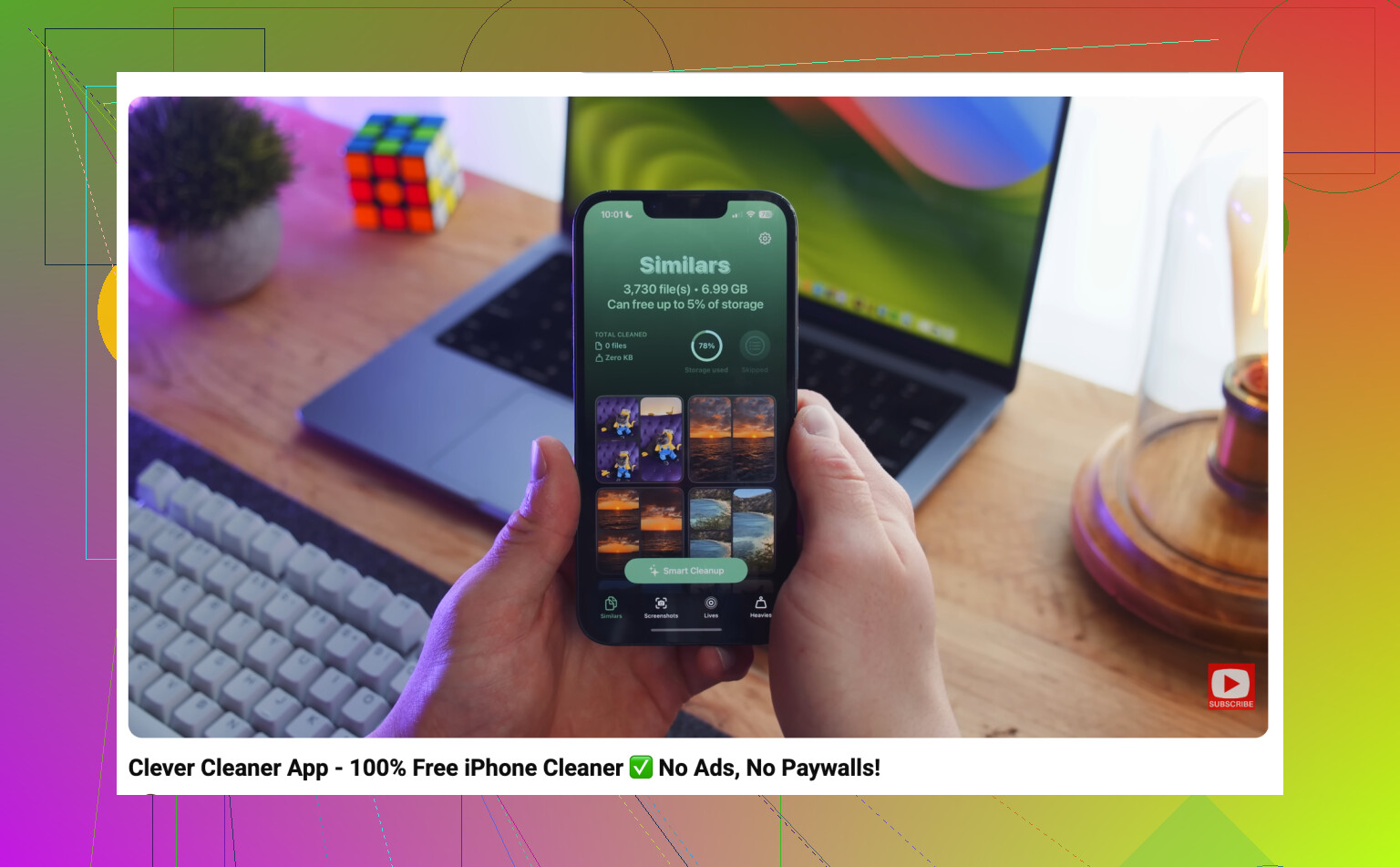
J’ai utilisé Clever Cleaner pour cette partie. L’avantage utile, c’est qu’il regroupe d’abord les éléments, donc vous n’êtes pas là à vous poser la même question des milliers de fois.
- Lancez Clever Cleaner.
- Passez en revue les groupes de photos similaires.
- Supprimez les doublons et les versions en trop dont vous n’avez pas besoin.
- Effacez les anciennes captures d’écran.
- Triez par grandes vidéos et supprimez celles que vous aviez oubliées.
- Convertissez les Live Photos en photos fixes lorsque conserver la partie animée n’a pas d’importance.
Pour une grande photothèque, cette révision groupée est bien moins pénible que de tout comparer manuellement dans Photos.
Videz Suppressions récentes quand vous avez terminé
Cette partie est facile à oublier. Les photos supprimées ne libèrent pas immédiatement tout l’espace, car elles restent un moment dans Suppressions récentes.
- Ouvrez l’album Suppressions récentes.
- Vérifiez-le une fois pour ne pas effacer quelque chose d’important.
- Videz-le.
Si vous faites cela parce que le stockage de votre téléphone ou d’iCloud est plein, cette dernière étape est importante.
De plus, si Photos iCloud est activé, n’oubliez pas que vous gérez une seule photothèque synchronisée. Supprimer un élément de votre iPhone le supprime d’iCloud et de vos autres appareils Apple utilisant le même compte Apple. C’est peut-être ce que vous voulez, mais il vaut mieux y penser avant de supprimer des milliers d’éléments.
Après avoir enfin fait le ménage dans la mienne, j’ai arrêté de la laisser s’accumuler. Maintenant, je passe peut-être dix minutes par semaine à supprimer les nouvelles captures d’écran, les photos floues et les doublons. C’est bien plus simple que d’attendre que la photothèque redevienne un projet pour toute la journée.
Si la photothèque est déjà énorme, j’utiliserais quand même l’app Photos pour un nettoyage rapide et évident, mais je ne compterais pas sur elle pour tout. Pour les doublons, les photos similaires, les captures d’écran, les Live Photos et les grandes vidéos, quelque chose comme Clever Cleaner rend le processus beaucoup moins fastidieux.
Faites une sauvegarde avant de commencer à supprimer en masse, surtout si Photos iCloud est activé. Le nettoyage le plus rapide peut se transformer en plus grand regret si vous vous rendez compte plus tard qu’un album entier synchronisé a aussi disparu de votre Mac ou de votre iPad. Je m’assurerais au moins que tout ce qui est important soit sauvegardé quelque part en dehors de la photothèque avant de faire une grosse purge.
Pour aller plus vite, je n’essaierais pas de nettoyer la vue principale Récentes. Elle est trop lente et il est trop facile d’y perdre sa place. Utilisez d’abord la recherche de Photos et la section Types de médias : Vidéos, Captures d’écran, Enregistrements d’écran, Rafales et Doublons. Supprimez par lots au lieu de tout sélectionner par milliers d’un coup, car Photos peut ralentir ou rester là à faire comme si rien ne s’était passé pendant que la synchronisation iCloud rattrape son retard.
Je n’ai rien contre l’utilisation d’une application comme Clever Cleaner pour les groupes de photos similaires, mais je la considérerais comme un outil de vérification, pas comme un bouton de suppression magique. Les applications peuvent être utiles pour trouver cinq versions de la même photo, mais elles ne peuvent pas toujours savoir laquelle vous préférez vraiment. Le vrai gain de temps, c’est de laisser l’application rassembler les éléments candidats, puis de prendre rapidement des décisions oui/non au lieu de fouiller manuellement dans toute la pellicule.
Vous ne rendrez probablement pas cela indolore si la photothèque est déjà énorme. La version la plus rapide consiste généralement à taper moins et à faire moins défiler, pas à appuyer sur un bouton pour que tout soit nettoyé en toute sécurité.
Si vous avez accès à un Mac, j’envisagerais sérieusement d’y faire la partie pénible plutôt que sur l’iPhone. Gérer Photos sur un écran plus grand avec un clavier est bien plus simple pour trier en masse, surtout pour les vidéos, les rafales, les captures d’écran et les images enregistrées au hasard. Vous pouvez trier, utiliser la recherche, sélectionner des plages avec Maj et comparer des clichés similaires sans que la petite interface de l’iPhone vous complique la tâche en permanence. Si Photos iCloud est activé, les suppressions se synchroniseront de toute façon avec le téléphone.
Le piège, c’est que la synchronisation peut donner l’impression que rien ne s’est passé pendant un moment. Supprimez quelques milliers d’éléments et l’iPhone peut encore afficher le même chiffre de stockage, Photos peut encore sembler lent et iCloud peut encore traiter les changements en arrière-plan. Cela ne veut pas toujours dire que cela a échoué. Il faut peut-être simplement du temps, du Wi-Fi, la recharge et assez d’espace libre pour traiter les modifications de la photothèque.
Pour la méthode uniquement sur iPhone, j’éviterais d’essayer d’être trop perfectionniste en une seule passe. Faites d’abord un tri grossier par catégorie :
Captures d’écran dont vous n’avez clairement pas besoin
Enregistrements d’écran
Grosses vidéos
Mèmes téléchargés et images enregistrées
Doublons
Rafales et clichés répétés du même événement
Puis arrêtez-vous. Laissez le téléphone rattraper son retard. Revenez plus tard pour les photos similaires. Essayer de supprimer chaque mauvaise photo, chaque doublon et chaque vieille vidéo en une seule session est le meilleur moyen de finir fatigué et de faire des suppressions bâclées.
Je suis un peu plus sceptique envers les applications de nettoyage que certaines personnes, mais elles ont leur utilité. Clever Cleaner ou des applications similaires sont utiles lorsqu’elles regroupent les photos qui se ressemblent, parce que c’est justement l’aspect où Apple Photos reste encore maladroit. Je ne laisserais aucune application de nettoyage prendre les décisions finales sans vérification, surtout pour les photos de bébé, de voyage, de documents, de reçus, d’animaux de compagnie ou tout ce pour quoi la meilleure version est subjective. L’image techniquement la plus nette n’est pas toujours celle que vous voulez réellement.
Autre astuce de vitesse ennuyeuse mais importante : ne supprimez pas par lots monstrueux. Sélectionner 8 000 éléments et appuyer sur supprimer semble efficace, mais si Photos se fige ou si iCloud prend du retard, vous avez rendu le processus plus difficile à surveiller. Des lots plus petits semblent plus lents au début, mais ils sont plus faciles à annuler, plus faciles à vérifier et moins susceptibles de faire ramer l’application.
Si le principal problème est le stockage, attaquez-vous d’abord aux vidéos. Dix vidéos ennuyeuses peuvent prendre plus de place que des centaines de photos. Une application de nettoyage peut aider à faire remonter les gros fichiers, mais vous pouvez aussi utiliser des termes de recherche dans Photos comme vidéos ou utiliser la section Types de médias. Les anciens enregistrements d’écran sont généralement les gains les plus faciles, car ils sont volumineux et souvent inutiles par la suite.
Ce que les gens oublient, c’est que le nettoyage n’est pas terminé tant que le dossier Supprimés récemment n’est pas vidé, mais ne le videz pas immédiatement si vous avez un doute. Je le laisserais un jour après un grand nettoyage, je le parcourrais une fois, puis je le viderais quand vous êtes sûr. Si vous n’avez déjà plus de stockage et avez besoin d’espace tout de suite, alors oui, c’est bien le fait de le vider qui libère réellement l’espace.
Donc l’approche fiable la plus rapide est la suivante : supprimez ce qui est manifestement inutile dans Photos, utilisez une application de regroupement uniquement pour le travail répétitif de comparaison, supprimez par lots raisonnables et laissez iCloud terminer avant de juger le résultat. Si vous avez un Mac, utilisez-le. L’iPhone convient pour l’entretien, mais c’est un outil assez agaçant pour sauver une photothèque négligée pendant des années.

Une énorme photothèque ne donnera jamais l’impression d’être instantanée sur le téléphone, surtout si Photos iCloud et Optimiser le stockage de l’iPhone sont impliqués. Parfois, la lenteur ne vient pas de l’action de suppression elle-même, c’est le téléphone qui récupère sans arrêt les vignettes, vérifie l’état d’iCloud et met à jour les albums pendant que vous essayez de prendre des décisions.
La suggestion du Mac ci-dessus est probablement la solution la plus propre, mais si vous restez sur l’iPhone, je rendrais la tâche plus mécanique. Ne commencez pas par les mauvaises photos. Commencez par des catégories qui ont peu de valeur émotionnelle. Captures d’écran de plus d’un mois, enregistrements d’écran, téléchargements en double, scans de documents flous, photos ratées de codes QR, photos aléatoires de reçus. Ce sont des choix plus rapides que de comparer vingt photos de vacances où vous pourriez vraiment vous soucier de laquelle survivra.
Clever Cleaner ou toute application similaire peut aider pour la partie comparaison, mais je l’utiliserais après cette première purge ennuyeuse, pas avant. Si vous lui donnez une énorme photothèque désordonnée, vous devrez quand même examiner un énorme ensemble désordonné de suggestions. Éliminez d’abord les déchets évidents, puis utilisez l’application pour les groupes agaçants de celles qui se ressemblent presque.
Petit point à ne pas oublier : si vous utilisez des albums partagés, des pièces jointes de messages ou si vous avez aussi des photos enregistrées dans Fichiers, nettoyer Photos ne supprimera peut-être pas toutes les copies que vous pensez supprimer. Et si votre objectif est de libérer du stockage sur le téléphone, vérifiez Réglages > Général > Stockage iPhone avant et après, pas seulement le nombre de photos. Le nombre d’éléments supprimés peut sembler impressionnant alors que le changement de stockage est minime si vous avez surtout supprimé de petites images et laissé les anciennes vidéos à leur place.