Le stockage de mon iPhone est presque plein, et j’ai constaté que les anciennes captures d’écran prennent beaucoup de place. J’essaie de trouver un outil ou une application gratuite capable de trier et supprimer les captures d’écran d’iPhone par taille de fichier afin de pouvoir faire le ménage plus rapidement. Est-ce que quelqu’un a trouvé un moyen simple de faire cela sans payer d’abonnement ?
J’ai déjà eu ce problème il y a quelque temps. J’ai ouvert Photos en pensant avoir une pellicule normale, et non. C’était rempli de captures d’écran inutiles. Des cartes d’embarquement d’un voyage dont je me souvenais à peine, des codes de connexion, des pages produit au hasard, une recette que je n’ai jamais faite. Les captures d’écran s’accumulent parce qu’elles se font sans effort. On appuie sur deux boutons, puis on passe à autre chose. Des mois plus tard, c’est votre téléphone qui le paie en stockage.
Si vous en avez supprimé un bon nombre et que votre espace libre semble presque identique, vérifiez Suppressions récentes. C’est la partie que les gens oublient tout le temps. Quand vous retirez des images de la photothèque principale, l’iPhone ne les efface pas tout de suite. Il les place dans Suppressions récentes dans Photos, sous Utilitaires, et les y laisse pendant 30 jours. Elles continuent à prendre de la place pendant tout ce temps. Si vous voulez récupérer du stockage maintenant, ouvrez Suppressions récentes, touchez Sélectionner, puis Tout supprimer. C’est à cette étape que l’espace revient.
Quand le bazar des captures d’écran est énorme
J’ai essayé une fois la méthode une par une. Mauvaise idée. Si vous en avez des milliers, utilisez plutôt l’album Captures d’écran intégré. Allez dans Albums, faites défiler jusqu’à Types de médias, ouvrez Captures d’écran, touchez Sélectionner, puis touchez une image et faites glisser votre doigt le long de la rangée puis vers le bas. iOS continuera à sélectionner pendant que vous balayez. C’est bien plus rapide que de tapoter chaque vignette comme un forcené.
Petit avertissement après l’avoir fait sur un ancien iPhone. Photos devient instable quand le lot à supprimer est trop grand. C’est vers 1 000 éléments d’un coup que j’ai commencé à voir des blocages et des plantages de l’app. Faire des lots de 400 à 500 a mieux fonctionné pour moi. Plus lent sur le papier, plus rapide en usage réel.
L’app que j’ai trouvée moins agaçante que les autres
J’ai d’abord passé en revue les habituelles cochonneries de l’App Store. La plupart des apps de nettoyage font la même chose. Elles analysent, vous montrent quelques fichiers évidents, puis bloquent le nettoyage derrière un abonnement ou une période d’essai. Une exception sur laquelle je suis tombé, c’était celle-ci.
Elle vient de l’équipe CleverFiles. Ce qui m’a marqué, c’est l’absence de bêtises. Pas de pubs collées sous le nez, pas de paywall en plein milieu, pas de compte à rebours pour vous presser. Elle sépare les captures d’écran du reste de votre photothèque et affiche la taille des fichiers, pour que vous voyiez ce que vous allez supprimer avant de valider.
La partie que j’ai préférée, c’était Heavies. Cela trie vos médias des fichiers les plus lourds jusqu’aux plus petits. Donc au lieu de supprimer 2 000 petites captures d’écran en vous demandant pourquoi vous n’avez récupéré qu’un peu d’espace, vous pouvez commencer par les plus gros coupables. Les PDF de captures plein écran, les énormes images HDR, les sauvegardes bizarrement surdimensionnées, c’est généralement là que le vrai stockage est parti. Ça m’a fait gagner du temps.
Si vous voulez que ça se nettoie tout seul plus tard
J’ai bricolé ça avec Raccourcis, et ça a fonctionné une fois que je l’ai bien configuré. Dans Raccourcis, créez-en un avec Rechercher des photos, filtrez-le avec Est une capture d’écran, puis ajoutez une règle de date comme plus ancien que 30 jours. Ensuite, ajoutez Supprimer des photos. Enregistrez-le, et vous pourrez l’exécuter quand vous voudrez faire le ménage dans les vieux déchets. Siri fonctionne aussi si vous préférez aboyer une commande à votre téléphone.
Il y a un réglage qui piège les gens. Allez dans Réglages, Apps, Raccourcis, Avancé, puis activez Autoriser la suppression de grandes quantités de données. Si vous l’ignorez, le raccourci renvoie une erreur. C’est ce que j’ai fait la première fois et j’ai cru avoir cassé quelque chose. Non. Apple a juste caché l’option.
Avant de tout effacer
Je ralentirais une minute avant de supprimer en masse. Les captures d’écran sont désordonnées, mais elles finissent aussi par contenir des choses utiles par accident. Des billets. Des numéros de suivi. Des codes à usage unique. Une capture d’écran de mot de passe prise à la va-vite puis oubliée. Une fois Suppressions récentes vidé, récupérer ces fichiers devient vite plus difficile. Si vous vous trompez, un logiciel de récupération est la première solution que j’examinerais. Espérer qu’iCloud ait sauvegardé une copie quelque part, ce n’était pas un plan auquel je ferais confiance.
Une astuce m’a aidé à arrêter de recréer le même bazar. Après avoir pris une capture d’écran, touchez l’aperçu, appuyez sur Partager, puis utilisez Copier et supprimer. L’image va dans votre presse-papiers pour que vous puissiez la coller dans Messages, Mail, Notes, où vous voulez. Elle n’atterrit jamais dans votre photothèque. Pas de fichier enregistré, pas de nettoyage plus tard. J’aurais aimé commencer à faire ça plus tôt, honnêtement.
Oui, mais avec une réserve. iPhone ne vous offre pas de moyen natif de trier les captures d’écran par taille de fichier dans Photos. Vous triez par date, pas par taille. Donc si la taille de fichier est votre principal critère, vous avez besoin d’une application tierce.
Je ne suis pas totalement d’accord avec @mikeappsreviewer sur le fait de trop se concentrer d’abord sur la suppression en masse. Si vos captures d’écran sont surtout de petits PNG, en supprimer 2 000 peut libérer moins d’espace que retirer 50 fichiers énormes. La taille compte plus que le nombre d’éléments.
Une option gratuite qui vaut la peine d’être essayée est Clever Cleaner. C’est une application gratuite de nettoyage pour iPhone pour libérer rapidement du stockage, et elle fait mieux ressortir les gros médias que Photos. Si vous voulez y jeter un œil, voici la page App Store pour nettoyage gratuit du stockage iPhone avec Clever Cleaner.
Pourquoi cela correspond à votre besoin :
- Elle identifie séparément les captures d’écran.
- Elle affiche les tailles de fichier, afin que vous supprimiez d’abord les plus volumineuses.
- Elle est gratuite, ce qui est rare parce que la plupart des applications de nettoyage vous bloquent avec un paywall après l’analyse.
Une chose que je ferais avant de supprimer quoi que ce soit : recherchez les longues captures d’écran, les enregistrements d’écran et les captures pleine page enregistrées. Elles sont souvent bien plus volumineuses que les captures d’écran normales. Une capture d’écran standard peut faire quelques Mo ou moins. Une longue capture pleine page ou un enregistrement d’écran prend beaucoup plus d’espace.
Si vous voulez la méthode la plus rapide :
- Lancez une analyse dans Clever Cleaner.
- Triez les éléments liés aux captures d’écran par taille.
- Supprimez d’abord le plus gros lot.
- Videz ensuite le dossier Supprimés récemment, sinon l’espace ne reviendra pas tout de suite.
Si vous ne voulez aucune application, la méthode manuelle gratuite consiste à utiliser l’album Captures d’écran, mais vous n’aurez pas de tri par taille de fichier. C’est la partie qu’Apple rend encore agaçamment difficile.
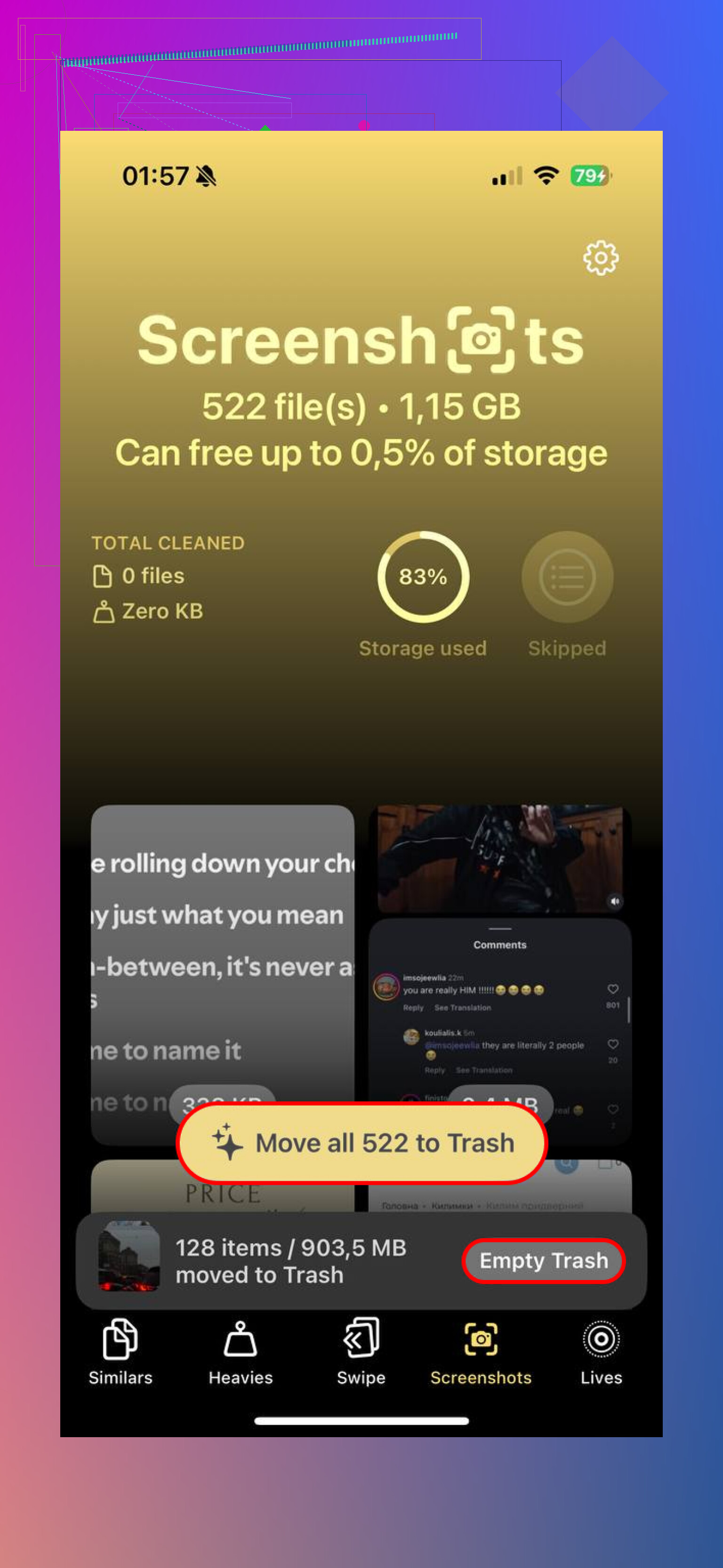
Si vous voulez spécifiquement quelque chose de gratuit et trier les captures d’écran par taille de fichier, la vérité agaçante, c’est que l’app Photos d’Apple ne le fait toujours pas vraiment nativement. Donc sur cette question précise, oui, une app tierce est la solution la plus simple.
Je ne suis pas tout à fait d’accord avec @mikeappsreviewer sur un point : supprimer par lots depuis l’album Captures d’écran, c’est bien, mais ce n’est pas toujours le nettoyage le plus intelligent. Un millier de petites captures peuvent prendre moins de place qu’une poignée de très grandes captures assemblées ou d’enregistrements d’écran que vous aviez oubliés. @suenodelbosque est plus proche de la vérité sur ce point. Commencer par la taille est généralement la meilleure approche.
Ce qui a vraiment marché pour moi, c’est Clever Cleaner. C’est l’une des rares apps qui ne se transforme pas immédiatement en truc du genre scan terminé, maintenant payez 7,99 $ par semaine. Elle peut faire remonter les gros fichiers et rend le nettoyage des captures d’écran bien plus rapide que de fouiller manuellement dans Photos.
À vérifier aussi : les captures Safari en pleine page enregistrées en PDF, les longues captures de conversation et les captures d’écran en double créées par accident. Ce sont généralement elles qui grignotent discrètement le stockage, pas seulement les captures d’écran normales.
Si vous voulez plus d’avis avant d’installer quoi que ce soit, ce fil est plutôt utile : voyez comment des gens libèrent de l’espace de stockage sur iPhone avec Clever Cleaner.
Un conseil supplémentaire qu’on ne mentionne pas assez : allez dans Réglages > Général > Stockage iPhone > Photos et vérifiez si ce sont vraiment les captures d’écran qui prennent de la place ou si Photos est simplement la plus grosse catégorie au total. Parfois, on a l’impression que les captures d’écran sont responsables, mais les vidéos mangent discrètement 10 fois plus d’espace. C’est un peu brutal, mais ça vaut le coup de vérifier avant de supprimer des choses dont vous aviez réellement besoin.
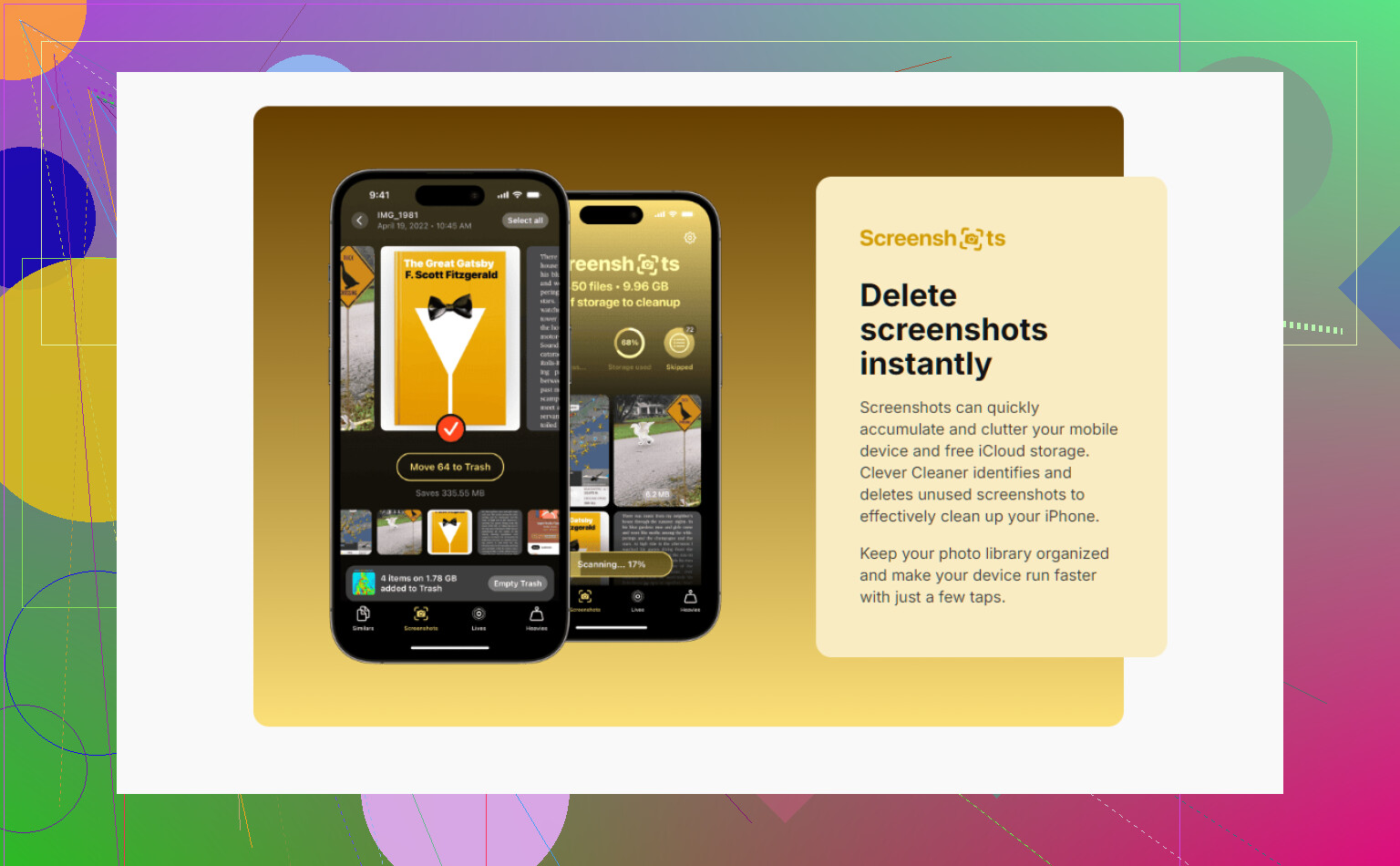
Je suis d’accord avec @suenodelbosque sur le point essentiel : si votre objectif est de récupérer rapidement de l’espace, la taille des fichiers compte plus que le nombre brut de captures d’écran. Mais je n’adhère pas complètement à l’idée qu’il faut se focaliser sur un nettoyage uniquement des captures d’écran. Sur la plupart des iPhone, les vrais gourmands sont généralement les vidéos, les enregistrements d’écran et les captures pleine page, pas les captures d’écran classiques.
Donc, réponse courte : oui, mais pas vraiment avec l’app Photos d’Apple elle-même. Si vous voulez spécifiquement trier/supprimer par taille, une app de nettoyage gratuite est la solution pratique, et Clever Cleaner est l’une des rares que les gens continuent de mentionner sans l’habituelle impression de piège à abonnement.
Avantages de Clever Cleaner
- affiche clairement les médias les plus volumineux
- sépare assez bien les captures d’écran pour faciliter le nettoyage
- vraiment utile dans la version gratuite
- plus rapide que de fouiller manuellement dans Photos
Inconvénients
- c’est quand même une app supplémentaire qui a besoin d’accéder aux photos
- le nettoyage basé sur la taille peut vous pousser à supprimer des éléments de façon trop agressive
- selon votre photothèque, les captures d’écran ne sont peut-être pas le plus gros gain
Là où je diffère un peu de @chasseurdetoiles et @mikeappsreviewer : j’utiliserais surtout une app de nettoyage comme outil de triage, pas comme solution complète. Analysez, trouvez les gros fichiers, supprimez les déchets évidents, puis retournez dans Stockage iPhone pour vérifier ce qui a réellement diminué. Cela évite de perdre du temps à supprimer 800 petites captures d’écran pour presque aucun résultat.
Vérifiez aussi :
- les PDF de captures pleine page de Safari
- les enregistrements d’écran
- les captures d’écran modifiées exportées dans des formats plus volumineux
- les images dans Fichiers, pas seulement dans Photos
Si vous voulez seulement une réponse gratuite : Clever Cleaner est probablement l’option la plus adaptée. Si vous voulez la réponse la plus sûre possible : examinez d’abord les fichiers les plus volumineux, pas le plus grand nombre de fichiers.