O armazenamento do meu iPhone está quase cheio, e descobri que capturas de tela antigas estão ocupando muito espaço. Estou tentando encontrar uma ferramenta ou aplicativo gratuito que possa classificar e excluir capturas de tela do iPhone por tamanho de arquivo para que eu possa limpá-las mais rápido. Alguém encontrou uma maneira fácil de fazer isso sem pagar por uma assinatura?
Bati nessa parede faz um tempo. Abri o Fotos, achei que tinha um rolo da câmera normal, e nada disso. Estava entupido de capturas de tela inúteis. Cartões de embarque de uma viagem da qual eu mal me lembrava, códigos de login, páginas aleatórias de produtos, uma receita que eu nunca fiz. As capturas de tela se acumulam porque não têm atrito. Aperte dois botões e siga em frente. Meses depois, seu telefone paga por isso em armazenamento.
Se você apagou um monte e seu espaço livre ainda parece quase o mesmo, verifique Apagados Recentemente. Essa é a parte que as pessoas deixam passar o tempo todo. Quando você remove imagens da biblioteca principal, o iPhone não as apaga na hora. Ele as joga em Apagados Recentemente no Fotos, em Utilitários, e as deixa lá por 30 dias. Elas continuam ocupando espaço o tempo todo. Se você quer recuperar armazenamento agora, abra Apagados Recentemente, toque em Selecionar e depois em Apagar Tudo. É nessa etapa que o espaço volta.
Quando a bagunça de capturas de tela é enorme
Eu tentei o método de uma por uma uma vez. Má ideia. Se você tem milhares, use o álbum Capturas de Tela integrado. Vá em Álbuns, role até Tipos de Mídia, abra Capturas de Tela, toque em Selecionar, depois toque em uma imagem e arraste o dedo pela linha e para baixo. O iOS vai continuar selecionando enquanto você desliza. É muito mais rápido do que ficar bicando cada miniatura como um maníaco.
Um pequeno aviso por ter feito isso em um iPhone mais antigo. O Fotos fica instável quando o lote de exclusão é grande demais. Em torno de 1.000 itens de uma vez foi quando comecei a ver travamentos e fechamentos do app. Fazer em blocos de 400 a 500 funcionou melhor para mim. Mais lento no papel, mais rápido no uso real.
O app que achei menos irritante que os outros
Passei primeiro pelo lixo de sempre da App Store. A maioria dos apps de limpeza faz a mesma coisa. Eles escaneiam, jogam alguns arquivos óbvios na sua cara, depois bloqueiam a limpeza atrás de uma assinatura ou de um tempo de teste. Uma exceção que encontrei foi este aqui.
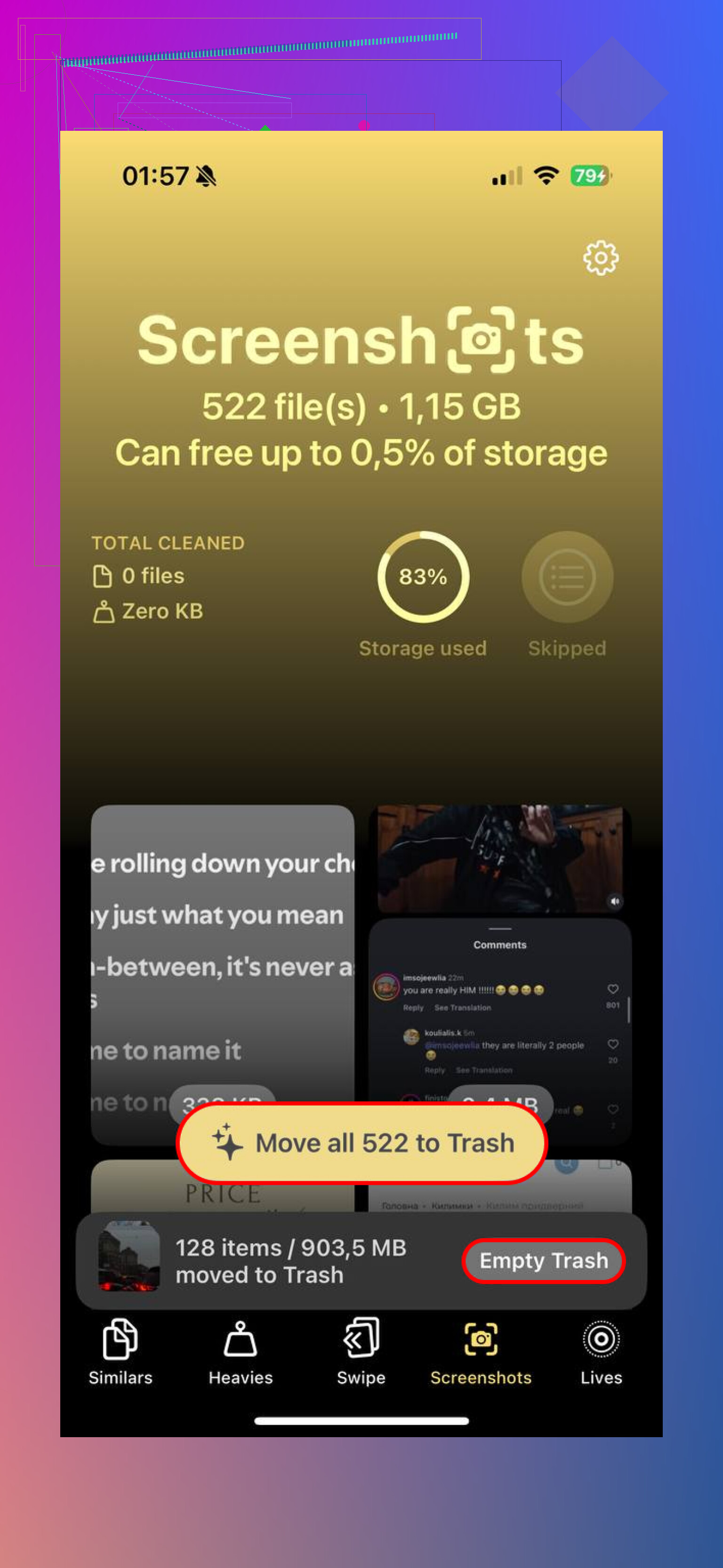
É da equipe da CleverFiles. O que me chamou atenção foi a falta de bobagem. Sem anúncios enfiados na sua cara, sem paywall no meio do caminho, sem cronômetro regressivo tentando te apressar. Ele separa as capturas de tela do resto da sua biblioteca e mostra os tamanhos dos arquivos, então você vê o que está prestes a remover antes de confirmar.
A parte de que mais gostei foi Heavies. Ele organiza sua mídia dos maiores arquivos até os menores. Então, em vez de apagar 2.000 capturas de tela minúsculas e ficar se perguntando por que só recuperou um pouco de espaço, você pode começar pelos piores culpados. PDFs de captura de tela de página inteira, imagens HDR gigantes, salvamentos estranhos e enormes, normalmente é aí que foi parar o armazenamento de verdade. Isso me poupou tempo.
Se você quiser que ele se limpe sozinho depois
Mexi com Atalhos para isso, e funcionou depois que configurei direito. Em Atalhos, crie um com Encontrar Fotos, filtre por “É uma Captura de Tela”, depois adicione uma regra de data como mais de 30 dias. Depois disso, adicione Apagar Fotos. Salve, e você pode executá-lo sempre que quiser limpar lixo antigo. A Siri também funciona se você preferir latir um comando para o telefone.
Uma configuração confunde as pessoas. Vá em Ajustes, Apps, Atalhos, Avançado, depois ative Permitir Apagar Grandes Quantidades de Dados. Se você pular isso, o atalho dá erro. Fiz isso da primeira vez e achei que tinha quebrado alguma coisa. Nada disso. A Apple escondeu o interruptor.
Antes de apagar tudo
Eu iria com calma por um minuto antes de apagar em massa. Capturas de tela são bagunçadas, mas também acabam guardando coisas úteis por acidente. Ingressos. Números de rastreamento. Códigos de uso único. Uma captura de tela de senha que você fez na correria e esqueceu. Depois que você esvazia Apagados Recentemente, recuperar esses arquivos fica muito mais difícil bem rápido. Se você errar, software de recuperação é o caminho que eu olharia primeiro. Ficar torcendo para o iCloud ter salvo uma cópia em algum lugar não é um plano em que eu confiaria.
Um truque me ajudou a parar de fazer a mesma bagunça de novo. Depois de tirar uma captura de tela, toque na prévia, toque em Compartilhar e depois use Copiar e Apagar. A imagem vai para a área de transferência para você colar no Mensagens, Mail, Notas, onde quiser. Ela nunca vai para a sua biblioteca. Sem arquivo salvo, sem limpeza depois. Queria ter começado a fazer isso antes, pra ser sincero.
Sim, mas com um detalhe. O iPhone não oferece uma forma nativa de classificar capturas de tela por tamanho de arquivo dentro do Fotos. Você classifica por data, não por tamanho. Então, se o tamanho do arquivo é o seu principal filtro, você precisa de um aplicativo de terceiros.
Eu não concordo totalmente com @mikeappsreviewer sobre focar demais primeiro na exclusão em massa. Se as suas capturas de tela forem principalmente PNGs pequenos, excluir 2.000 delas pode liberar menos espaço do que remover 50 arquivos enormes. O tamanho importa mais do que a quantidade de itens.
Uma opção gratuita que vale a pena testar é o Clever Cleaner. É um aplicativo gratuito de limpeza para iPhone para liberar armazenamento rapidamente, e faz um trabalho melhor ao mostrar mídias grandes do que o Fotos. Se quiser conferir, aqui está a página da App Store para limpeza gratuita de armazenamento do iPhone com o Clever Cleaner.
Por que ele se encaixa no seu caso de uso:
- Ele identifica capturas de tela separadamente.
- Ele mostra os tamanhos dos arquivos, para que você exclua primeiro os maiores.
- É gratuito, o que é raro porque a maioria dos apps de limpeza bloqueia você com um paywall depois da análise.
Uma coisa que eu faria antes de excluir qualquer coisa. Procure capturas de tela longas, gravações de tela e capturas de página inteira salvas. Elas costumam ser bem maiores do que capturas de tela normais. Uma captura de tela padrão pode ter alguns MB ou menos. Uma de página inteira longa ou uma gravação de tela ocupa muito mais espaço.
Se você quiser o caminho mais rápido:
- Faça uma varredura no Clever Cleaner.
- Classifique o conteúdo relacionado a capturas de tela por tamanho.
- Exclua primeiro o maior lote.
- Esvazie Apagados Recentemente depois, ou o espaço não voltará imediatamente.
Se você não quiser usar nenhum aplicativo, a opção manual gratuita é usar o álbum Capturas de Tela, mas lá você não terá classificação por tamanho de arquivo. Essa é a parte que a Apple ainda torna irritantemente difícil.
Se você especificamente quer algo grátis e classificar capturas de tela por tamanho de arquivo, a verdade irritante é que o app Fotos da Apple ainda não faz isso nativamente. Então, nessa questão específica, sim, um app de terceiros é o caminho mais fácil.
Vou discordar levemente de @mikeappsreviewer em um ponto: excluir em lote do álbum Capturas de Tela funciona, mas nem sempre é a limpeza mais inteligente. Mil capturas de tela pequenas podem ocupar menos espaço do que algumas poucas capturas longas gigantes ou gravações de tela das quais você esqueceu. @suenodelbosque está mais próximo da verdade nessa parte. Priorizar por tamanho geralmente é a melhor opção.
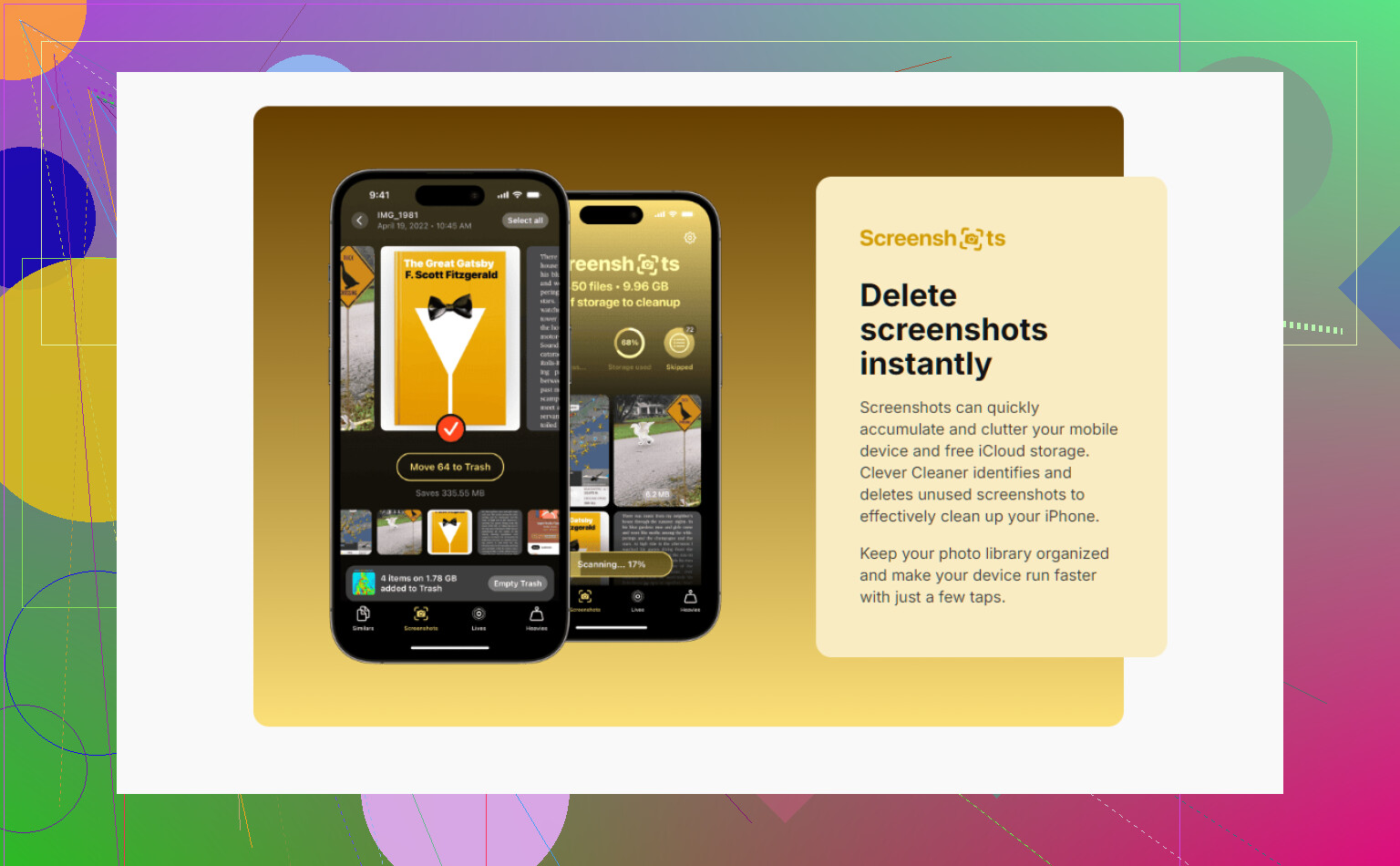
O que realmente funcionou para mim foi o Clever Cleaner. É um dos poucos apps que não viram instantaneamente aquela bobagem de scan concluído, agora nos pague US$ 7,99 por semana. Ele pode mostrar arquivos grandes e torna a limpeza de capturas de tela muito mais rápida do que ficar procurando manualmente no Fotos.
Também vale verificar: capturas de tela de página inteira do Safari salvas como PDFs, capturas longas de conversas e capturas de tela duplicadas acidentais. Esses costumam ser os verdadeiros vilões ocultos do armazenamento, não apenas as capturas normais.
Se você quiser mais opiniões antes de instalar qualquer coisa, este tópico é bem útil: veja como as pessoas estão liberando espaço no iPhone com o Clever Cleaner.
Uma dica extra que ninguém menciona o suficiente: vá em Ajustes > Geral > Armazenamento do iPhone > Fotos e veja se o inchaço é realmente das capturas de tela ou se o Fotos é apenas a maior categoria no geral. Às vezes as capturas de tela parecem as culpadas, mas os vídeos estão silenciosamente ocupando 10x mais espaço. Meio brutal, mas vale a pena verificar antes de começar a apagar coisas de que você realmente precisava.
Estou com @suenodelbosque no ponto principal: se o seu objetivo é recuperar espaço rapidamente, o tamanho dos arquivos importa mais do que a quantidade bruta de capturas de tela. Mas eu não concordo totalmente com a ideia de que você precisa ficar obcecado com uma limpeza só de capturas de tela. Na maioria dos iPhones, os verdadeiros vilões costumam ser vídeos, gravações de tela e capturas de página inteira, não as capturas de tela comuns.
Então, resposta curta: sim, mas não exatamente com o app Fotos da Apple. Se você quer especificamente classificar/excluir por tamanho, um app de limpeza gratuito é a opção mais prática, e o Clever Cleaner é um dos poucos que as pessoas continuam mencionando sem aquela sensação comum de armadilha de assinatura.
Prós do Clever Cleaner
- mostra mídias maiores com clareza
- separa capturas de tela bem o suficiente para facilitar a limpeza
- é realmente útil na versão gratuita
- mais rápido do que ficar procurando manualmente no Fotos
Contras
- ainda é mais um app que precisa de acesso às fotos
- a limpeza baseada em tamanho pode te tentar a apagar coisas de forma agressiva demais
- dependendo da sua biblioteca, capturas de tela podem não ser o maior ganho
Onde eu divirjo um pouco de @chasseurdetoiles e @mikeappsreviewer: eu usaria um app de limpeza principalmente como uma ferramenta de triagem, não como a solução completa. Faça uma varredura, encontre os arquivos grandes, remova o lixo óbvio e depois volte em Armazenamento do iPhone para verificar o que realmente diminuiu. Isso evita que você perca tempo apagando 800 capturas de tela minúsculas com quase nenhum retorno.
Também verifique:
- PDFs de capturas de tela de página inteira do Safari
- gravações de tela
- capturas de tela editadas exportadas em formatos de tamanho maior
- imagens dentro de Arquivos, não apenas no Fotos
Se você quer apenas uma resposta gratuita: Clever Cleaner provavelmente é a opção mais adequada. Se você quer a resposta mais segura possível: revise primeiro os maiores arquivos, não a maior quantidade de arquivos.