Minha biblioteca de fotos do iPhone ficou enorme, e o app Fotos está dolorosamente lento quando tento excluir duplicatas, capturas de tela e fotos antigas. Estou procurando uma maneira mais rápida e confiável de limpar as fotos no iPhone sem perder nada importante.
Eu tive essa mesma bagunça no ano passado e continuei ignorando porque sabia que seria irritante. Quando finalmente resolvi lidar com isso, minha biblioteca do Fotos já tinha passado de 10.000 fotos e vídeos. Acabei queimando boa parte de um sábado na limpeza.
O que ajudou foi separar as coisas fáceis das repetitivas. Na verdade, não existe uma única maneira perfeita de limpar a biblioteca de fotos do iPhone. Capturas de tela, duplicatas, fotos semelhantes, Live Photos e vídeos enormes precisam de um tratamento um pouco diferente.
Comece com o Apple Fotos para o lixo óbvio
Antes de usar qualquer outra coisa, eu limparia o que você consegue identificar na hora.
- Abra o Fotos e percorra os álbuns em vez de ficar rolando a biblioteca principal para sempre.
- Use o gesto de deslizar para selecionar, assim você pode pegar várias fotos de uma vez.
- Nos álbuns que oferecem suporte a Selecionar Tudo, como capturas de tela, use isso e depois desmarque o que você ainda quiser.
Isso funciona bem para coisas que você já sabe que podem ir embora. Capturas de tela antigas, fotos acidentais, salvamentos aleatórios, fotos borradas, esse tipo de coisa.
Use um app para as comparações chatas
Foi aqui que economizei mais tempo. Depois da limpeza óbvia, ainda tinha muito espaço desperdiçado com quase duplicatas, fotos repetidas, capturas de tela, Live Photos e vídeos que eu tinha até esquecido que estavam lá.
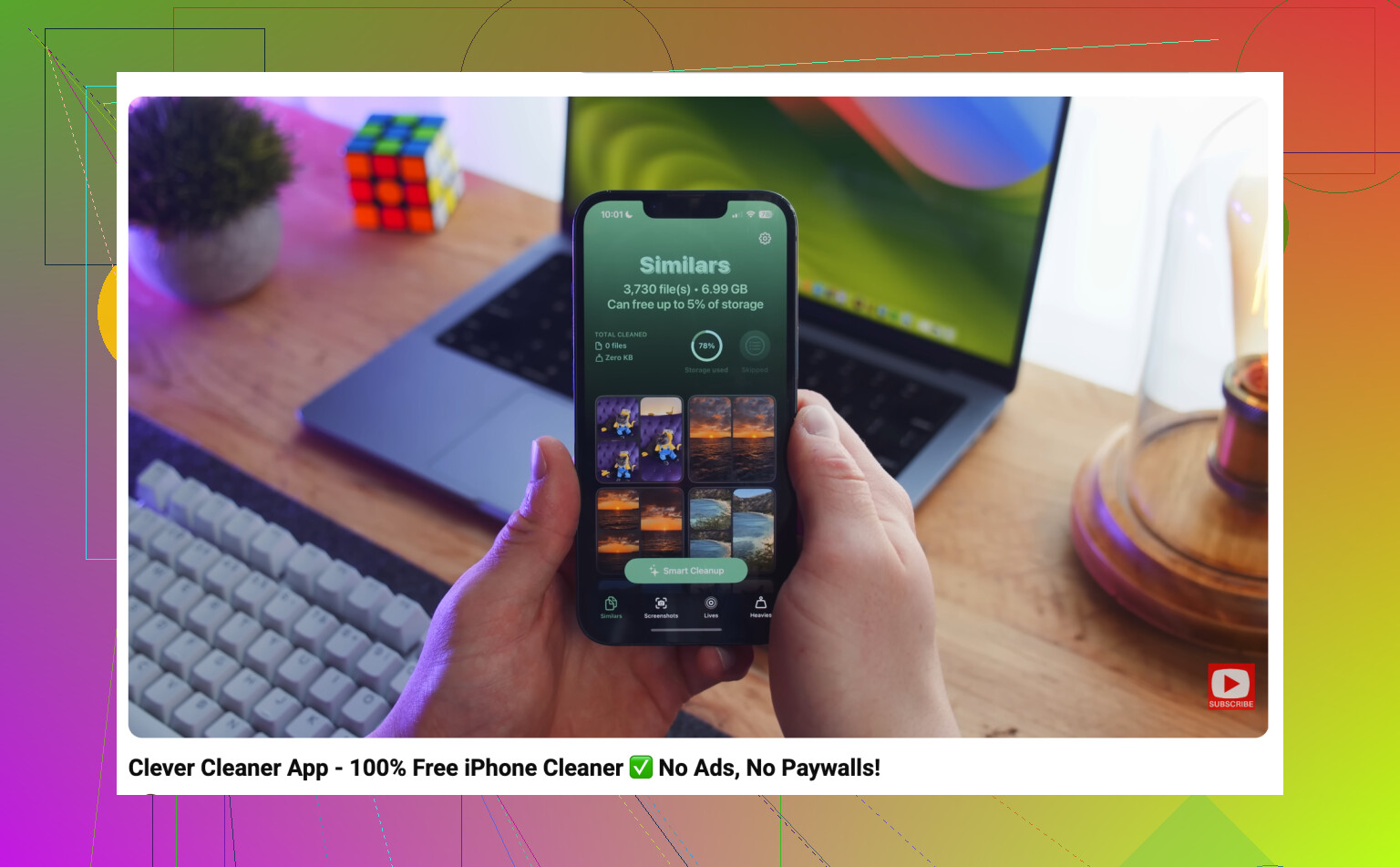
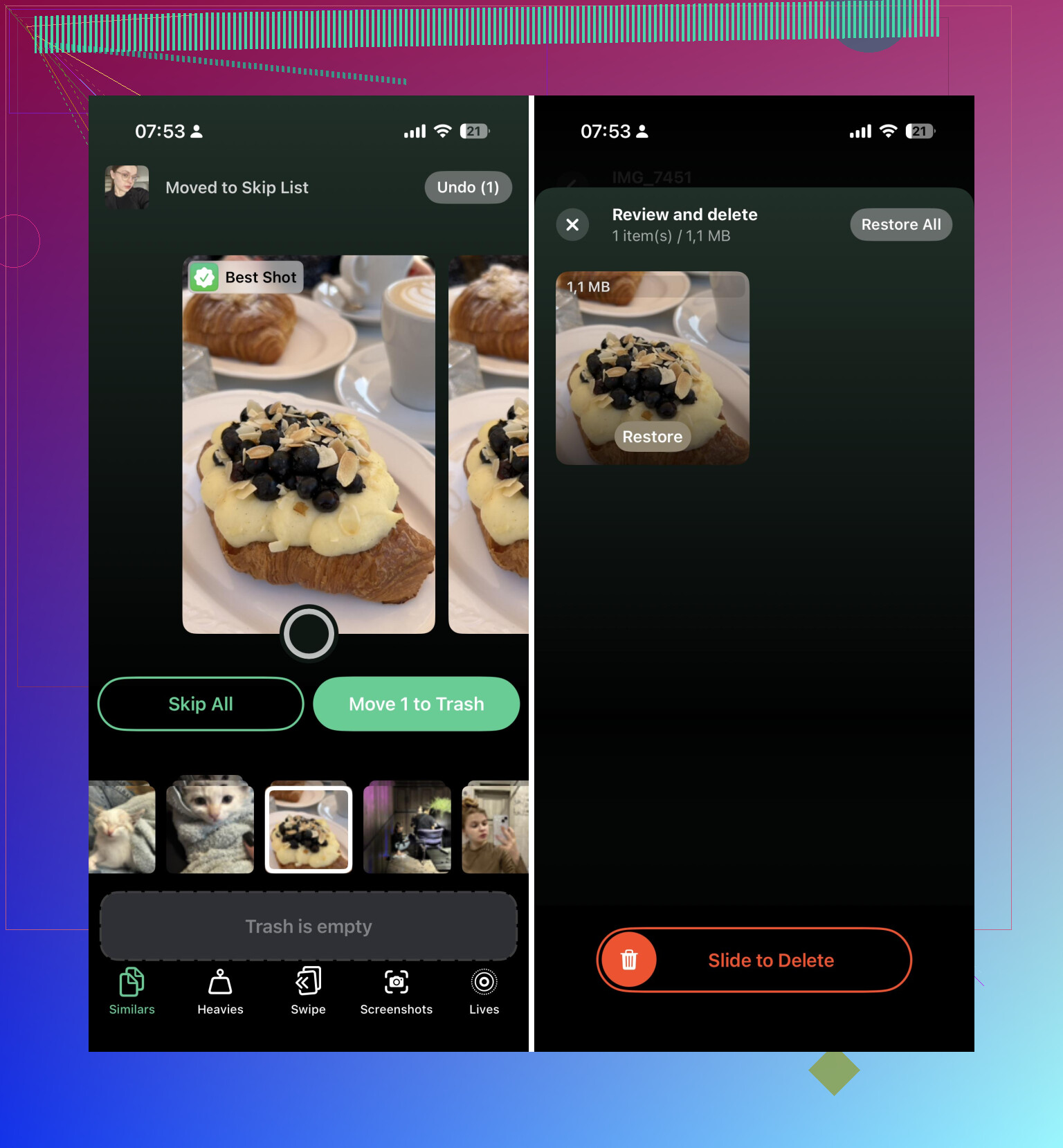
Usei o Clever Cleaner para essa parte. A parte útil é que ele agrupa tudo primeiro, então você não fica ali se fazendo a mesma pergunta milhares de vezes.
- Execute o Clever Cleaner.
- Passe pelos grupos de fotos semelhantes.
- Remova duplicatas e versões extras de que você não precisa.
- Apague capturas de tela antigas.
- Classifique por vídeos grandes e exclua os que você esqueceu.
- Converta Live Photos em fotos estáticas quando não fizer diferença manter a parte em movimento.
Para uma biblioteca grande, essa revisão em grupos é muito menos dolorosa do que comparar tudo manualmente dentro do Fotos.
Esvazie Apagados Recentemente quando terminar
Essa parte é fácil de passar despercebida. As fotos apagadas não liberam imediatamente todo o espaço porque ficam em Apagados Recentemente por um tempo.
- Abra o álbum Apagados Recentemente.
- Verifique uma vez para não apagar algo importante.
- Esvazie-o.
Se você está fazendo isso porque o armazenamento do seu celular ou do iCloud está cheio, essa última etapa importa.
Além disso, se o Fotos do iCloud estiver ativado, lembre-se de que você está gerenciando uma biblioteca sincronizada. Apagar algo do seu iPhone também apaga do iCloud e dos seus outros dispositivos Apple que usam a mesma Conta Apple. Isso pode ser o que você quer, mas vale a pena ter isso em mente antes de apagar milhares de itens.
Depois que finalmente organizei a minha, parei de deixar acumular. Agora passo talvez dez minutos por semana apagando novas capturas de tela, fotos borradas e fotos duplicadas. É muito mais fácil do que esperar até a biblioteca virar novamente um projeto para o dia inteiro.
Se a biblioteca já estiver enorme, eu ainda usaria o app Fotos para uma limpeza rápida do óbvio, mas não confiaria nele para tudo. Para duplicadas, fotos semelhantes, capturas de tela, Fotos Live e vídeos grandes, algo como Clever Cleaner torna o processo muito menos tedioso.
Faça um backup antes de começar a apagar em massa, especialmente se o Fotos do iCloud estiver ativado. A limpeza mais rápida pode virar o arrependimento mais rápido se você perceber depois que um álbum inteiro sincronizado também desapareceu do seu Mac ou iPad. Eu pelo menos garantiria que tudo o que for importante esteja salvo em algum lugar fora da biblioteca do Fotos antes de fazer uma grande limpeza.
Para ganhar velocidade, eu não tentaria limpar a visualização principal de Recentes. Ela é lenta demais e é muito fácil perder o ponto em que você estava. Use primeiro a busca do Fotos e a seção Tipos de Mídia: Vídeos, Capturas de Tela, Gravações de Tela, Sequências e Duplicados. Apague em partes, em vez de selecionar milhares de uma vez, porque o Fotos pode ficar lento ou ficar ali parecendo que nada aconteceu enquanto a sincronização do iCloud alcança o processo.
Não vejo problema em usar algo como o Clever Cleaner para grupos de fotos semelhantes, mas eu trataria isso como uma ferramenta de revisão, não como um botão mágico de apagar. Os apps podem ser úteis para encontrar cinco versões da mesma foto, mas nem sempre conseguem saber de qual você realmente gosta. A verdadeira economia de tempo está em deixar o app reunir os candidatos, e então você toma decisões rápidas de sim ou não em vez de vasculhar manualmente todo o rolo da câmera.
Você provavelmente não conseguirá tornar isso indolor se a biblioteca já estiver enorme. A versão mais rápida geralmente é “menos toques e menos rolagem”, não “aperte um botão e tudo será limpo com segurança”.
Se você tiver acesso a um Mac, eu consideraria seriamente fazer a parte bagunçada por lá em vez de no iPhone. Fotos em uma tela maior com teclado são muito mais fáceis para uma triagem em massa, especialmente para vídeos, sequências, capturas de tela e imagens aleatórias salvas. Você pode classificar, usar a busca, selecionar intervalos com Shift e comparar fotos semelhantes sem a interface minúscula do iPhone atrapalhar o tempo todo. Se o Fotos do iCloud estiver ativado, as exclusões serão sincronizadas de volta para o telefone de qualquer forma.
O problema é que a sincronização pode fazer parecer que nada aconteceu por um tempo. Exclua alguns milhares de itens e o iPhone ainda pode mostrar o mesmo número de armazenamento, o app Fotos ainda pode parecer lento e o iCloud ainda pode estar processando as alterações em segundo plano. Isso nem sempre significa que falhou. Pode ser que só precise de tempo, Wi-Fi, carregamento e espaço livre suficiente para processar as alterações na biblioteca.
Para seguir apenas pelo iPhone, eu evitaria tentar ser perfeito demais em uma única passada. Faça primeiro uma passada rápida por categoria:
Capturas de tela de que você claramente não precisa
Gravações de tela
Vídeos grandes
Memes baixados e imagens salvas
Duplicatas
Sequências e fotos repetidas do mesmo evento
Depois pare. Deixe o telefone acompanhar. Volte mais tarde para as fotos semelhantes. Tentar limpar toda foto ruim, toda duplicata e todo vídeo antigo de uma vez é o tipo de coisa que faz você acabar cansado e tomando decisões descuidadas sobre exclusão.
Sou um pouco mais cético em relação a apps de limpeza do que algumas pessoas, mas eles têm seu lugar. Clever Cleaner ou apps semelhantes são úteis quando agrupam fotos “estas parecem iguais”, porque essa é a parte em que o Apple Photos ainda é desajeitado. Eu não deixaria nenhum app de limpeza tomar decisões finais sem verificar, especialmente para fotos de bebê, fotos de viagem, documentos, recibos, fotos de animais de estimação ou qualquer coisa em que a “melhor” versão seja subjetiva. A imagem tecnicamente mais nítida nem sempre é a que você realmente quer.
Outro truque chato, mas importante para ganhar velocidade: não exclua em lotes monstruosos. Selecionar 8.000 coisas e tocar em excluir parece eficiente, mas se o Fotos travar ou o iCloud ficar congestionado, você tornou o processo mais difícil de acompanhar. Lotes menores parecem mais lentos no começo, mas são mais fáceis de desfazer, mais fáceis de verificar e menos propensos a fazer o app se arrastar.
Se o principal problema for armazenamento, ataque os vídeos primeiro. Dez vídeos sem graça podem ocupar mais espaço do que centenas de fotos. Um app de limpeza pode ajudar a destacar arquivos grandes, mas você também pode usar termos de busca no Fotos como “vídeos” ou usar a seção Tipos de Mídia. Gravações de tela antigas geralmente são as vitórias mais fáceis porque são enormes e muitas vezes inúteis depois.
O que as pessoas esquecem é que “limpo” não está concluído até que Apagados Recentemente seja esvaziado, mas não o esvazie imediatamente se você não tiver certeza. Eu deixaria lá por um dia após uma grande limpeza, passaria por tudo uma vez e então esvaziaria quando estivesse confiante. Se você já estiver sem armazenamento e precisar de espaço agora mesmo, então sim, esvaziá-lo é o que realmente libera o espaço.
Então a abordagem confiável mais rápida é: remova o lixo óbvio dentro do Fotos, use um app de agrupamento apenas para o trabalho repetitivo de comparação, exclua em lotes sensatos e deixe o iCloud terminar antes de julgar o resultado. Se você tiver um Mac, use-o. O iPhone é bom para manutenção, mas é uma ferramenta bem irritante para resgatar uma biblioteca que foi negligenciada por anos.
Uma biblioteca enorme do Fotos nunca vai parecer instantânea no celular, especialmente se o Fotos do iCloud e o Otimizar Armazenamento do iPhone estiverem envolvidos. Às vezes, a lentidão não é da ação de apagar em si, e sim do celular buscando miniaturas o tempo todo, verificando o estado do iCloud e atualizando álbuns enquanto você tenta tomar decisões.
A sugestão do Mac acima provavelmente é o caminho mais limpo, mas se você vai continuar no iPhone, eu tornaria o trabalho mais mecânico. Não comece com fotos ruins. Comece com categorias que tenham pouco valor emocional. Capturas de tela com mais de um mês, gravações de tela, downloads duplicados, digitalizações de documentos borradas, fotos de código QR que deram errado, fotos aleatórias de recibos. Essas escolhas são mais rápidas do que comparar vinte fotos de férias em que você talvez realmente se importe com qual vai sobreviver.
Clever Cleaner ou qualquer app parecido pode ajudar na parte de comparação, mas eu usaria isso depois dessa primeira limpeza chata, não antes. Se você alimentar o app com uma biblioteca gigante e bagunçada, ainda vai ter que revisar um conjunto gigante e bagunçado de sugestões. Elimine o lixo óbvio primeiro, depois use o app para os grupos irritantes de estas parecem quase iguais.
Pequeno detalhe que as pessoas esquecem: se você usa álbuns compartilhados, anexos do Mensagens ou também tem fotos salvas no Arquivos, limpar o Fotos pode não remover todas as cópias que você acha que está removendo. E se o seu objetivo é liberar armazenamento no celular, verifique Ajustes > Geral > Armazenamento do iPhone antes e depois, não apenas a contagem do Fotos. O número de itens apagados pode parecer impressionante enquanto a mudança no armazenamento é mínima se você principalmente apagou imagens pequenas e deixou os vídeos antigos lá.