Meine externe Festplatte wird in Windows angezeigt, aber ich kann sie nicht öffnen oder auf Dateien zugreifen. Möglicherweise ist sie nach einem unsicheren Trennen beschädigt, und ich brauche Hilfe dabei herauszufinden, wie ich das Laufwerk reparieren oder meine Daten wiederherstellen kann, ohne die Situation zu verschlimmern.
Wenn das Laufwerk in der Datenträgerverwaltung noch angezeigt wird und die Kapazität korrekt aussieht, ist das ein gutes Zeichen. Es beweist nicht, dass das Laufwerk gesund ist, aber es bedeutet normalerweise, dass Windows die Hardware noch erkennen kann. Nach einem harten Absturz liegt das Problem oft daran, dass das Dateisystem oder die Partitionsdaten beschädigt wurden, nicht daran, dass die eigentlichen Dateien verschwunden sind.
Ich würde vermeiden, sofort zu versuchen, es zu reparieren. Formatieren Sie es nicht, führen Sie CHKDSK noch nicht aus, kopieren Sie nichts Neues darauf und starten Sie nicht immer wieder neu in der Hoffnung, dass es wieder erscheint. Solche Maßnahmen können Daten auf dem Laufwerk verändern, und wenn dabei das Falsche geändert wird, kann die Wiederherstellung schwieriger werden.
Die sicherere Reihenfolge ist:
- Prüfen Sie die Datenträgerverwaltung und bestätigen Sie, dass das Laufwerk mit der korrekten Größe angezeigt wird.
- Wenn es extern ist, versuchen Sie ein anderes USB-Kabel, einen anderen USB-Anschluss oder einen anderen Computer.
- Stellen Sie zuerst die Dateien wieder her, die Ihnen wichtig sind.
- Reparieren oder formatieren Sie das Laufwerk erst, nachdem die Dateien an einem sicheren Ort gespeichert sind.
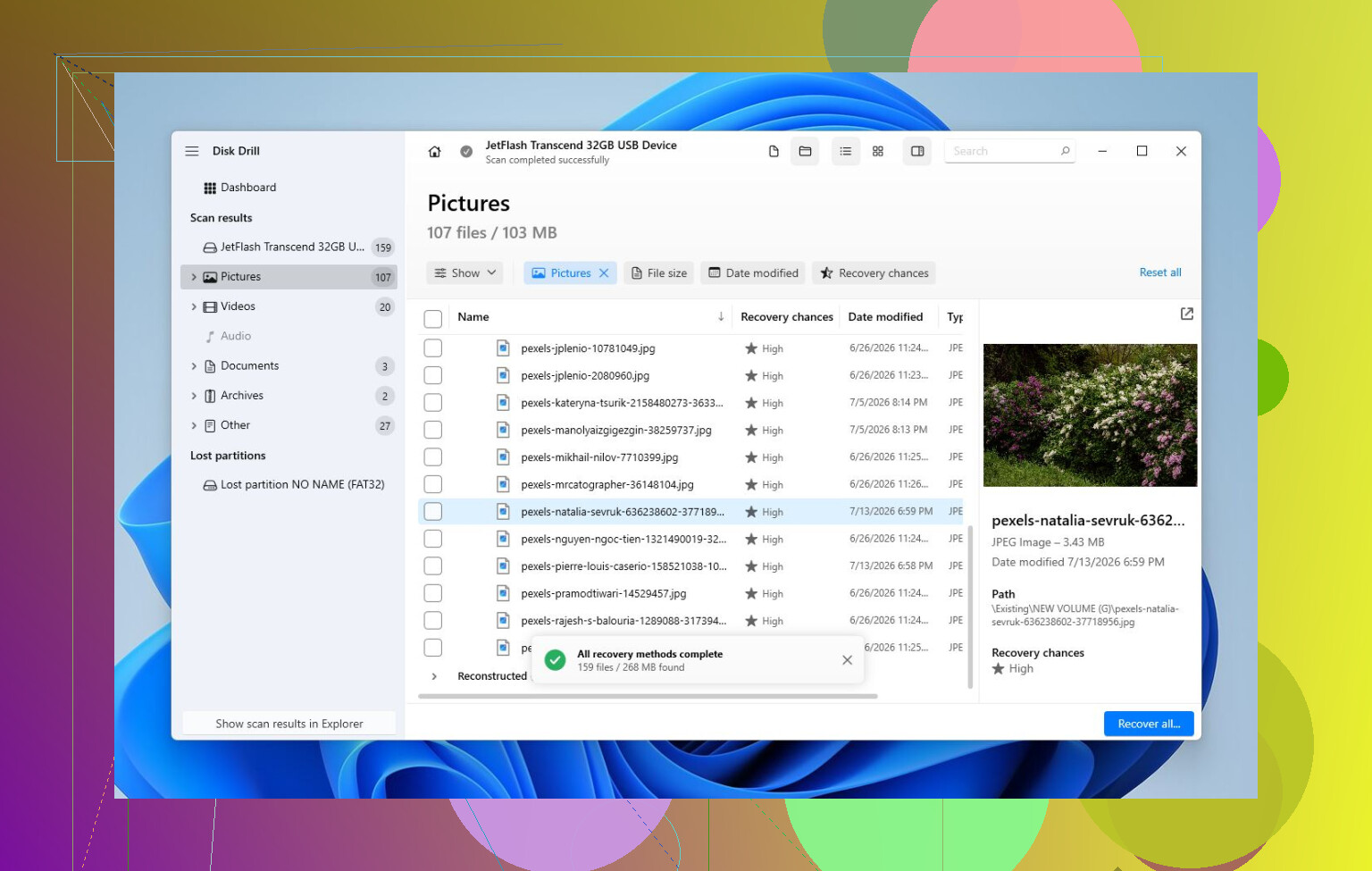
Zur Wiederherstellung ist Disk Drill einen Versuch wert, weil es ein vollständiges Image der HDD erstellen kann, bevor gescannt wird. Das ist wichtig, wenn das Laufwerk instabil ist, denn ein Image zu scannen ist sicherer, als die Originalfestplatte wiederholt zu belasten.
Der grundlegende Ablauf wäre:
- Installieren Sie Disk Drill auf einem anderen Laufwerk, nicht auf dem beschädigten.
- Erstellen Sie ein vollständiges Image der defekten HDD.
- Öffnen Sie das Image in Disk Drill.
- Führen Sie Universal Scan aus.
- Sehen Sie sich die gefundenen Dateien in der Vorschau an.
- Stellen Sie die Dateien auf einem anderen gesunden Laufwerk wieder her.
Der Vorschau-Teil ist nützlich, weil Sie prüfen können, ob Ihre Fotos, Videos, Dokumente usw. tatsächlich lesbar sind, bevor Sie Zeit damit verbringen, alles wiederherzustellen. Sie können die Scan- und Vorschaufunktionen auch nutzen, um ein Gefühl dafür zu bekommen, ob die Dateien wiederherstellbar sind, bevor Sie die Vollversion kaufen.
Nachdem Ihre Dateien gesichert sind, würde ich mir erst dann die Reparaturoptionen ansehen. Wenn das Dateisystem noch einigermaßen lesbar ist, kann CHKDSK helfen, aber ich würde es erst nach der Wiederherstellung ausführen, weil es das Laufwerk verändert. Wenn die Partition zu RAW geworden ist oder die Partitionstabelle beschädigt ist, könnte TestDisk der bessere erste Reparaturversuch sein. Wenn beides nicht hilft, kann eine Schnellformatierung das Dateisystem neu aufbauen, aber ich würde das erst tun, wenn die Daten bereits wiederhergestellt sind.
Achten Sie auch darauf, wie sich das Laufwerk verhält. Klickgeräusche, das Verschwinden aus der Datenträgerverwaltung, die Anzeige einer falschen Kapazität oder extrem lange Reaktionszeiten sind alles schlechte Zeichen. Das deutet eher auf einen Hardwarefehler als auf eine einfache Beschädigung hin. Wenn Sie das sehen, hören Sie auf, es mit Wiederherstellungstools zu scannen, und ziehen Sie stattdessen einen professionellen Datenrettungsdienst in Betracht. Diese können die Festplatte mit spezialisierter Hardware klonen und vom Klon aus arbeiten, was für ein ausfallendes Laufwerk viel sicherer ist.
Also ja, ich würde noch nicht davon ausgehen, dass die Dateien verloren sind. Wenn es noch mit der richtigen Größe erscheint, besteht eine gute Chance, dass die Daten wiederhergestellt werden können. Holen Sie zuerst die Dateien herunter und kümmern Sie sich dann darum, das Laufwerk wieder nutzbar zu machen.
Wenn Windows Sie auffordert, das Laufwerk zu initialisieren oder zu formatieren, brechen Sie dies jedes Mal ab. Diese Aufforderung bedeutet nicht, dass das Laufwerk leer ist, sondern in der Regel, dass Windows das Dateisystem nicht verstehen kann, und wenn Sie zustimmen, kann die Wiederherstellung komplizierter werden, noch bevor Tools wie Disk Drill oder TestDisk überhaupt eine faire Chance darauf bekommen.
Prüfen Sie, ob Windows ihm einen Laufwerksbuchstaben zugewiesen hat und wie das Dateisystem genannt wird, bevor Sie irgendeine Reparatur ausführen. Wenn die Datenträgerverwaltung RAW oder Nicht zugeordnet anzeigt, behandeln Sie es zuerst wie einen Wiederherstellungsfall, so wie mikeappsreviewer gesagt hat. Wenn aber weiterhin NTFS/exFAT angezeigt wird und der Fehler Zugriff verweigert lautet, könnte es sich um ein Berechtigungs- oder Besitzproblem handeln, nicht um eine Beschädigung, und Wiederherstellungstools wären möglicherweise übertrieben. Versuchen Sie in diesem Fall, es von einem anderen Windows-Konto oder einem anderen PC aus zu öffnen, bevor Sie die Berechtigungen auf dem Laufwerk ändern. Wenn zur Formatierung aufgefordert wird, trennen Sie es und probieren Sie nichts weiter aus. Die unangenehme Wahrheit ist, dass sichtbar, aber nicht zu öffnen mehrere verschiedene Dinge bedeuten kann, und die genaue Meldung, die Windows Ihnen anzeigt, ist sehr wichtig.
Ob das Problem die Festplatte selbst oder das USB-Gehäuse ist, macht einen großen Unterschied. Ein unzuverlässiges externes Gehäuse oder Kabel kann dazu führen, dass Windows „ein Laufwerk“ sieht, aber scheitert, wenn es versucht, das Dateisystem zu lesen. Wenn es sich um eine externe 3,5-Zoll-Desktop-Festplatte handelt, stelle sicher, dass auch das Netzteil in Ordnung ist. Wenn es eine blanke SATA-Festplatte in einem billigen USB-Adapter ist, würde ich einen anderen Adapter ausprobieren oder sie direkt an einen Desktop-SATA-Port anschließen, bevor ich davon ausgehe, dass das Dateisystem beschädigt ist.
Ich stimme den anderen zu, dass man CHKDSK nicht zuerst ausführen sollte. CHKDSK ist ein Reparaturwerkzeug, kein Wiederherstellungswerkzeug, und es kann eine Verzeichnisstruktur „reparieren“, indem beschädigte Einträge in found.000 verschoben oder Verweise entfernt werden, mit denen Windows nichts anfangen kann. Das kann dazu führen, dass das Laufwerk wieder eingebunden wird, aber es kann die Ordnerstruktur auch verschlimmern, wenn du die Daten noch brauchst.
Eine einfache Reihenfolge, die ich verwenden würde, ist: prüfen, ob das Laufwerk die korrekte Kapazität anzeigt, ein anderes Kabel/einen anderen Port/Computer ausprobieren und dann den SMART-Zustand mit etwas wie CrystalDiskInfo ansehen. Wenn SMART schlecht aussieht, führe keinen langen Scan auf dem ursprünglichen Laufwerk durch. Erstelle zuerst einen Klon/ein Image und arbeite von der Kopie aus. Der Image-zuerst-Ansatz von Disk Drill ist dafür in Ordnung, aber der entscheidende Punkt ist das Image, nicht die Marke. Wenn die Festplatte klickt, sich trennt oder die Kapazität wechselt, höre dort auf und teste sie nicht stundenlang weiter. Das ist der Punkt, an dem DIY-Software aus einem wiederherstellbaren Fall einen schlimmeren macht.