J’ai déplacé accidentellement mon fichier PST Outlook en faisant le ménage dans les dossiers de mon PC, et maintenant Outlook ne le trouve plus. J’ai recherché dans les emplacements courants, mais je n’arrive toujours pas à localiser le fichier ni à restaurer mes e-mails. J’ai besoin d’aide pour comprendre comment récupérer un fichier PST perdu et le reconnecter dans Outlook sans perdre de messages importants.
J’ai déjà eu ça après avoir nettoyé d’anciens dossiers, et Outlook a affiché le charmant message « fichier introuvable ». Dans mon cas, l’élément manquant était un PST supprimé. Cela a tendance à arriver quand vous supprimez des éléments de Téléchargements, Documents ou du dossier Outlook Files sans remarquer qu’un fichier était encore lié à Outlook.
La première chose à faire est d’arrêter de fouiller dans le PC plus que nécessaire. Quand Windows supprime un fichier, il se contente souvent de marquer l’espace comme libre. Si vous continuez à utiliser le lecteur, vous augmentez les chances d’écraser l’ancien PST. Je l’ai appris de la manière la plus agaçante.
Suivez ces étapes dans cet ordre
1. Vérifiez d abord les choses évidentes
Ouvrez la Corbeille. Si le fichier PST a été supprimé de la manière habituelle, il s y trouve peut-être encore. Si vous avez utilisé Shift+Delete, alors il n y a rien à espérer de ce côté-là.
Après cela, vérifiez tout service de synchronisation ou de sauvegarde lié à vos dossiers utilisateur. Si Documents était lié à OneDrive, Dropbox ou quelque chose de similaire, connectez-vous via le navigateur et examinez les éléments supprimés ou l historique des versions. J ai déjà vu OneDrive sauver la mise dans ce genre de situation quand la copie locale avait disparu.
2. Recherchez d anciennes versions du dossier Windows
Parfois, Windows a conservé une copie antérieure du dossier via l Historique des fichiers, les points de restauration ou les clichés instantanés.
Accédez au dossier où se trouvait le fichier PST. Emplacement courant :
C:\Users\YourName\Documents\Outlook Files
Cliquez avec le bouton droit sur le dossier, puis choisissez “Restaurer les versions précédentes.” Si vous voyez une version datant d avant la disparition du fichier, ouvrez-la et copiez le PST dans un endroit sûr avant de faire quoi que ce soit d autre.
3. Exécutez un logiciel de récupération si le fichier a vraiment disparu
S’il n’est pas dans la Corbeille et que Windows n’affiche aucune version précédente, la récupération de fichiers est la prochaine étape.
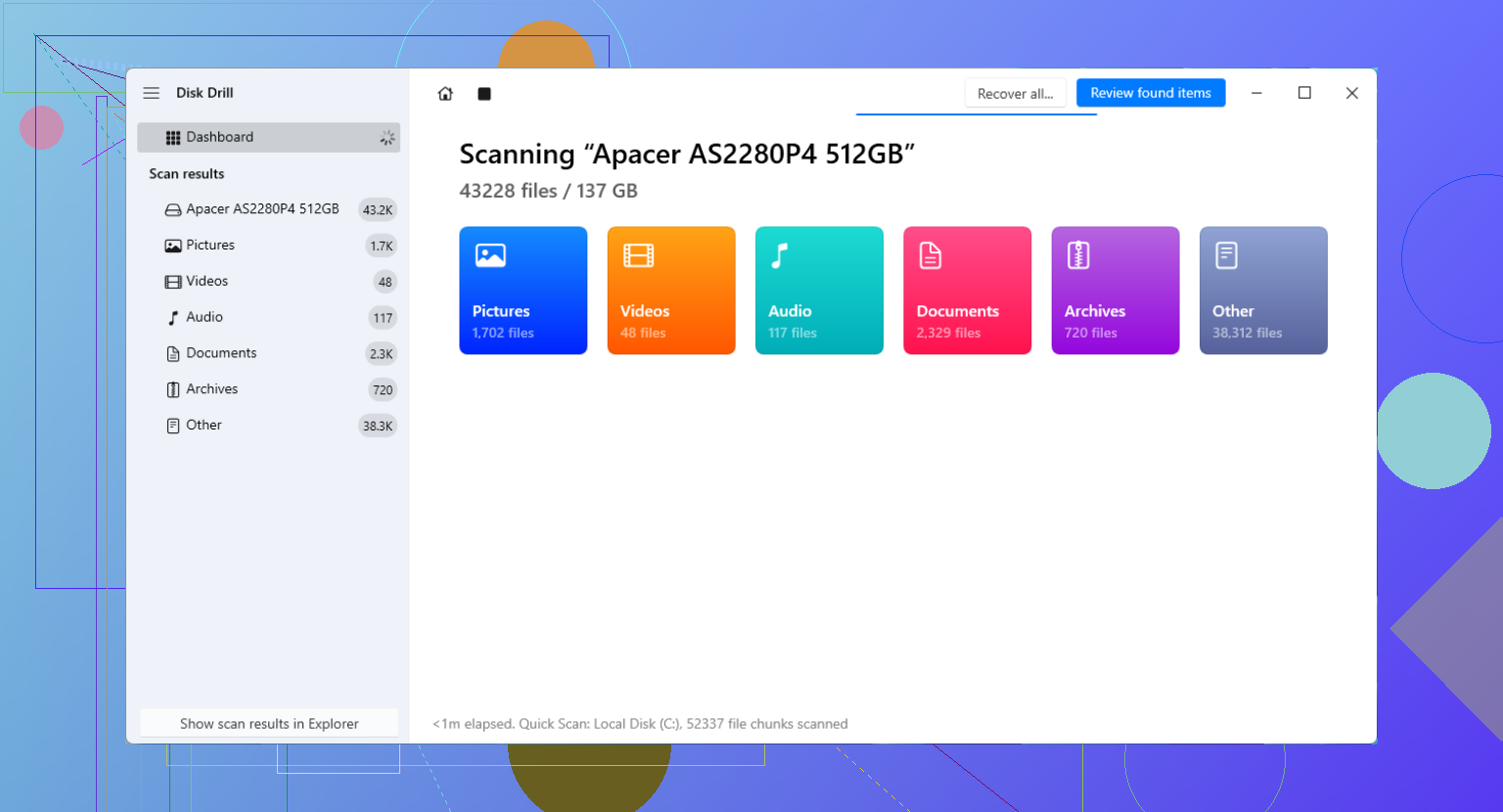
J’ai vu des personnes utiliser Disk Drill pour cela, car il recherche des fichiers que Windows n’affiche plus. Il y a un point très important ici. Essayez de ne pas installer l’application de récupération sur le même lecteur où le fichier PST a été supprimé.
Voici ce que je ferais :
Installez l’outil de récupération sur un autre lecteur, une clé USB ou un disque externe si vous en avez un.
Analysez votre lecteur Windows, généralement C:.
Filtrez ou recherchez les fichiers PST.
Vérifiez la taille des fichiers. Un fichier PST vide et récent est souvent minuscule, quelques centaines de Ko environ. Le vrai est souvent de plusieurs centaines de Mo, parfois de plusieurs Go.
Récupérez le fichier PST le plus volumineux vers un autre emplacement, comme un disque externe ou le Bureau.
4. Faites attention à Outlook qui crée un fichier de remplacement vide
Outlook réagit souvent à l’absence d’un PST en créant un nouveau fichier de données vide. Ensuite, il s’ouvre, semble normal au premier coup d’œil, et tous vos anciens dossiers ont disparu. C’est ce point qui trompe les gens.
Après avoir récupéré l’ancien PST, chargez-le manuellement :
Fichier > Ouvrir et exporter > Ouvrir le fichier de données Outlook
Sélectionnez le PST récupéré. Si les anciens messages et dossiers apparaissent dans le volet de gauche, vous avez trouvé le bon. Une fois que vous avez confirmé que le contenu est bien là, accédez aux Paramètres du compte et redéfinissez-le comme fichier de données par défaut si nécessaire.
5. Si le compte utilisait IMAP, votre courrier est peut-être encore en ligne
Cette partie change un peu la donne. Si le compte était en IMAP, votre boîte de réception et les dossiers synchronisés se trouvaient souvent encore sur le serveur de messagerie. Rajouter le compte dans Outlook crée un nouvel OST et retélécharge les messages.
La partie vraiment préoccupante concerne les données uniquement locales. Les anciennes archives, les messages importés, les dossiers personnels et tout ce que vous conserviez en dehors de la synchronisation du serveur se trouvaient souvent uniquement dans le PST supprimé. C’est là que l’analyse de récupération compte le plus.
Après l’avoir récupéré
Sauvegardez le PST quelque part en dehors du PC. Disque externe, sauvegarde cloud, copie planifiée, peu importe, du moment que c’est suffisamment fiable pour que vous vous en souveniez le mois prochain. Les fichiers PST sont ignorés jusqu’à ce que l’un disparaisse, puis vous découvrez combien d’historique tenait dans un seul fichier.
Si votre analyse de récupération affiche un gros PST parmi les résultats, commencez par celui-là en premier. Les petits sont souvent les remplacements vides qu’Outlook a créés plus tard.
Commencez par Outlook lui-même. Les gens passent cette étape.
Allez dans le Panneau de configuration, puis Courrier, puis Fichiers de données. Si Outlook affiche encore l’ancien chemin du fichier d’archive de messagerie Outlook, copiez le chemin complet. Ensuite, utilisez la recherche Windows avec une partie du nom du fichier, pas seulement .pst. Recherchez aussi les éléments masqués. Un fichier déplacé se retrouve souvent dans un dossier au hasard que vous aviez oublié avoir modifié.
Je diffère un peu de @mikeappsreviewer sur un point. Ne partez pas d’abord du principe qu’il a été supprimé. Si vous l’avez déplacé par accident, la solution la plus rapide consiste souvent à reconnecter Outlook, pas à faire une récupération.
Vérifiez aussi les fichiers récents dans l’Explorateur de fichiers. Tapez kind:=document pst dans la recherche si l’indexation est activée. Ça paraît idiot, mais ça marche plus souvent que les gens ne veulent l’admettre.
Si la recherche échoue, utilisez l’invite de commandes :
dir C:*.pst /s /a
Cela analyse le lecteur à la recherche de chaque fichier de données Outlook. C’est lent, mais efficace.
Si vous le trouvez, ouvrez Outlook, Fichier, Paramètres du compte, Fichiers de données, Ajouter, puis indiquez-le à Outlook.
Si vous ne le trouvez pas, passez alors à un logiciel de récupération. Disk Drill est un choix solide pour la récupération de fichiers PST Outlook, car il filtre par type de fichier et affiche la taille du fichier, ce qui aide à repérer votre véritable archive de messagerie au lieu d’un remplacement vide.
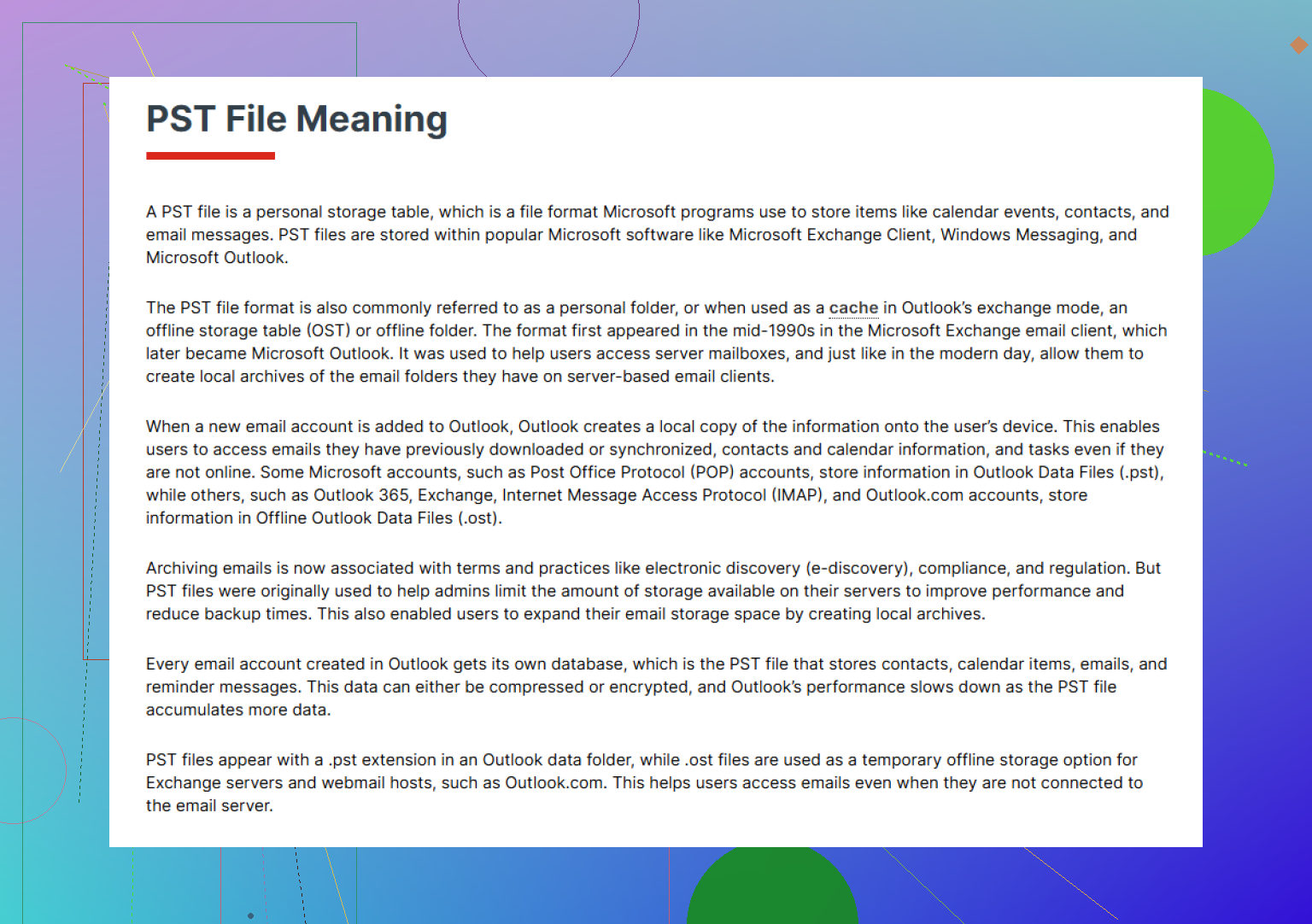
Il vaut aussi la peine de lire ce qu’un fichier PST Outlook fait pour le stockage et les archives des e-mails si vous avez besoin de confirmer que vous cherchez bien le bon fichier.
Une dernière chose. Si votre compte était en POP, le fichier de données Outlook perdu est bien plus important. S’il était en IMAP ou Microsoft 365, les e-mails existent souvent encore sur le serveur, mais pas les dossiers locaux, les anciennes exportations et les messages archivés. C’est ce point qui piège souvent les gens.
Un angle que j’ajouterais et que @mikeappsreviewer et @jeff n’ont qu’à peine abordé : vérifiez si Outlook ouvre le mauvais profil, et pas seulement si le fichier manque. J’ai déjà vu Outlook se comporter comme si le PST avait disparu alors qu’une mise à jour de Windows ou une réparation d’Office avait discrètement créé un nouveau profil avec un fichier de données vide.
Faites ceci :
- Panneau de configuration > Courrier > Afficher les profils
- voyez s’il y a un ancien profil dans la liste
- ouvrez l’onglet Fichiers de données de chaque profil et notez les noms exacts des PST
Cherchez aussi par taille de fichier, pas seulement par nom. Si votre ancien PST faisait 2,4 Go et que tout ce que vous trouvez fait 265 Ko, ce n’est pas votre courrier, c’est Outlook qui crée un remplacement inutile. C’est agaçant, mais courant.
Autre chose que les gens oublient : si vous l’avez déplacé entre des lecteurs, vérifiez les changements d’espace libre. Si D: a soudainement gagné 3 Go et que C: a perdu 3 Go avant que cela ne commence, le fichier existe probablement quelque part sur D:. Cela paraît évident, mais cela aide à réduire rapidement la zone de recherche.
Si le fichier a été endommagé pendant le déplacement, exécutez l’outil de réparation de la boîte de réception de Microsoft, scanpst.exe, avant de supposer qu’il est perdu. Recherchez scanpst.exe dans Windows, puis faites-le pointer vers le PST récupéré.
Si le fichier a vraiment disparu, alors oui, Disk Drill est logique pour la récupération de PST Outlook, surtout quand vous devez trier de vraies archives parmi de petits fichiers inutiles selon la taille et le type. Si vous voulez d’abord voir des retours d’utilisateurs, consultez de vrais avis d’utilisateurs de Disk Drill et des expériences de récupération.
Petit désaccord avec @jeff : la recherche Windows peut rater des PST si l’indexation était désactivée ou si le dossier a été exclu, donc je ne me fierais pas uniquement à la recherche. Utilisez les vérifications de profil, les indices liés à la taille des lecteurs, puis la récupération si nécessaire. Si c’était un compte POP, j’agirais vite parce que ce fichier local peut contenir toute la boîte aux lettres.