Noen filer forsvant plutselig fra den eksterne harddisken min, og jeg har ingen sikkerhetskopi noe sted. Disken blir oppdaget, men viktige bilder og arbeidsdokumenter mangler, og jeg er redd for å bruke den mer i tilfelle dataene blir overskrevet. Jeg trenger hjelp til å finne den tryggeste måten å gjenopprette manglende filer fra en ekstern harddisk uten sikkerhetskopi.
Jeg havnet i nesten samme rotet for en stund siden. Den eksterne disken min dukket fortsatt opp i Windows, så normal ut ved første øyekast, men hele mapper var borte. Jeg trodde jeg ved et uhell hadde slettet flere år med ting. Det jeg fant ut senere var skade på filsystemet, ikke totalt datatap. De fleste filene lå fortsatt der, skjult bak en ødelagt katalogstruktur, og jeg fikk tilbake nesten alt.
Hvis disken din fortsatt blir oppdaget, ville jeg tatt det som et ganske godt tegn. Det betyr ikke at filene dine er trygge, men det betyr at du fortsatt har en sjanse. Det er de neste ti minuttene folk ofte brenner seg på. Mange av de vanlige reparasjonene endrer disken, og når du først overskriver informasjon i filsystemet, blir gjenoppretting fort mye styggere.
Så det første er å slutte å røre disken. Ikke kopier nye filer til den. Ikke formater den. Ikke kjør CHKDSK ennå. Ikke kast tilfeldige reparasjonsverktøy på den fordi et blogginnlegg sa det. Hvis de manglende dataene fortsatt kan gjenopprettes, kan de stegene gjøre jobben vanskeligere.
Jeg ville sjekket de enkle tingene først:
- I Filutforsker, aktiver Skjulte elementer. Jeg har sett filer se borte ut når de bare var skjulte.
- Se på brukt plass på disken. Hvis mappene ser tomme ut, men disken fortsatt viser at mesteparten av lagringsplassen er opptatt, betyr det vanligvis at dataene fortsatt ligger på disken.
- Bytt USB-kabelen eller flytt den til en annen port. Høres dumt ut, men jeg har hatt ustabile kabler som ga merkelig leseoppførsel.
Hvis de raske sjekkene ikke fører noen vei, og du ikke har en sikkerhetskopi, ville jeg hoppet over reparasjonsforsøk og gått rett til gjenopprettingsprogramvare.
Verktøyet jeg ville startet med er Disk Drill. Jeg brukte det fordi oppsettet er enkelt og det håndterer de vanlige filsystemene for eksterne disker uten mye styr. Det jeg brydde meg mest om var alternativet for diskavbildning. Det betyr mer enn folk tror.
Et diskbilde er en full kopi av disken på sektornivå. Det inkluderer filsystemoppføringer, slettede oppføringer, skadede biter, alt sammen. Hvis disken er ustabil, kobler fra midt under lesing, eller virker som den blir verre mens du jobber, er det en dårlig vane å skanne den samme fysiske disken om og om igjen. Jeg ville avbildet den én gang, og så gjenopprettet fra kopien. Det sparte meg for mye stress.
Dette er prosessen jeg ville fulgt:
- Installer Disk Drill på den interne systemdisken din eller en annen kjent fungerende disk. Ikke installer det på den eksterne disken med de manglende filene.
- Koble til den eksterne disken og åpne Disk Drill.
- Hvis disken fortsetter å falle ut, fryse eller oppføre seg rart, lag et diskbilde først med det innebygde verktøyet. Skann bildet, ikke den sviktende disken.
- Hvis disken holder seg stabil, velg den og trykk Søk etter tapte data.
- Når den spør om skannemodus, ville jeg valgt Universell skanning. Den kombinerer flere metoder i én gjennomgang, så du trenger ikke gjette. Den ser etter slettede filer, tapte partisjoner, skadede filsystemoppføringer og filsignaturer også.
- La skanningen bli ferdig. På store disker går det litt tregt, ja. Fortsatt verdt å vente. Jeg har sett nyttige filer dukke opp sent i resultatene.
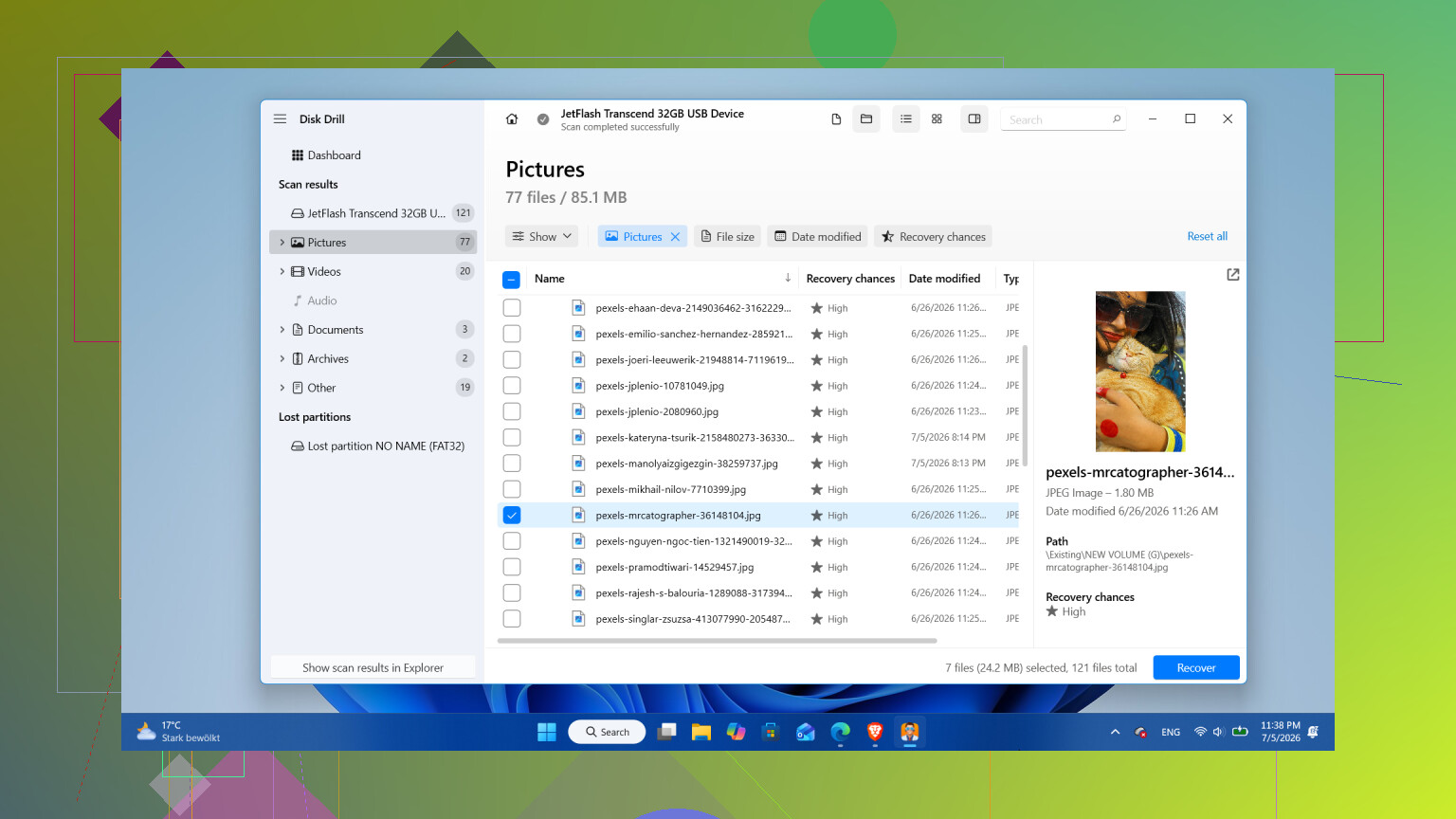
- Gå gjennom resultatene, bruk filtrene, forhåndsvis filene du bryr deg om, og marker så det du vil ha tilbake.
- Trykk Gjenopprett og lagre alt til en annen disk. Send aldri gjenopprettede filer tilbake til den samme eksterne disken.
På Windows er det en liten fordel med gratisgrensen for gjenoppretting. Disk Drill lar deg gjenopprette opptil 100 MB gratis. Det hjelper ikke mye hvis du mistet et stort bildearkiv, men det er nok til å teste om filene dine kommer tilbake intakte før du bruker penger.
Jeg ville ventet med reparasjoner, skanninger med Windows-verktøy og reformatering til etter at de viktige filene er hentet av disken.
Én situasjon der jeg ikke ville fortsatt å presse på med programvaregjenoppretting er fysisk feil. Klikking, skrapelyder, gjentatte frakoblinger, smertefullt trege lesinger, eller en disk som forsvinner fra Windows hvert par minutter, det er dårlige tegn. På det tidspunktet ville jeg sluttet å slå den på og overlatt den til et gjenopprettingslaboratorium. Jeg holdt en døende disk i gang for lenge en gang, og ja, det ble verre.
Etter at du har fått filene tilbake, ville jeg tenkt nøye gjennom å pensjonere disken. Disker begynner ikke å miste mapper uten grunn. Hvis det var et engangstilfelle med filsystemproblem fra en dårlig utmating, kan en reformatering være nok. Hvis den begynner å oppføre seg rart igjen, mister filer to ganger, viser dårlige sektorer, eller kobler inn og ut, ville jeg ikke stolt på den med noe jeg bryr meg om. Bytt ut disken, ha en ekstra sikkerhetskopi, og gå videre.
Ja. Hvis stasjonen fortsatt monteres, har du fortsatt en vei videre.
Jeg er enig med @mikeappsreviewer på ett viktig punkt. Slutt å bruke stasjonen. Hver skriving senker sjansene dine. Der jeg er uenig, er CHKDSK. Folk behandler det som et trygt første steg. Det er det ikke. På en stasjon med manglende mapper gjør CHKDSK ofte en gjenopprettingsjobb om til en oppryddingsjobb.
Noen ting å sjekke før skanning:
- Åpne Diskbehandling. Se om partisjonsstørrelsen ser riktig ut og om filsystemet vises normalt.
- Åpne en ledetekst som administrator og kjør dir /a på stasjonsbokstaven. Skjulte filer og systemfiler vises der noen ganger fortsatt når Utforsker lyver.
- Sjekk Hendelsesliste, Windows-logger, System. Se etter disk- eller NTFS-feil rundt tidspunktet da filene forsvant.
- Hvis dette er en Mac-formatert stasjon på Windows, ikke stol på det Windows-verktøy viser.
Hvis brukt plass fortsatt ser full ut, er dataene dine ofte fortsatt der. På dette tidspunktet bør du bruke gjenopprettingsprogramvare, ikke reparasjonsverktøy. Disk Drill er et solid alternativ for gjenoppretting av manglende filer fra ekstern harddisk fordi det håndterer skadede filtabeler godt og forhåndsviser bilder og dokumenter før gjenoppretting. Installer det på en annen stasjon. Gjenopprett også til en annen stasjon.
Ett tips til. Hvis filene var bilder eller Office-dokumenter, sorter skanneresultatene etter filtype først. Det sparer tid.
Det er også verdt å lese denne tråden om tips om beste programvare for datagjenoppretting fra Reddit-brukere.
Hvis stasjonen klikker, kobler fra eller leser med 0 KB/s, stopp. Programvare er feil valg da. Et laboratorium er et tryggere alternativ.
Ja, det finnes en måte, men jeg ville vært litt mer forsiktig enn @mikeappsreviewer og @mike34 på ett punkt: ikke fortsett å koble til disken igjen og igjen bare for å sjekke om mappene på mirakuløst vis kommer tilbake. Den vanen alene kan gjøre en ustabil disk verre.
Hvis den eksterne HDD-en oppdages og ikke lager forferdelige lyder, kan de manglende filene skyldes en ødelagt indeks, dårlige sektorer i ett område, eller at filer har havnet i en tapt katalog. Noen ganger er dataene fortsatt der selv om Explorer later som de ikke er det. Jeg har sett disker vise tomme mapper mens de rå filene fortsatt kunne gjenopprettes helt fint. Irriterende, men ikke håpløst.
Det jeg ville gjort annerledes er å kontrollere diskens helse før en stor skanning. Bruk noe som leser SMART-verdier hvis USB-broen tillater det. Hvis du ser omallokerte sektorer, ventende sektorer eller massevis av lesefeil, behandle disken som om den lever på lånt tid. I så fall, klon først hvis mulig, og arbeid deretter fra klonen. Hvis SMART ser ren ut og disken leses normalt, kan du kjøre gjenopprettingsprogramvare.
Disk Drill er et rimelig valg her fordi det er enkelt å sortere gjennom bilder, dokumenter og andre vanlige filtyper, og det fungerer godt som programvare for filgjenoppretting fra ekstern harddisk for HDD-er når filer forsvinner men disken fortsatt monteres. Jeg ville brukt det til å skanne den eksterne disken, forhåndsvise hva som faktisk kan gjenopprettes, og eksportere gjenopprettede filer til en helt annen disk. Ikke tilbake til den samme. Seriøst, ikke gjør det.
Sjekk også om de manglende tingene ble omdøpt eller skjøvet inn i et FOUND.000-lignende rot etter en tidligere feil. Søk etter filendelse, ikke bare filnavn. Spesielt bilder har en tendens til å overleve med generiske navn.
En ting til som folk hopper over: hvis filene betyr mye, lag en liste over de viktigste mappene først og gjenopprett dem før du jager etter hver eneste tilfeldige fil. Triage slår panikk.
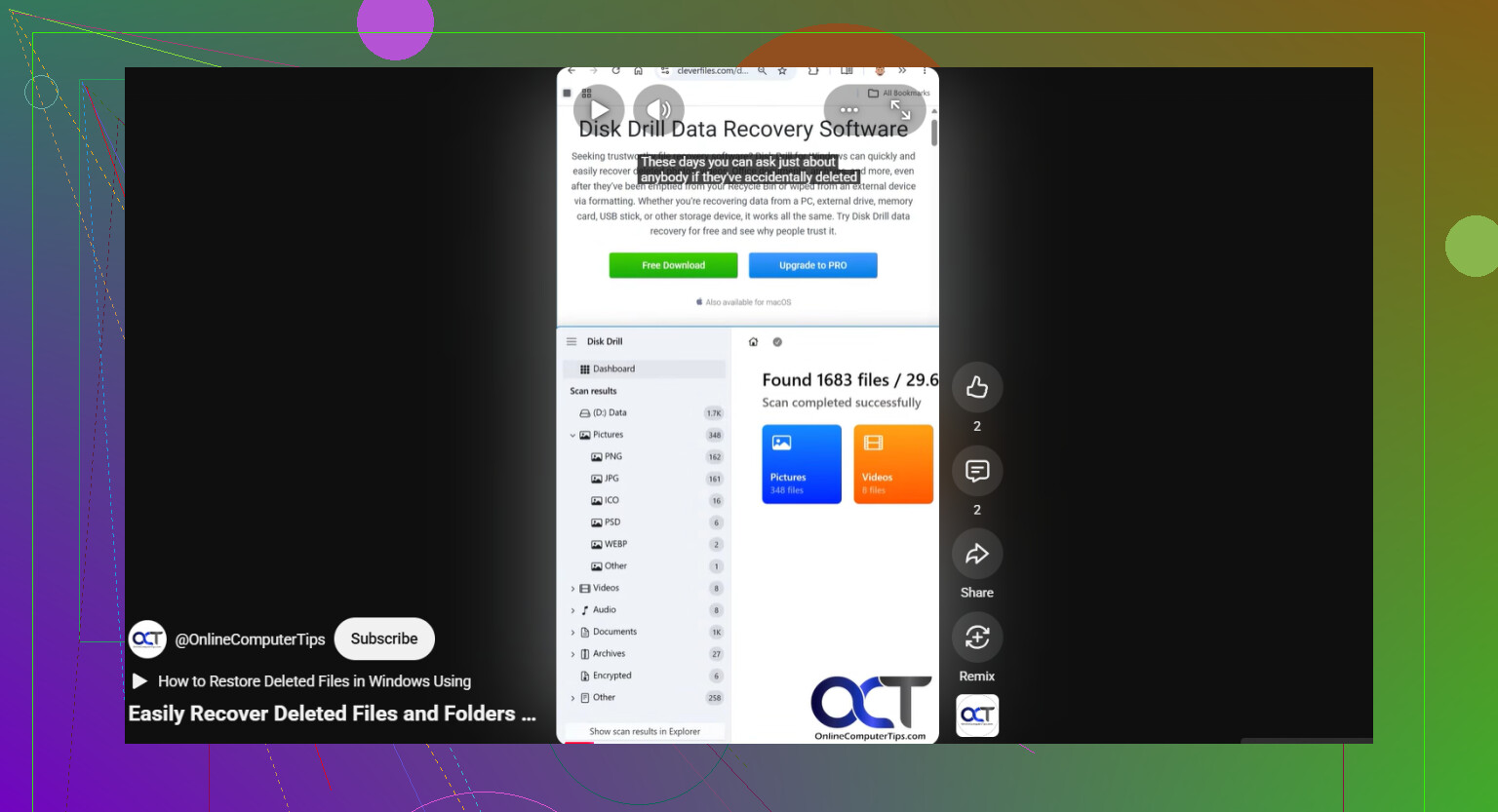
Dette lille klippet om å gjenopprette filer fra en ekstern harddisk på en trygg måte er også verdt en rask titt.
Hvis disken begynner å klikke, får PC-en til å henge, eller kobler fra midt under skanningen, slutt å rote med den. Det er lab-territorium, ikke gjør-det-selv-stoff.