Vissa filer försvann plötsligt från min externa hårddisk, och jag har ingen säkerhetskopia någonstans. Disken upptäcks, men viktiga foton och arbetsdokument saknas, och jag är rädd för att använda den mer ifall datan skrivs över. Jag behöver hjälp att ta reda på det säkraste sättet att återställa saknade filer från en extern hårddisk utan säkerhetskopia.
Jag råkade ut för nästan exakt samma röra för ett tag sedan. Min externa enhet dök fortfarande upp i Windows, såg normal ut vid första anblicken, men hela mappar var borta. Jag trodde att jag av misstag hade raderat flera års innehåll. Det jag senare upptäckte var skador på filsystemet, inte total dataförlust. De flesta filerna låg fortfarande kvar där, dolda bakom en trasig katalogstruktur, och jag fick tillbaka nästan allting.
Om din enhet fortfarande upptäcks skulle jag se det som ett ganska gott tecken. Det betyder inte att dina filer är säkra, men det betyder att du fortfarande har en chans. Det som brukar ställa till det för folk är de nästa tio minuterna. Många av de vanliga fixarna ändrar enheten, och när man väl skriver över information i filsystemet blir återställning snabbt mycket svårare.
Så det första är att sluta röra enheten. Kopiera inte nya filer till den. Formatera den inte. Kör inte CHKDSK än. Släng inte heller slumpmässiga reparationsverktyg på den bara för att ett blogginlägg sa det. Om den saknade datan fortfarande går att återställa kan de stegen göra jobbet svårare.
Jag skulle kolla de enkla sakerna först:
- I Utforskaren, aktivera Dolda objekt. Jag har sett filer se ut som om de var borta när de bara var dolda.
- Titta på använt utrymme på enheten. Om mapparna ser tomma ut men enheten fortfarande visar att det mesta av lagringsutrymmet är upptaget betyder det oftast att datan fortfarande finns kvar på disken.
- Byt USB-kabel eller flytta den till en annan port. Låter dumt, men jag har haft opålitliga kablar som orsakat konstigt läsbeteende.
Om de snabba kontrollerna inte leder någonstans, och du inte har en säkerhetskopia, skulle jag hoppa över reparationsförsök och gå direkt till återställningsprogram.
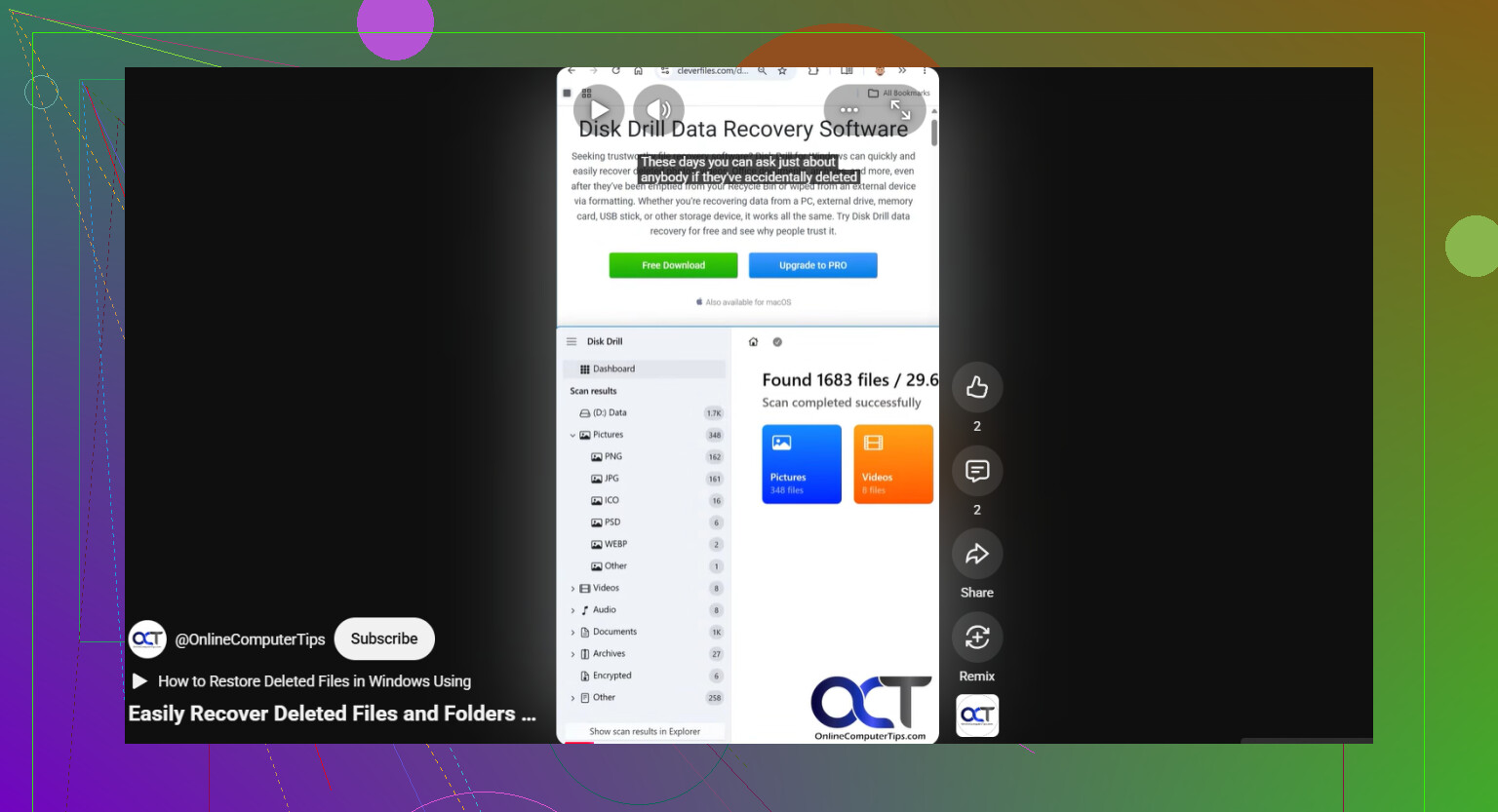
Verktyget jag skulle börja med är Disk Drill. Jag använde det eftersom gränssnittet är enkelt och det hanterar de vanliga filsystemen för externa enheter utan särskilt mycket krångel. Den del jag brydde mig mest om var alternativet för diskavbildning. Det är viktigare än folk tror.
En diskavbild är en fullständig kopia av enheten på sektornivå. Den innehåller filsystemsposter, raderade poster, skadade delar, alltihop. Om enheten är instabil, kopplar från mitt under läsning eller känns som att den blir sämre medan du arbetar, är det en dålig vana att skanna samma fysiska enhet om och om igen. Jag skulle skapa en avbild en gång och sedan återställa från kopian. Det sparade mig mycket stress.
Det här är processen jag skulle följa:
- Installera Disk Drill på din interna systemdisk eller en annan fungerande disk. Installera det inte på den externa enheten med de saknade filerna.
- Anslut den externa enheten och öppna Disk Drill.
- Om enheten fortsätter att koppla från, frysa eller bete sig konstigt, skapa först en diskavbild med det inbyggda verktyget. Skanna avbilden, inte den felande enheten.
- Om enheten förblir stabil, välj den och klicka på Sök efter förlorad data.
- När den frågar efter skanningsläge skulle jag välja Universell skanning. Det samlar flera metoder i en och samma körning, så du behöver inte gissa. Den kontrollerar raderade filer, förlorade partitioner, skadade filsystemsposter och även filsignaturer.
- Låt skanningen slutföras. På stora enheter går det lite segt, ja. Fortfarande värt att vänta. Jag har sett användbara filer dyka upp sent i resultaten.
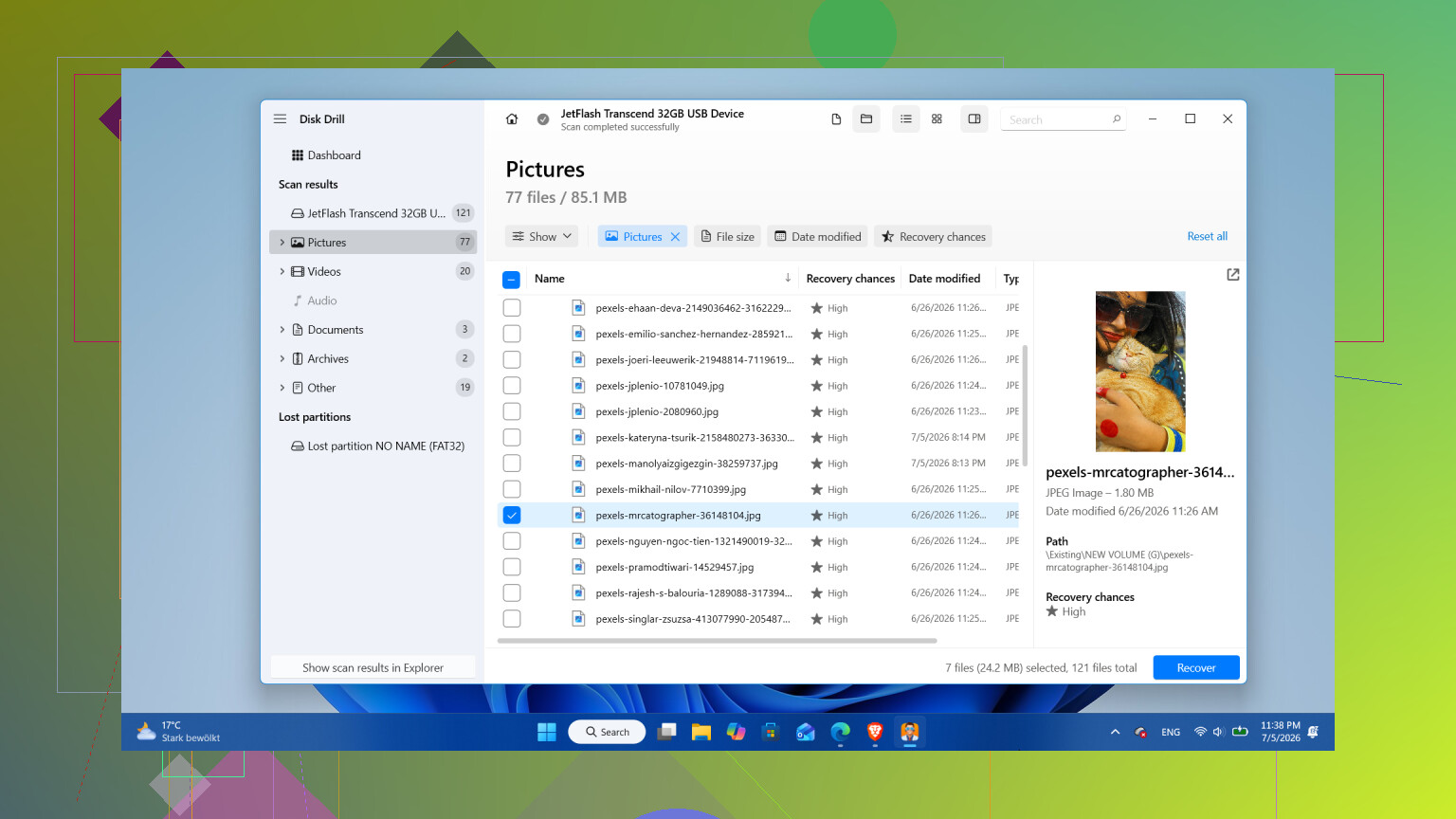
- Gå igenom resultaten, använd filtren, förhandsgranska filerna du bryr dig om och markera sedan det du vill få tillbaka.
- Klicka på Återställ och spara allt till en annan enhet. Lägg aldrig tillbaka återställda filer på samma externa enhet.
I Windows finns det en liten fördel med gratisgränsen för återställning. Disk Drill låter dig återställa upp till 100 MB gratis. Det hjälper inte mycket om du har förlorat ett enormt fotoarkiv, men det räcker för att testa om dina filer kommer tillbaka oskadda innan du spenderar pengar.
Jag skulle vänta med reparationer, skanningar med Windows-verktyg och omformatering tills de viktiga filerna är borta från enheten.
Ett läge där jag inte skulle fortsätta pressa mjukvaruåterställning är vid fysiskt fel. Klickande ljud, skrapande ljud, upprepade frånkopplingar, plågsamt långsamma läsningar eller en enhet som försvinner från Windows varannan minut, det är dåliga tecken. Då skulle jag sluta slå på den och lämna in den till ett återställningslab. Jag höll en döende enhet igång för länge en gång, och ja, det blev värre.
När du har fått tillbaka filerna skulle jag tänka noga på att pensionera enheten. Enheter börjar inte tappa mappar utan anledning. Om det var ett enstaka filsystemsproblem efter en felaktig utmatning kan en omformatering räcka. Om den börjar krångla igen, tappar filer två gånger, visar dåliga sektorer eller kopplar upp och ner, skulle jag inte lita på den med något jag bryr mig om. Byt ut enheten, ha en extra säkerhetskopia och gå vidare.
Ja. Om enheten fortfarande monteras har du fortfarande en möjlighet.
Jag håller med @mikeappsreviewer om en viktig sak. Sluta använda enheten. Varje skrivning minskar dina odds. Där jag tycker annorlunda gäller CHKDSK. Folk behandlar det som ett säkert första steg. Det är det inte. På en enhet med saknade mappar förvandlar CHKDSK ofta ett återställningsjobb till ett städjobb.
Några saker att kontrollera innan du skannar:
- Öppna Diskhantering. Se om partitionsstorleken verkar korrekt och om filsystemet visas normalt.
- Öppna en Kommandotolk som administratör och kör dir /a på enhetsbokstaven. Dolda systemfiler visas ibland där även när Utforskaren ljuger.
- Kontrollera Event Viewer, Windows-loggar, System. Leta efter disk- eller NTFS-fel ungefär vid den tidpunkt då filerna försvann.
- Om detta är en Mac-formaterad enhet i Windows ska du inte lita på vad Windows-verktygen visar.
Om det använda utrymmet fortfarande ser fullt ut finns dina data ofta fortfarande kvar. Vid det här laget ska du använda återställningsprogram, inte reparationsverktyg. Disk Drill är ett bra alternativ för återställning av saknade filer på extern hårddisk eftersom det hanterar skadade filtabeller väl och förhandsvisar foton och dokument före återställning. Installera det på en annan enhet. Återställ till en annan enhet också.
Ett tips till. Om filerna var foton eller Office-dokument, sortera skanningsresultaten efter filtyp först. Det sparar tid.
Det är också värt att läsa den här tråden om tips om bästa programvara för dataåterställning från Reddit-användare.
Om enheten klickar, kopplar från eller läser med 0 KB/s, stoppa. Då är programvara fel väg att gå. Ett labb är det säkrare valet.
Ja, det finns ett sätt, men jag skulle vara lite mer försiktig än @mikeappsreviewer och @mike34 på en punkt: fortsätt inte att ansluta disken om och om igen bara för att kontrollera om mapparna på något magiskt sätt kommer tillbaka. Den vanan i sig kan göra en instabil disk värre.
Om den externa HDD:n upptäcks och inte låter hemskt, kan dina saknade filer bero på ett korrupt index, dåliga sektorer i ett område eller att filer har hamnat i en förlorad katalog. Ibland finns datan fortfarande kvar även när Explorer låtsas att den inte gör det. Jag har sett diskar visa tomma mappar medan de råa filerna gick utmärkt att återställa. Irriterande, men inte hopplöst.
Det jag skulle göra annorlunda är att kontrollera diskens hälsa innan en stor genomsökning. Använd något som läser SMART-värden om USB-bryggan tillåter det. Om du ser omallokerade sektorer, väntande sektorer eller massor av läsfel, behandla disken som att den lever på lånad tid. I så fall, klona först om möjligt och arbeta sedan från klonen. Om SMART ser rent ut och disken läses normalt, kör då återställningsprogramvara.
Disk Drill är ett rimligt val här eftersom det är lätt att sortera bland foton, dokument och andra vanliga filtyper, och det fungerar bra som programvara för filåterställning från extern hårddisk för HDD:er när filer försvinner men disken fortfarande monteras. Jag skulle använda det för att skanna den externa disken, förhandsgranska vad som faktiskt går att återställa och exportera återställda filer till en helt annan disk. Inte tillbaka till samma. På allvar, gör inte det.
Kontrollera också om det saknade innehållet fick nytt namn eller trycktes in i en FOUND.000-liknande röra efter något tidigare fel. Sök efter filändelse, inte bara filnamn. Särskilt foton brukar överleva med generiska namn.
En sak till som folk hoppar över: om filerna betyder mycket, gör först en lista över de mest kritiska mapparna och återställ dem innan du jagar varje slumpmässig fil. Prioritering slår panik.
Det här lilla klippet om att återställa filer från en extern hårddisk på ett säkert sätt är också värt en snabb titt.
Om disken börjar klicka, får din PC att hänga sig eller kopplas från mitt under skanningen, sluta pilla med den. Det är labbnivå, inte något man gör själv.