Fotoğraflar uygulaması, istenmeyen fotoğraf ve videoları silmeme rağmen iPhone’umda çok fazla depolama alanı kaplıyor. Önemli fotoğrafları kaybetmeden kalan fotoğraf verilerini temizlemek ve iPhone depolama alanında yer açmak için yardıma ihtiyacım var.
Fotoğraflar arşivinizle başlayın. “iPhone Saklama Alanı Neredeyse Dolu” uyarısını aldıktan sonra genellikle en fazla alanı buradan geri kazanırsınız. Rastgele depolama yöntemleri, ihtiyacınız olmayan medya dosyalarını kaldırmak kadar büyük bir fark yaratmaz.
Öncelikle şu kategorileri kontrol ederdim:
- Seri çekimler ve düzenlenmiş kopyalar dahil olmak üzere yinelenen ve benzer fotoğraflar.
- Özellikle uzun ve 4K kayıtlar olmak üzere büyük veya yinelenen videolar.
- Live Photo olarak saklamanız gerekmeyen Live Photo'lar.
- Zaman içinde birikmiş eski ekran görüntüleri.
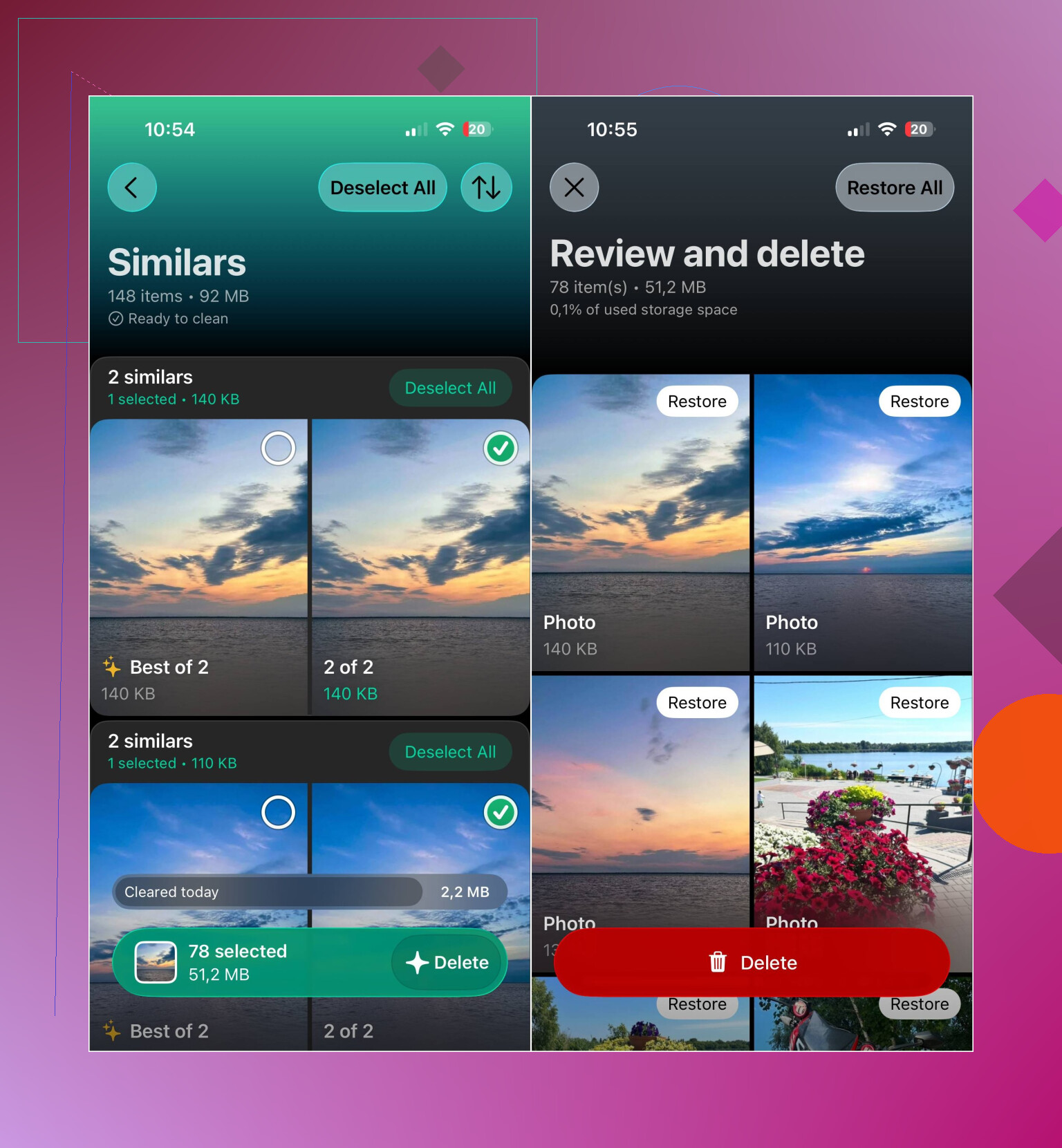
Bunların tümünü manuel olarak ayırmak saatler sürebilir. Arşivi tarayıp her şeyi kategorilere ayırmak için Clever Cleaner kullandım. Yinelenen ve benzer fotoğrafları, yinelenen videoları, Live Photo'ları, ekran görüntülerini ve büyük medya dosyalarını bulur; böylece herhangi bir şeyi silmeden önce bunları inceleyebilirsiniz.
Saklamak istediğiniz ancak tam boyutta olmasına ihtiyaç duymadığınız fotoğraflar ve ekran görüntüleri için bir Sıkıştırma aracı da mevcut. Akıllı Temizleme birkaç kategoriyi birlikte işlerken Kaydırma modu her fotoğraf için tek tek karar vermenizi sağlar. Kaydırma modu hâlâ sınırsızdır. Uygulamanın kullanımı ücretsizdir, reklam içermez ve kullanmaya başlamak için abonelik gerektirmez; ancak bazı temizleme özelliklerinde artık yeni kullanıcılar için oldukça geniş bir günlük sınır bulunmaktadır.
Dosyaları silmeyi tamamladıktan sonra Fotoğraflar'daki Son Silinenler albümünü boşaltmayı unutmayın. Aksi takdirde dosyalar geçici olarak orada kalır ve depolama alanını hemen geri kazanamazsınız.
iCloud Fotoğrafları'nı kullanıyorsanız Ayarlar > Fotoğraflar bölümünden iPhone Saklama Alanını Optimize Et seçeneğini açın. Orijinaller iCloud'da kalırken telefonunuzda aygıt boyutuna uygun daha küçük kopyalar tutulur. Bu, fotoğraflarınızı silmeden yerel depolama alanında kayda değer miktarda yer açabilir.
Yinelenen dosyalar, büyük videolar, Live Photo'lar ve ekran görüntüleri genellikle en çok alanı kaplayan öğelerdir. Bunları temizlemek benim için en büyük farkı yarattı ve sonrasında arşivi düzenli tutmak çok daha kolay oldu.
Bu fotoğrafların senkronize edilmiş tüm cihazlardan kaldırılmasını istemiyorsanız iCloud Fotoğrafları’ndan silmeye başlamayın. Son Silinenler’i boşalttıktan sonra iPhone’u yeniden başlatın ve depolama alanı toplamının yeniden hesaplanması zaman alabileceğinden bir süre Wi-Fi’ye bağlı şekilde şarjda bırakın. Fotoğraflar hâlâ olağan dışı miktarda yer kaplıyorsa öneriler için Ayarlar > Genel > iPhone Saklama Alanı bölümünü kontrol edin ancak Fotoğraflar uygulamasını silmek gibi “temizleme” yöntemlerinden kaçının çünkü bunlar arşiv verilerini temizlemez.
<img src=‘upload://uQRWp5deJhGt6BZQxDfnGYBjYw6.jpeg’ alt=‘Fotoğraflar Çok Fazla Yer Kapladığında iPhone’daki Fotoğraf Verileri Nasıl Temizlenir?’ width=‘’ height=‘’>
Güvenle temizleyebileceğiniz ayrı bir “fotoğraf verileri” önbelleği yoktur. Fotoğraflar için gösterilen sayı çoğunlukla arşivin kendisini, küçük resimleri ve düzenleme verilerini temsil eder; bu nedenle temizleme uygulamaları tüm özgün fotoğrafları korurken gizli bir kopyayı silemez.
Ayarlar > adınız > iCloud > Fotoğraflar bölümünde iPhone Saklama Alanını Optimize Et seçeneğinin seçili olduğundan emin olun. İndir ve Özgünleri Tut seçeneğini seçmeyin; çünkü bu, yerel saklama alanı kullanımının artmasına neden olabilir. Optimizasyon kademeli olarak gerçekleşir, bu nedenle sayının hemen düşmesini beklemek yerine telefonu Wi-Fi’ye bağlıyken şarjda bırakın.
Daha az karşılaşılan bir durum da fotoğrafların başlangıçta bir Mac veya PC’den eşzamanlanmış olmasıdır. Bu fotoğraflar için çöp kutusu düğmesi kullanılamıyorsa iPhone’u söz konusu bilgisayara yeniden bağlayın ve fotoğraf eşzamanlama seçimini değiştirerek bunları kaldırın. Son Silinenler boşsa ve saklama alanı değeri bir veya iki gün sonra hâlâ değişmiyorsa geri yükleme işlemini değerlendirmeden önce telefonu yedekleyin. Yalnızca güncelliğini yitirmiş olabilecek bir saklama alanı değerini düzeltmek için bunu ilk çözüm olarak kullanmazdım.
<img src=‘upload://zONUu4liwOiN4PETyRmE0iT7r5X.jpeg’ alt=‘Fotoğraflar Çok Fazla Yer Kapladığında iPhone’daki Fotoğraf Verileri Nasıl Temizlenir?’ width=‘’ height=‘’>
Fotoğraf sıkıştırma ve temizleme işlemlerinin gizli dezavantajı, telefonun herhangi bir şeyi kaydedebilmesi için önce geçici çalışma alanına ihtiyaç duyabilmesidir. iPhone’unuz tamamen doluysa Clever Cleaner gibi bir araç arşivi tarayabilir, ancak orijinal dosyalar Son Silinenler’de durmaya devam ettiği için sıkıştırma veya toplu silme işlemi takılabilir ya da hiçbir fark yaratmamış gibi görünebilir.
Önce Fotoğraflar dışında biraz boş alan açın. Ayarlar > Genel > iPhone Saklama Alanı bölümünde indirilmiş filmleri, podcast’leri, müzikleri, çevrimdışı haritaları veya daha sonra yeniden yükleyebileceğiniz büyük bir oyunu kaldırın. Bir uygulamayı boşaltmak yardımcı olabilir, ancak uygulamanın belgeleri ve verileri telefonda kalır. Az miktarda boş alan bile Fotoğraflar’ın ve iCloud’un değişiklikleri işleme sürecini tamamlama olasılığını artırır.
Daha fazla fotoğraf silmeden önce önemli orijinal dosyaların telefondan bağımsız bir yerde bulunduğunu doğrulayın. iCloud Fotoğrafları ayrı bir arşiv değil, bir eşzamanlama hizmetidir. iPhone’da bir görüntüyü silerseniz bu silme işlemi normalde diğer Apple aygıtlarınızla da eşzamanlanır. Bilgisayar yedeği, harici disk veya ayrı bir bulut hizmeti daha güvenlidir; ancak dosyaların gerçekten kopyalandığını doğrulamak için önce aktarılan birkaç fotoğrafı ve videoyu açın.
Ardından yüzlerce küçük görüntü yerine en büyük videoları silin, Son Silinenler’i boşaltın ve telefonu kilitli, şarjda ve Wi-Fi’a bağlı halde bırakın. Arşiv yeniden indekslenirken Fotoğraflar’ın gösterdiği değer bir süre hatalı kalabilir. Dosyalar kesinlikle silinmiş olmasına rağmen sayı bir veya iki gün sonra hâlâ değişmediyse telefonu yeniden başlatıp tekrar kontrol edin. Yedekleyip geri yükleme, inatçı bir depolama alanı tahminini temizlemenin standart yolu değil, son çare olmalıdır.
Temizlikten hemen sonra depolama miktarının gerçeği yansıtmasını beklemeyin. HEIC ve düzenlenmiş kopyalar nedeniyle “silinen” bir fotoğraf, Son Silinenler temizlenene ve arşiv yeniden dizine eklenene kadar geride veri bırakabilir; bu yüzden @max_tech, bir veya iki gün boyunca takılı kalmış gibi göründüğünü söylemekte haklı. Clever Cleaner, dağınıklığı düzenlemek için gayet iyi ancak sayının yavaş güncellenmesinin nedeni uygulamanın çalışmaması değil, Fotoğraflar’ın değişiklikleri işlemesidir.