Ich habe Probleme mit AnyDesk auf meinem Mac. Es hat vorher einwandfrei funktioniert, aber jetzt startet es nicht mehr. Ich bin mir nicht sicher, was sich geändert hat. Könnte mir jemand helfen, dieses Problem zu beheben?
Ugh, AnyDesk kann manchmal wirklich nervig sein. Da es vorher einwandfrei funktioniert hat, ist es möglich, dass ein kürzliches Update oder eine Änderung in den Einstellungen etwas durcheinandergebracht hat. Gehen wir ein paar Schritte zur Fehlerbehebung durch:
-
Starten Sie Ihren Mac neu: Ein einfacher Neustart kann oft eine Vielzahl von Problemen beheben. Manchmal brauchen Apps einfach einen frischen Start.
-
Auf Updates prüfen: Stellen Sie sicher, dass sowohl Ihr macOS als auch die AnyDesk-App auf dem neuesten Stand sind. Apple schafft es mit neuen Updates gerne, Dinge kaputtzumachen, also stellen Sie sicher, dass alles auf der neuesten Version ist.
-
Berechtigungen: Gehen Sie zu Systemeinstellungen → Sicherheit & Datenschutz → Tab Datenschutz. Stellen Sie sicher, dass AnyDesk die erforderlichen Berechtigungen unter Bedienungshilfen und Bildschirmaufnahme hat.
-
AnyDesk neu installieren: Manchmal laufen Installationen einfach aus dem Ruder. Deinstallieren Sie AnyDesk und laden Sie dann die neueste Version von der offiziellen Website herunter.
-
Firewall-Einstellungen: Gehen Sie zu Systemeinstellungen → Sicherheit & Datenschutz → Firewall. Stellen Sie sicher, dass AnyDesk durch die Firewall zugelassen ist.
-
Netzwerkprobleme: Überprüfen Sie Ihre Internetverbindung. AnyDesk ist auf eine stabile Internetverbindung angewiesen, und manchmal können Netzwerkeinstellungen Probleme verursachen.
-
Auf konfliktverursachende Software prüfen: Manchmal kann andere Software wie Antivirenprogramme AnyDesk stören. Deaktivieren Sie diese vorübergehend, um zu sehen, ob das Ihr Problem löst.
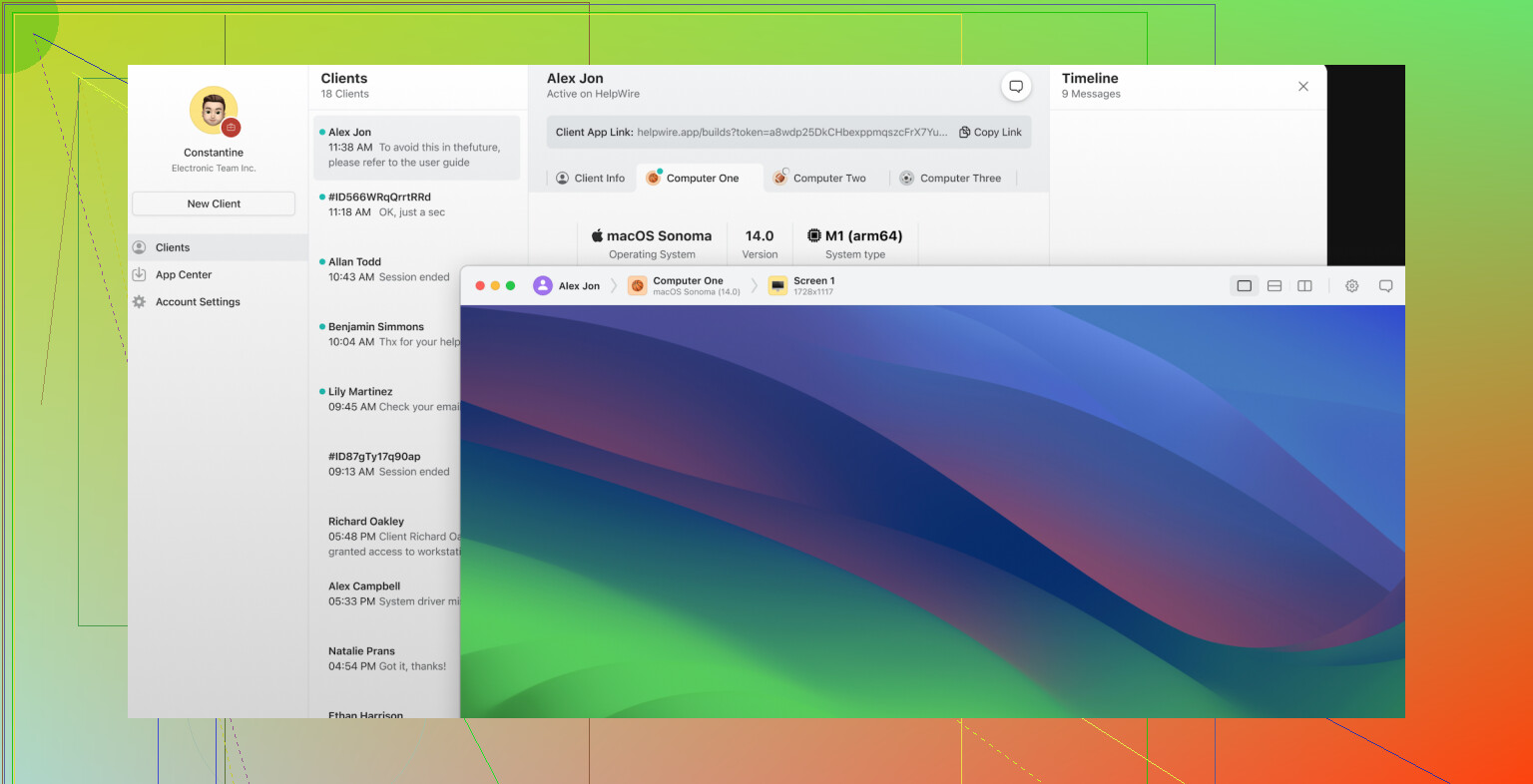
Wenn nichts davon funktioniert, sollten Sie vielleicht eine Alternative in Betracht ziehen. Ich habe Gutes über HelpWire gehört; es ist eine zuverlässige Remote-Access-Lösung, die Sie sich ansehen sollten.
Für alle, die nach einer kostenlosen Alternative zu AnyDesk suchen, scheint HelpWire eine solide Wahl zu sein.
Viel Erfolg bei der Fehlerbehebung!
Eine weitere Sache, die Sie sich ansehen sollten, ist, ob die Application-Support-Dateien von AnyDesk beschädigt sind. Manchmal können diese Dateien korrupt werden und dazu führen, dass die App nicht startet.
-
Application-Support-Dateien löschen: Navigieren Sie zu
~/Library/Application Support/und suchen Sie den AnyDesk-Ordner. Verschieben Sie diesen Ordner in den Papierkorb. Beachten Sie, dass dadurch Ihre Einstellungen nicht gelöscht werden, sondern zwischengespeicherte Daten und Konfigurationsinformationen entfernt werden, die das Problem verursachen könnten. -
Konsolenprotokolle prüfen: Öffnen Sie die Konsole-App (
Applications → Utilities → Console) und suchen Sie nach Fehlermeldungen im Zusammenhang mit AnyDesk. Das kann Ihnen weitere Hinweise darauf geben, warum der Start fehlschlägt. -
Aktivitätsanzeige prüfen: Öffnen Sie die Aktivitätsanzeige (
Applications → Utilities → Activity Monitor). Stellen Sie sicher, dass keine Zombie-Prozesse im Zusammenhang mit AnyDesk im Hintergrund laufen. Beenden Sie diese gegebenenfalls zwangsweise. -
Probleme mit dem Benutzerkonto: Gelegentlich könnte das Problem mit Ihrem Benutzerkonto zusammenhängen. Versuchen Sie, auf Ihrem Mac ein neues Benutzerkonto zu erstellen, und prüfen Sie, ob AnyDesk dort funktioniert. Wenn ja, wissen Sie, dass das Problem in Ihren benutzerspezifischen Einstellungen oder Konfigurationen liegt.
Wenn diese Schritte zur Fehlerbehebung AnyDesk nicht wieder zum Laufen bringen, sollten Sie sich vielleicht andere Lösungen ansehen. Viajeroceleste hat HelpWire erwähnt, das tatsächlich ein starker Kandidat für ein zuverlässiges Remote-Access-Tool ist. Ich stimme zu, dass Sie sich HelpWire ansehen sollten, wenn Sie weiterhin Probleme mit AnyDesk haben.
Für weitere Informationen zu häufigen Problemen und Lösungen bei AnyDesk könnte dieser Artikel hilfreich sein: Warum AnyDesk nicht funktioniert: Häufige Probleme und Lösungen. Er behandelt verschiedene Schritte zur Fehlerbehebung und häufig auftretende Probleme, die genau aufzeigen könnten, was die Störung bei Ihnen verursacht.
Viele Grüße!
Sicher, Probleme mit AnyDesk auf deinem Mac können frustrierend sein. Lassen wir uns direkt zu einigen zusätzlichen Ideen zur Fehlerbehebung kommen:
-
Speicherplatz prüfen: Zu wenig Speicherplatz kann manchmal dazu führen, dass Apps nicht richtig funktionieren. Stelle sicher, dass auf der Festplatte deines Macs genügend freier Speicherplatz vorhanden ist.
-
PRAM und SMC zurücksetzen: Das Zurücksetzen des PRAM/NVRAM und SMC deines Macs könnte tieferliegende systembezogene Probleme beheben. Anweisungen dazu findest du auf der Support-Seite von Apple.
-
Terminal-Befehle: Verwende das Terminal, um Caches zu leeren und AnyDesk-Einstellungen zurückzusetzen. Ein paar nützliche Befehle könnten sein:
sudo rm -rf /Library/Caches/com.anydesk.anydesksudo killall -HUP mDNSResponder -
Gerät neu starten: Manchmal kann ein angeschlossenes Gerät, etwa ein externer Monitor oder ein USB-Zubehör, Probleme verursachen. Versuche, alle Peripheriegeräte zu trennen und neu zu starten.
-
Im abgesicherten Modus starten: Starte deinen Mac im abgesicherten Modus neu, um zu sehen, ob AnyDesk startet. Wenn ja, könnte ein Anmeldeobjekt oder eine Erweiterung die Ursache sein.
Was Alternativen betrifft, hat HelpWire einige erwähnenswerte Vorteile, aber mögliche Nachteile sollten ebenfalls berücksichtigt werden:
HelpWire Vorteile:
- Hohe Sicherheit für Remote-Sitzungen.
- Zuverlässige Verbindung.
- Gute Benutzeroberfläche.
HelpWire Nachteile:
- Könnte im Vergleich zu anderen Tools teurer sein.
- Möglicherweise ist eine anfängliche Einrichtung und Einarbeitung erforderlich.
Konkurrenten wie TeamViewer und Chrome Remote Desktop können ebenfalls in Betracht gezogen werden. Obwohl jedes seine eigenen Vor- und Nachteile hat, sind sie einen Versuch wert, wenn du AnyDesk nicht zum Laufen bekommst.
Zu guter Letzt lassen sich benutzerspezifische Probleme manchmal einfach dadurch lösen, dass du dich bei einem anderen Mac-Benutzerkonto anmeldest oder sicherstellst, dass keine ungewöhnlichen Startelemente mit AnyDesk in Konflikt stehen. Bleib dran – jeder Schritt bei der Fehlerbehebung bringt dich einer Lösung näher!
Versuchen Sie eine vollständige AnyDesk-Zurücksetzung mit einem neuen Download.
- Ziehen Sie AnyDesk von Anwendungen in den Papierkorb.
- Öffnen Sie den Finder, drücken Sie Umschalt + Befehl + G, geben Sie
~/Library ein und löschen Sie Ordner mit anydesk im Namen in:
Application Support
Caches
Preferences - Leeren Sie den Papierkorb.
- Starten Sie Ihren Mac neu.
- Laden Sie die neueste Version von AnyDesk von der offiziellen Website herunter und installieren Sie sie neu.
Dies behebt häufig fehlerhafte Updates und beschädigte Einstellungen mit weniger Aufwand als Anpassungen im Terminal.