Ik heb de gebruikelijke manieren geprobeerd om iPhone-opslag vrij te maken zonder foto’s, apps of berichten te verwijderen, maar mijn opslag is nog steeds vol en mijn telefoon wordt trager. Ik heb hulp nodig om uit te zoeken wat ruimte inneemt en wat de beste manier is om veilig iPhone-opslag vrij te maken zonder iets belangrijks te verliezen.
Ik liep tegen precies dezelfde puinhoop aan op een iPhone van 128 GB. Die van mij stond op 127,9 GB gebruikt, en de telefoon werd snel onbruikbaar. Apps liepen vast. De camera weigerde op het slechtst mogelijke moment. Zelfs Foto’s openen voelde traag.
Wat mij hielp, was beseffen dat die ruimte niet alleen werd ingenomen door dingen waar ik om gaf. Een groot deel was rommel die iOS en apps in de loop van de tijd hadden opgebouwd: cachebestanden, logs, oude bijlagen, achtergebleven tijdelijke gegevens.
Begin hier.
Ga naar Instellingen > Algemeen > iPhone-opslag.
Wacht tot alles is geladen. Op een volle telefoon duurt dat even. Kijk eerst naar de aanbevelingen van Apple. Als je Ruim ongebruikte apps op ziet, zou ik dat doen. Het verwijdert de app zelf, maar bewaart je gegevens, instellingen en inloggegevens. Het pictogram blijft staan met het wolkje erbij, dus als je het later nodig hebt, tik je één keer en komt het terug. Ik vond dit veiliger dan apps meteen volledig verwijderen.
Als je iCloud-opslag ook vol is, helpt foto-optimalisatie waarschijnlijk niet veel meer. Wanneer iCloud geen vrije ruimte meer heeft, bewaart je telefoon meer bestanden in volledige resolutie lokaal. Scroll daarna in de opslaglijst naar Berichten. Deze verraste me. In groepschats bleek een berg oude video’s, afbeeldingen en willekeurige bijlagen verstopt te zitten. Open Bekijk grote bijlagen en verwijder eerst de grootste dingen. Ik vond daar clips van een jaar oud die elk honderden MB innamen.
De vertraging kwam op mijn telefoon vooral door app-cache.
TikTok, Instagram, Spotify en dat soort apps bewaren veel tijdelijke gegevens. iOS geeft je voor de meeste apps nog steeds geen eenvoudige knop om de cache te wissen, wat irritant is. Mijn oplossing was grof, maar werkte. Verwijder de app, installeer hem opnieuw en log weer in. Alleen al met TikTok kreeg ik ongeveer 3 GB terug. Niets belangrijks was weg, alleen de rommel die de app had opgeslagen.
Als het getal nog steeds nauwelijks verandert, bekijk dan je fotobibliotheek wat kritischer. Vergelijkbare foto’s, bursts en Live Photos nemen meer ruimte in dan mensen denken. Ik verspilde tijd aan het handmatig sorteren ervan en was het snel zat.
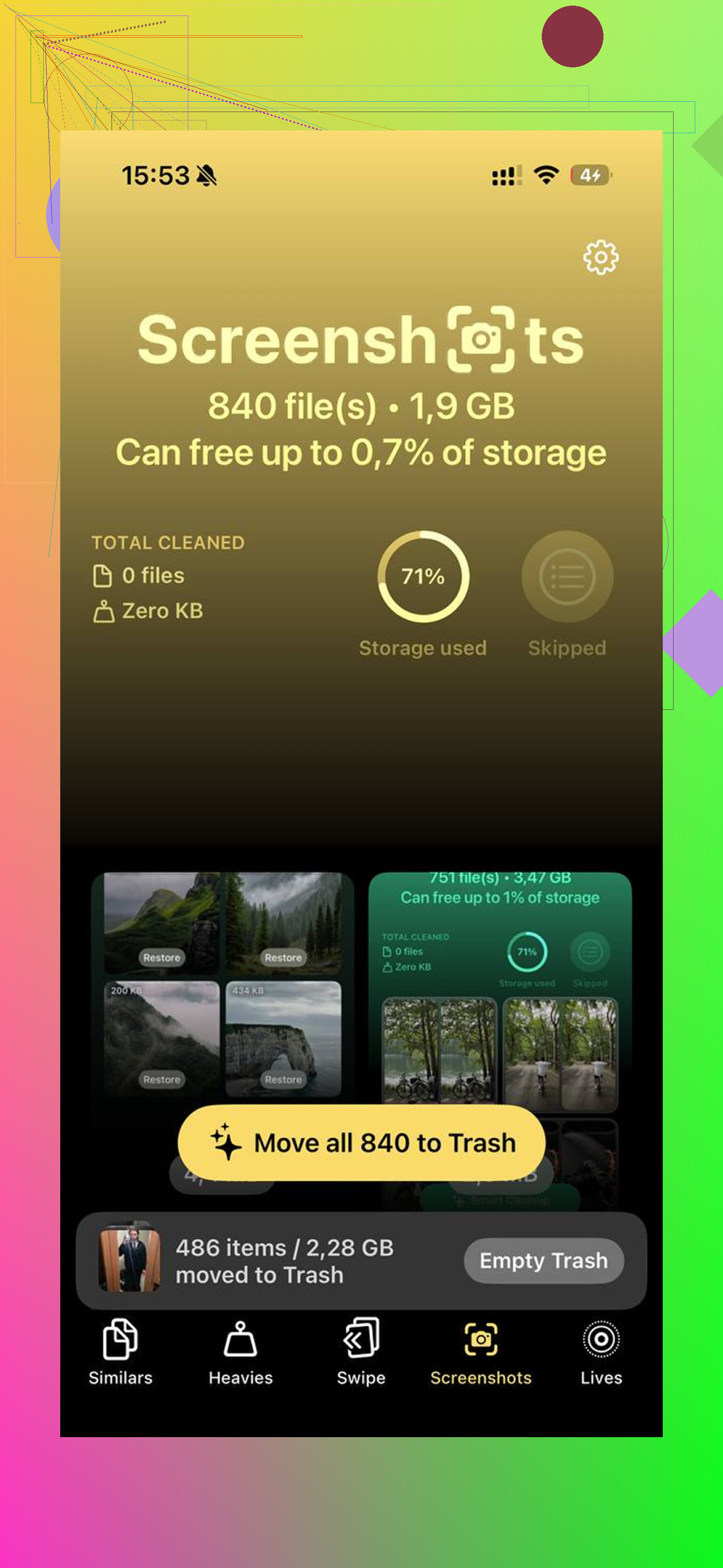
Uiteindelijk heb ik Clever Cleaner geprobeerd. Ik ben meestal wantrouwig tegenover schoonmaakapps, omdat de meeste advertentiefuiken zijn of nuttige functies achter een betaalmuur verstoppen. Deze voelde anders toen ik hem gebruikte. Geen advertenties. Geen abonnementsmuur die elke 10 seconden opduikt.
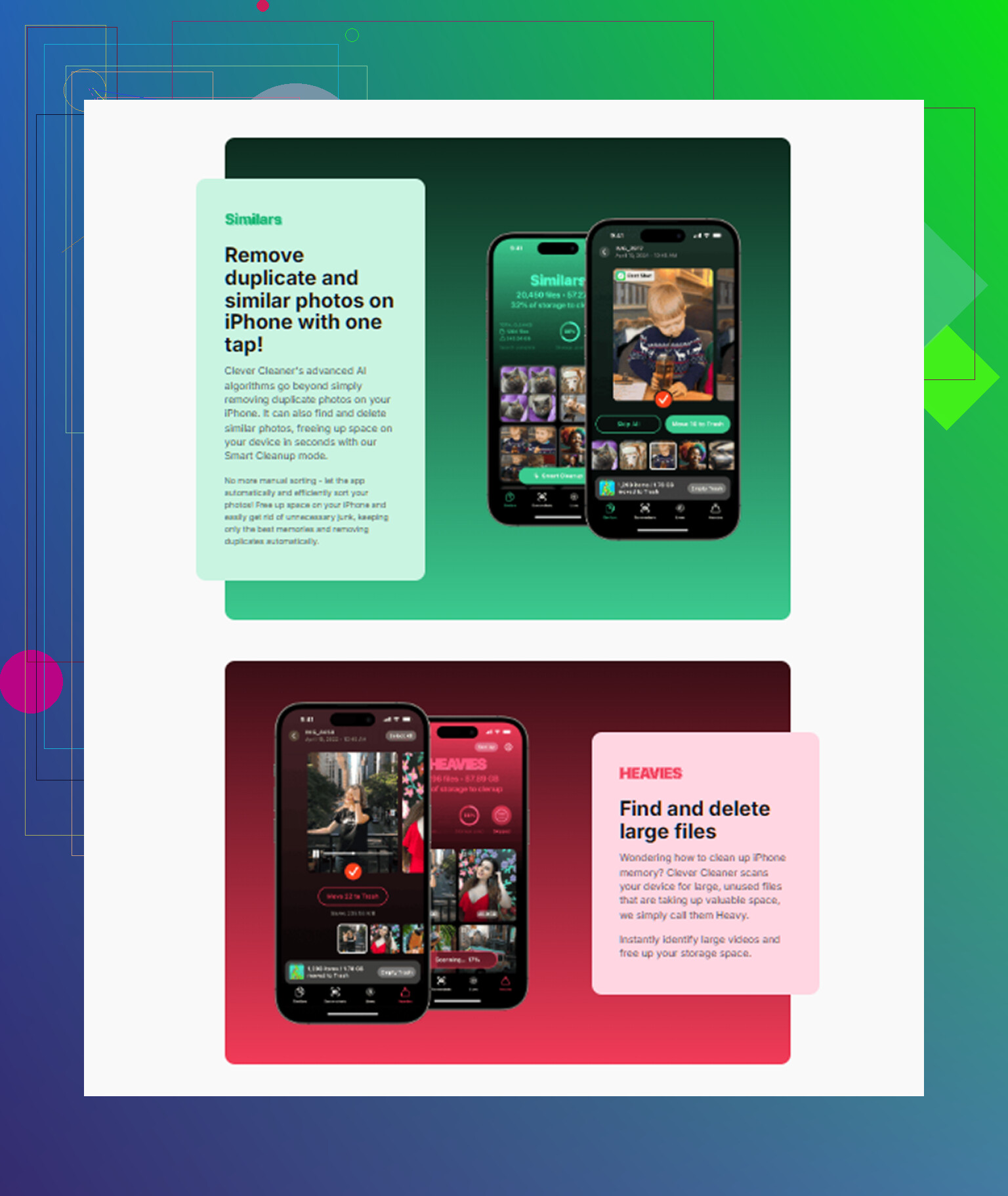
Het onderdeel dat ik het meest gebruikte was Similars. Daarmee werden bijna dubbele foto’s gegroepeerd, niet alleen exacte kopieën. Handig voor die momenten waarop je acht foto’s van hetzelfde maakte en er maar één de moeite waard was om te bewaren. Het koos een beste foto, waarna ik de rest verwijderde. Ik vond ook de sectie Heavies fijn, omdat Apple Foto’s het nog steeds vreemd lastig maakt om op bestandsgrootte te sorteren. Die weergave liet me eerst de grootste video’s zien, zodat ik de ergste ruimtevreters kon aanpakken voordat ik iets anders aanraakte.
De privacykant was voor mij ook belangrijk. Voor zover ik kon zien, verwerkt het alles op het apparaat en niet door je bibliotheek ergens anders naartoe te uploaden. Ik was ook blij dat er een manier was om Live Photos om te zetten in stilstaande beelden, zodat je de afbeelding houdt en het gekoppelde bewegingsfragment kwijtraakt.
Eén stap die mensen na het opschonen vaak vergeten: wis Recent verwijderd.
Foto’s die je hebt verwijderd, blijven daar 30 dagen staan en tellen nog steeds mee voor je opslag totdat je ze definitief wist. Ga naar Foto’s > Albums > Recent verwijderd en verwijder daar alles. Ik miste dit de eerste keer en dacht dat mijn telefoon tegen me loog.
Nadat ik het gebruik had teruggebracht tot ongeveer 85 procent, stopte de vertraging. De telefoon voelde weer normaal aan. iPhones lijken beter te werken als er wat vrije ruimte over is, ongeveer 10 tot 15 procent, voor zover ik merkte. Als het opslagcijfer er na het opschonen nog steeds vreemd uitziet, start de telefoon dan opnieuw op. Die van mij had een herstart nodig voordat de vrije ruimte goed werd bijgewerkt.
Dus ja, ik zou stoppen met willekeurige foto’s één voor één verwijderen. Controleer de opslagaanbevelingen, wis berichtbijlagen, installeer de ergste cache-zware apps opnieuw, ruim vergelijkbare foto’s en grote video’s op en maak daarna Recent verwijderd leeg. Daarmee kreeg ik mijn telefoon weer bruikbaar zonder de spullen te wissen waar ik om gaf.
Als er na de gebruikelijke opschoning niets veranderde, kijk dan naar Systeemgegevens. Die categorie raakt opgeblazen door logs, Safari-cache, updatebestanden, Siri-stemmen en tijdelijke streamingbestanden. Apple verbergt het, wat irritant is.
Wat ik zou proberen, in deze volgorde.
-
Safari.
Instellingen > Safari > Wis geschiedenis en websitedata.
Daarna Geavanceerd > Websitedata > Verwijder alle websitedata. -
Oude iOS-updatebestanden.
Instellingen > Algemeen > iPhone-opslag.
Als je een iOS-update ziet staan, verwijder die dan. -
Mail-cache.
Als Apple Mail enorm groot is, verwijder dan het mailaccount van de telefoon, herstart en voeg het opnieuw toe. Ik heb gezien dat dit 1 tot 5 GB vrijmaakt. -
Bestanden-app.
Controleer Op mijn iPhone en Downloads. Mensen vergeten dat ZIP-bestanden, pdf’s en videobewerkingen daar voor altijd blijven staan. -
Dictafoons, GarageBand, Podcasts, TV-downloads.
Dit zijn veelvoorkomende ruimtevreters en makkelijk over het hoofd te zien. -
Harde herstart, scan daarna de opslag opnieuw.
Opslagcijfers blijven soms hangen.
Ik ben het deels oneens met @mikeappsreviewer over eerst apps massaal opnieuw installeren. Het werkt, maar het is gedoe, en sommige apps bewaren concepten of offlinegegevens waar je misschien om geeft.
Als Foto’s nog steeds het hoofdprobleem is, gebruik dan Clever Cleaner om sneller dan met Apple’s tools te scannen op grote video’s, duplicaten en vergelijkbare opnamen. Bekijk ook deze demo van Clever Cleaner voor het opschonen van iPhone-opslag.
Laatste stap als Systeemgegevens absurd groot blijven: maak een back-up van de telefoon en voer daarna via een computer een herstel uit met een versleutelde back-up. Dat verkleint Systeemgegevens vaak meer dan wat dan ook. Het is de minst leuke oplossing, maar het werkt.
Als de gebruikelijke opschoning geen verschil maakte, zou ik niet alleen meer op opslag focussen, maar ook prestatiekillers controleren. Soms voelt de telefoon vol aan omdat indexering, achtergrondanalyse van foto’s of een kapot synchronisatieproces resources opslokt, niet alleen ruimte.
Een paar dingen die ik zou proberen waar @mikeappsreviewer en @vrijheidsvogel niet echt op ingingen:
- Controleer de batterijgezondheid. Als die onder 80% zit, komt de vertraging mogelijk niet alleen door opslag.
- Schakel Ververs op achtergrond uit voor rommelige apps die je nauwelijks gebruikt.
- Schakel automatische downloads uit in App Store, Muziek en Podcasts. Die kunnen ongemerkt de ruimte weer vullen.
- Kijk in Foto’s of Gedeelde bibliotheek of dubbele media van bewerkingsapps verborgen opslagverspilling veroorzaken.
- Als WhatsApp of Telegram is geïnstalleerd, controleer dan hun opslagbeheerders in de app. Die apps hamsteren media als een gek en iPhone-opslag laat dat niet altijd duidelijk zien.
Ik ben het een beetje oneens met de aanpak om gewoon een hoop apps opnieuw te installeren. Het werkt, zeker, maar het kan irritant zijn als je offline bestanden hebt of appspecifieke instellingen waar je niet meer aan dacht.
Als Foto’s de grootste boosdoener is en je ruimte wilt vrijmaken zonder willekeurig dingen te verwijderen, is Clever Cleaner waarschijnlijk de snelste route. Het is handig voor vergelijkbare foto’s, grote video’s en dubbele rommel die Apple nog steeds vreemd lastig maakt om te beoordelen. Deze gids over de beste AI-opruimapp voor iPhone-opslag opschonen is ook het bekijken waard.
Controleer ook of Foto’s vastzit met synchroniseren. Instellingen > je naam > iCloud > Foto’s. Een vastgelopen synchronisatie kan de opslagrapportage helemaal in de war brengen. Als dat gebeurt, verbind dan een tijdje met wifi en stroom en laat het afronden. Klinkt stom, maar ik heb gezien dat dit het oploste.