Ik probeer ruimte vrij te maken op mijn iPhone en merkte dat gesynchroniseerde media opslagruimte innemen. Ik ben in de war over de vraag of gesynchroniseerde media hetzelfde zijn als iCloud-opslag of dat ze apart op mijn apparaat zijn opgeslagen. Ik heb hulp nodig om te begrijpen wat meetelt voor iPhone-opslag, wat meetelt voor iCloud en of het verwijderen van gesynchroniseerde media invloed heeft op mijn foto’s, muziek of reservekopieën.
Synced Media bezorgde me dezelfde hoofdpijn. Ik ben erin gedoken na een iOS-update en heb veel te veel tijd verspild aan uitzoeken waarom de opslag vol bleef, zelfs nadat ik dingen op de telefoon had verwijderd.
Wat Synced Media betekent
Het zijn lokale mediabestanden die vanaf een computer naar je iPhone zijn gekopieerd via iTunes, Finder of wifi-synchronisatie. Muziek, films, tv-programma’s, podcasts, audioboeken, foto’s, alles valt daaronder.
Oudere iOS-versies verborgen dit beter. Gesynchroniseerde nummers gingen vroeger op in de Muziek-opslag. Gesynchroniseerde foto’s zagen eruit als normaal fotogebruik. Nieuwere iOS-versies splitsen die bestanden op in een eigen opslaggedeelte, dus nu zie je daar ‘Synced Media’ staan als een soort mysterieus blok.
Het is geen iCloud. Dat is iets anders.
iCloud bewaart je gegevens in de cloud van Apple en synchroniseert ze tussen apparaten.
Synced Media staat op de telefoon zelf en is afkomstig van een synchronisatie met een Mac of pc.
Waarom bestanden verwijderen op de iPhone vaak niets doet
Dit deel irriteerde me het meest. Ik verwijderde albums, controleerde Foto’s, controleerde Muziek, maakte leeg wat ik kon, en de opslagbalk bewoog nauwelijks.
De reden is simpel. iOS behandelt gesynchroniseerde bestanden als door de computer beheerd. Als een bestand vanaf je laptop is overgezet, laat de telefoon je het vaak niet rechtstreeks verwijderen. Mogelijk ontbreekt de verwijderoptie of is die grijs weergegeven. Dus de bestanden lijken weg, maar het opslagblok blijft staan.
Hoe ik ervan af kwam
Je hebt de computer nodig die voor de synchronisatie is gebruikt, of in elk geval een computer waarmee je nu kunt synchroniseren.
Op Mac:
Open Finder.
Op Windows:
Open iTunes of Apple Devices.
Ga daarna onderdeel voor onderdeel langs, Foto’s, Muziek, Films, wat er ook maar is gesynchroniseerd, en vink de inhoud uit die je niet wilt behouden.
Als de opslag nog steeds niet wil legen, is dit de oplossing die ik gebruikte:
- Maak een lege map op je computer.
- Verbind je iPhone.
- Wijs in de synchronisatie-instellingen voor Foto’s de lege map aan.
- Voer de synchronisatie opnieuw uit.
Wat dit voor mij deed, was de oude gesynchroniseerde fotogegevens overschrijven met niets. Lomp, ja. Werkte ook, ja. De vastzittende opslag nam daarna eindelijk af.
Maakt het de telefoon trager
Van wat ik zag, ja. Zodra mijn vrije ruimte krap werd, werd de telefoon traag. Typen liep achter. Apps gingen langzaam opnieuw open. Willekeurige haperingen doken de hele dag op.
Ik houd nu een paar gigabyte vrij, omdat iPhones vreemd gaan doen als de opslag te vol raakt. Ongeveer 5 tot 6 GB vrij hielp bij die van mij. Daaronder begon alles niet goed aan te voelen. Niet wetenschappelijk, dat weet ik, maar het kwam overeen met wat ik zag.
Wat ik gebruikte om de rest op te ruimen
Nadat ik de gesynchroniseerde rommel had aangepakt, had ik nog steeds veel overgebleven troep, vooral screenshots, dubbele foto’s en oude video’s. Ik heb een paar opruimapps getest en de meeste waren rommel, advertentie-spam, vergrendelde functies, nep-scans, de gebruikelijke ellende.
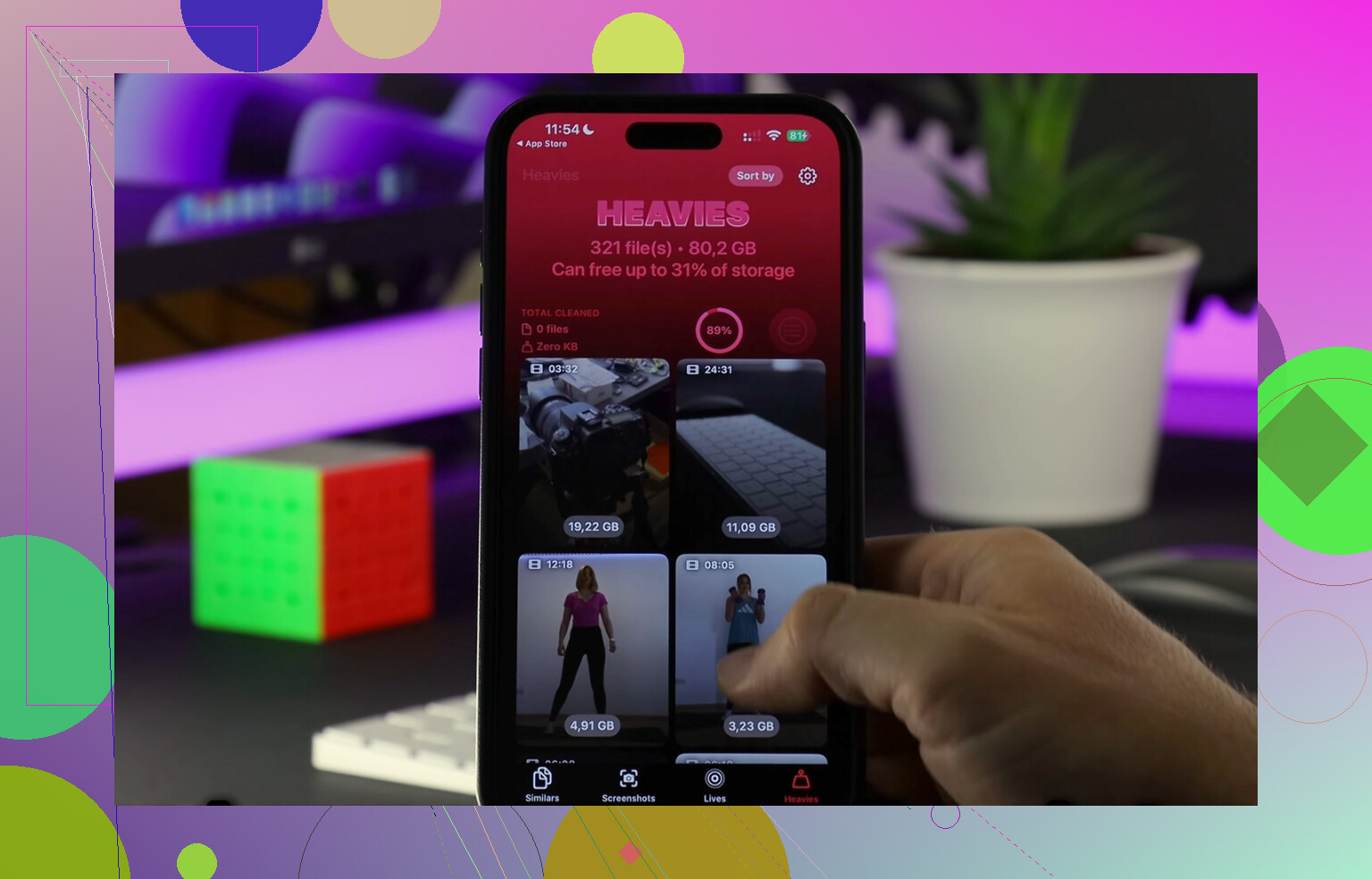
Degene die ik heb gehouden was Clever Cleaner. De link die ik ervoor vond was deze YouTube-video:
Wat ik fijn vond:
Het liet bestandsgroottes duidelijk zien.
Het sorteerde grote bestanden snel.
Het had een sectie ‘Heavies’, waardoor oude enorme video’s makkelijk te vinden waren.
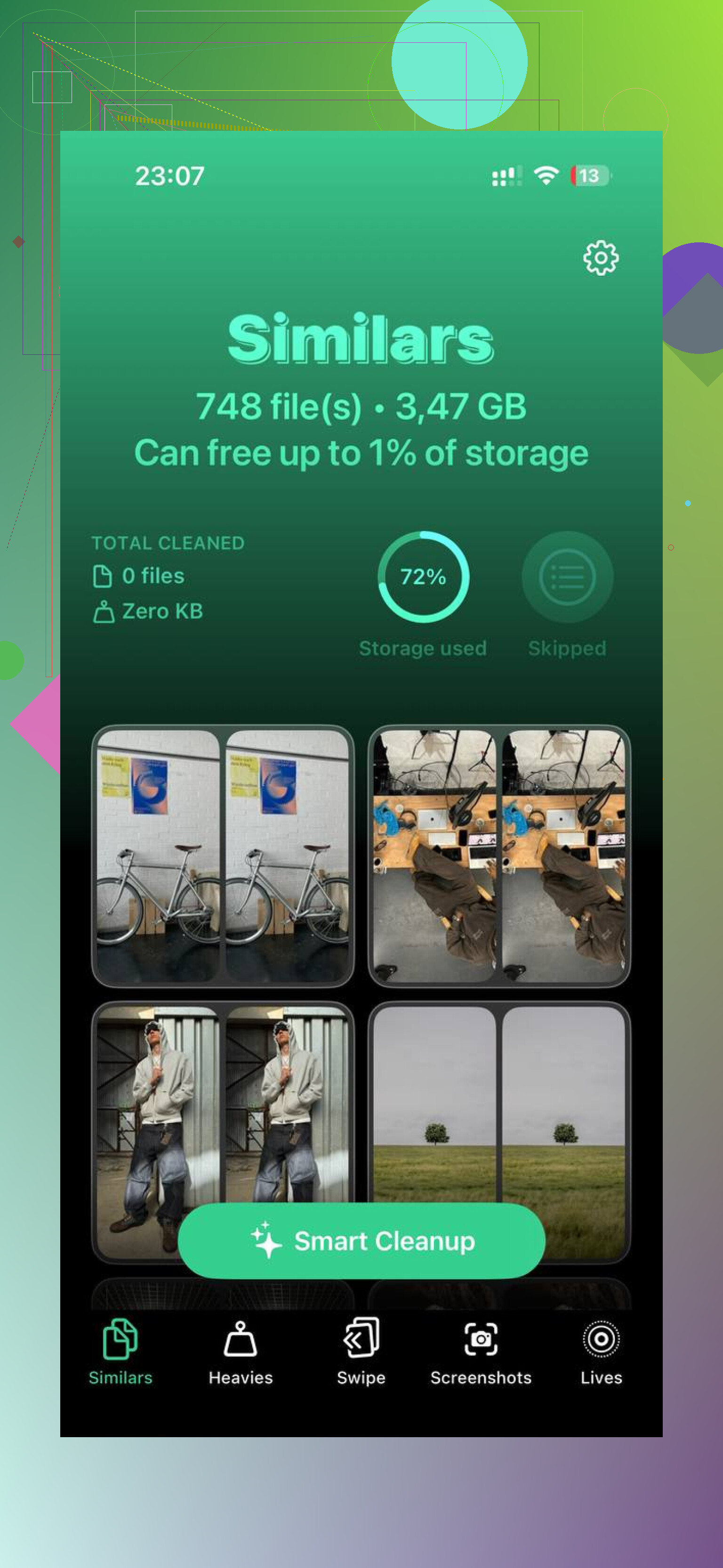
Het had een sectie ‘Similars’ voor bijna dubbele foto’s, zoals wanneer je zes foto’s van hetzelfde maakt en er één bewaart.
Het draaide op het apparaat zelf voor foto-analyse, wat ik prettiger vond.
Ik heb ongeveer 15 GB vrijgemaakt met handmatige synchronisatie-opruiming en het verwijderen van overbodige media. Daarna voelde mijn telefoon niet langer overbelast aan. Typen werd weer normaal. Apps crashten minder vaak. De opslag was eindelijk weer enigszins logisch.
Als je Synced Media-blok enorm is, zou ik eerst beginnen met de synchronisatie via de computer. Verspil geen uur aan het verwijderen van dingen op de telefoon als de bestanden vanaf een laptop zijn gesynchroniseerd. Nadat het grote blok weg is, ruim screenshots, dubbelen en grote video’s op zodat de vrije ruimte vrij blijft. Dat was het deel dat ik de eerste keer had gemist, lol.
Nee, Gesynchroniseerde media is geen iCloud-opslag.
Gesynchroniseerde media betekent bestanden die op je iPhone zijn opgeslagen. Ze nemen fysieke ruimte op het apparaat in. Het grootste deel komt door synchronisatie met een Mac of pc, of doordat apps media buiten iCloud om naar de telefoon verplaatsen.
iCloud-opslag staat daar los van. Die bevindt zich op de servers van Apple. Betalen voor 200 GB iCloud geeft je iPhone niet 200 GB extra lokale ruimte. Veel mensen halen die twee door elkaar.
Eén klein punt waarop ik het niet helemaal eens ben met @mikeappsreviewer. Gesynchroniseerde media betekent niet altijd dat je telefoon daardoor vanzelf traag aanvoelt. Het probleem is weinig vrije ruimte. iPhones gaan zich vaak vreemd gedragen wanneer de beschikbare opslag in de gevarenzone komt, vaak onder de 5 tot 10 procent.
Snelle manier om te zien waar je mee te maken hebt.
- Ga naar Instellingen, Algemeen, iPhone-opslag.
- Tik op Foto’s, Muziek, TV, Podcasts.
- Controleer of de bestanden zijn gedownload, gestreamd of gesynchroniseerd.
- Vergelijk dat met Instellingen, je Apple ID, iCloud, Beheer opslag.
Als de ruimte onder iPhone-opslag staat, staat die op het apparaat. Als die onder iCloud staat, is het cloudopslag.
De beste oplossing op de lange termijn is om geen dubbele media meer te bewaren. Als je bijvoorbeeld Apple Music of Spotify streamt, is het offline bewaren van grote gesynchroniseerde muziekbibliotheken vaak verspilde ruimte. Hetzelfde geldt voor oude homevideo’s.
Als je fotobibliotheek het grotere probleem is, schakel dan iCloud-foto’s in met Optimaliseer iPhone-opslag. Daardoor blijven kleinere apparaatversies behouden wanneer de ruimte krap wordt. Het is niet perfect, maar voor de meeste mensen vermindert het de lokale foto-opslag aanzienlijk.
Als je de restanten wilt opruimen nadat je gesynchroniseerde bestanden hebt aangepakt, is Clever Cleaner het bekijken waard. Het helpt snel iPhone-opslag vrij te maken door dubbele foto’s, grote video’s en andere ruimtevreters te vinden zonder een hoop rommel. Deze korte demo laat het beter zien dan ik het kan uitleggen, bekijk hoe Clever Cleaner snel iPhone-opslag vrijmaakt.
Korte versie. Gesynchroniseerde media staat op je iPhone. iCloud niet. Aparte categorieën. Zelfde Apple-ecosysteem. Verwarrende benamingen, haha.
Nee. Gesynchroniseerde media is apparaatopslag, geen iCloud-opslag.
Zie het zo:
- iCloud = spullen die op de servers van Apple zijn opgeslagen
- Gesynchroniseerde media = spullen die fysiek naar je iPhone zijn gekopieerd
Dus als je Gesynchroniseerde media ziet in Instellingen > Algemeen > iPhone-opslag, dan wordt die ruimte op de telefoon zelf gebruikt. iCloud-ruimte en iPhone-ruimte zijn twee totaal aparte dingen.
Ik ben het grotendeels eens met @mikeappsreviewer en @viajeroceleste, maar ik zou er nog één ding aan toevoegen: soms is “Gesynchroniseerde media” niet iets waar je je druk om hoeft te maken, tenzij het echt veel is. De opslagcategorieën van iOS zijn nogal rommelig en lopen soms achter op de werkelijkheid. Als er 500 MB staat, zou ik het negeren. Als er 20 GB staat, ja, dan is dat je probleem.
Nog iets dat mensen vaak missen: gedownloade inhoud van apps kan het beeld vertroebelen. Offline Spotify, Netflix-downloads, podcastcaches, geëxporteerde bewerkte video’s, zelfs bijlagen in Berichten kunnen het laten lijken alsof Gesynchroniseerde media groter is dan verwacht. Controleer dus ook de grote apps voordat je drastische stappen neemt.
Als je doel is om ruimte vrij te maken, zou ik het in deze volgorde doen:
- Verwijder oude media die vanaf de computer is gesynchroniseerd als je nog steeds Finder/iTunes-synchronisatie gebruikt
- Controleer app-downloads en caches
- Bekijk Foto’s en video’s, want dat zijn meestal de echte opslagvreters
- Maak albums/mappen Recent verwijderd leeg
- Herstart de telefoon en controleer de opslag na een tijdje opnieuw
Als het gesynchroniseerde deel is opgeruimd maar je nog steeds ruimte nodig hebt, is Clever Cleaner eigenlijk handig om dubbele foto’s, vergelijkbare opnames en grote video’s te vinden zonder tijd te verspillen. Als je bovendien praktijkervaringen van gebruikers wilt, is dit een prima discussie over echte Clever Cleaner-reviews van iPhone-gebruikers.
Korte versie: Gesynchroniseerde media is lokale iPhone-opslag, geen iCloud. Het verwijderen van iCloud-spullen haalt dat deel niet automatisch van je telefoon weg.
Gesynchroniseerde media is lokaal, niet iCloud. Daarin hebben @viajeroceleste, @yozora en @mikeappsreviewer in principe gelijk.
Eén nuance wel: het label kan een beetje misleidend zijn. Het betekent niet altijd alleen oude dingen uit het iTunes-tijdperk. Soms groepeert iOS media die buiten de normale appopslag zijn geïmporteerd of beheerd in die categorie, dus zie het als “media op het apparaat die Apple als gesynchroniseerd beschouwt” in plaats van “alles uit iCloud.” Hoe dan ook gebruikt het nog steeds de fysieke opslag van je iPhone.
De praktische test is eenvoudig:
- Als het verwijderen van iets uit iCloud je iCloud-quotum verandert maar niet iPhone-opslag, dan was dat nooit je echte ruimteprobleem
- Als “Gesynchroniseerde media” onder iPhone-opslag verschijnt, concurreert dat deel met apps, foto’s en systeemgegevens op de telefoon zelf
Waar ik het enigszins oneens ben met @mikeappsreviewer is het punt over vertraging. Weinig opslagruimte kan de prestaties schaden, ja, maar Gesynchroniseerde media is op zichzelf niet uniek slecht. Een filmbibliotheek van 15 GB en 15 GB cameravideo zijn vanuit opslagperspectief even zwaar. De categorie is minder belangrijk dan hoeveel vrije ruimte er nog over is.
Als je computersynchronisatie al hebt uitgesloten en het getal nog steeds opgeblazen lijkt, zou ik ook dit controleren:
- Downloads in de Bestanden-app
- Berichtenbijlagen
- GarageBand, iMovie, CapCut of andere editors die kopieën exporteren
- Podcastafleveringen gemarkeerd als “bewaard”
- Dictafoons
Wat opschoonapps betreft: Clever Cleaner is prima nadat je het onderliggende probleem hebt opgelost.
Voordelen:
- goed voor duplicaten en grote video’s
- sneller dan handmatig foto’s opschonen
- eenvoudige interface
Nadelen:
- verwijdert niet vanzelf echte door de computer gesynchroniseerde media
- opschoonsuggesties moeten nog steeds door een mens worden beoordeeld
- minder nuttig als je opslagprobleem vooral appgegevens zijn, niet foto’s/video’s
Dus nee, Gesynchroniseerde media is niet hetzelfde als iCloud-opslag. Denk aan “spullen opgeslagen op de servers van Apple” versus “spullen die fysiek op je telefoon staan.” Aparte categorieën, hetzelfde ecosysteem, verwarrende benaming.