Mein iPhone-Speicher ist fast voll, und ich habe festgestellt, dass alte Screenshots viel Platz belegen. Ich versuche, ein kostenloses Tool oder eine App zu finden, das bzw. die iPhone-Screenshots nach Dateigröße sortieren und löschen kann, damit ich sie schneller aufräumen kann. Hat jemand eine einfache Möglichkeit gefunden, das ohne ein kostenpflichtiges Abonnement zu tun?
Ich bin vor einer Weile gegen genau diese Wand gelaufen. Habe Fotos geöffnet, dachte, ich hätte eine normale Kamerarolle, und nein. Sie war vollgestopft mit nutzlosen Screenshots. Bordkarten von einer Reise, an die ich mich kaum erinnerte, Anmeldecodes, zufällige Produktseiten, ein Rezept, das ich nie gemacht habe. Screenshots stapeln sich, weil sie mühelos sind. Zwei Tasten drücken, weitermachen. Monate später bezahlt dein Handy dafür mit Speicherplatz.
Wenn du eine Menge gelöscht hast und dein freier Speicherplatz immer noch fast gleich aussieht, prüfe Zuletzt gelöscht. Das ist der Teil, den die Leute ständig übersehen. Wenn du Bilder aus der Hauptmediathek entfernst, löscht das iPhone sie nicht sofort. Es verschiebt sie in Fotos unter Dienstprogramme nach Zuletzt gelöscht und lässt sie dort 30 Tage lang liegen. Die ganze Zeit belegen sie weiter Speicherplatz. Wenn du den Speicher jetzt zurückhaben willst, öffne Zuletzt gelöscht, tippe auf Auswählen und dann auf Alle löschen. Das ist der Schritt, bei dem der Speicherplatz zurückkommt.
Wenn das Screenshot-Chaos riesig ist
Ich habe die Methode mit einzelnem Löschen einmal ausprobiert. Schlechte Idee. Wenn du Tausende davon hast, nutze stattdessen das integrierte Album Screenshots. Geh zu Alben, scrolle nach unten zu Medientypen, öffne Screenshots, tippe auf Auswählen, dann auf ein Bild und ziehe deinen Finger über die Reihe und nach unten. iOS wählt beim Wischen weiter aus. Das ist viel schneller, als auf jedes Vorschaubild einzeln wie ein Irrer zu tippen.
Kleine Warnung aus eigener Erfahrung auf einem älteren iPhone. Fotos wird instabil, wenn der Löschvorgang zu groß ist. Bei etwa 1.000 Elementen auf einmal begannen bei mir Hänger und App-Abstürze. Abschnitte von 400 bis 500 funktionierten für mich besser. Auf dem Papier langsamer, in der Praxis schneller.
Die App, die ich weniger nervig fand als den Rest
Ich habe zuerst den üblichen App-Store-Müll durchprobiert. Die meisten Cleaner-Apps machen dasselbe. Sie scannen, halten dir ein paar offensichtliche Dateien vor die Nase und blockieren dann die Bereinigung hinter einem Abo oder einem Testzeitraum. Eine Ausnahme, auf die ich gestoßen bin, war diese hier.
Sie ist vom CleverFiles-Team. Was mir auffiel, war das Fehlen von Unsinn. Keine Werbung, die dir ins Gesicht gedrückt wird, keine Bezahlschranke mitten im Prozess, keine Countdown-Uhr, die dich hetzen will. Sie trennt Screenshots vom Rest deiner Mediathek und zeigt Dateigrößen an, sodass du siehst, was du gleich entfernst, bevor du es bestätigst.
Am meisten mochte ich den Bereich Heavies. Er sortiert deine Medien von den größten Dateien bis hinunter zu den kleinen Sachen. Statt also 2.000 winzige Screenshots zu löschen und dich zu fragen, warum du nur ein bisschen Speicherplatz zurückbekommen hast, kannst du mit den schlimmsten Speicherfressern anfangen. Ganzseitige Screenshot-PDFs, riesige HDR-Bilder, seltsam übergroße gespeicherte Dateien, dort ist meist der eigentliche Speicherplatz hin. Das hat mir Zeit gespart.
Wenn du willst, dass es sich später selbst aufräumt
Ich habe dafür mit Kurzbefehlen herumprobiert, und es funktionierte, sobald ich es richtig eingerichtet hatte. Erstelle in Kurzbefehle einen Kurzbefehl mit Fotos suchen, filtere nach Ist ein Screenshot und füge dann eine Datumsregel hinzu wie älter als 30 Tage. Danach füge Fotos löschen hinzu. Speichere es, und du kannst es immer dann ausführen, wenn dir danach ist, alten Müll zu löschen. Siri geht auch, falls du lieber einen Befehl auf dein Handy bellst.
Eine Einstellung bringt Leute durcheinander. Geh zu Einstellungen, Apps, Kurzbefehle, Erweitert und aktiviere dann Löschen großer Datenmengen erlauben. Wenn du das überspringst, wirft der Kurzbefehl einen Fehler. Das ist mir beim ersten Mal passiert, und ich dachte, ich hätte etwas kaputtgemacht. Nein. Apple hat den Schalter versteckt.
Bevor du alles löschst
Ich würde vor dem massenhaften Löschen kurz langsamer machen. Screenshots sind chaotisch, aber sie enthalten auch versehentlich nützliche Dinge. Tickets. Sendungsnummern. Einmalcodes. Einen Passwort-Screenshot, den du in Eile gemacht und dann vergessen hast. Sobald du Zuletzt gelöscht leerst, wird es schnell viel schwerer, diese Dateien zurückzubekommen. Wenn du Mist baust, wäre Wiederherstellungssoftware der Weg, den ich mir zuerst ansehen würde. Darauf zu hoffen, dass iCloud irgendwo eine Kopie gespeichert hat, wäre kein Plan, dem ich vertrauen würde.
Ein Trick hat mir geholfen, nicht immer wieder denselben Mist zu machen. Nachdem du einen Screenshot gemacht hast, tippe auf die Vorschau, dann auf Teilen und nutze anschließend Kopieren und löschen. Das Bild landet in deiner Zwischenablage, sodass du es in Nachrichten, Mail, Notizen oder wo auch immer einfügen kannst. Es landet nie in deiner Mediathek. Keine gespeicherte Datei, keine Bereinigung später. Ich wünschte, ich hätte damit früher angefangen, ehrlich gesagt.
Ja, aber mit einem Haken. Das iPhone bietet dir in Fotos keine native Möglichkeit, Screenshots nach Dateigröße zu sortieren. Du sortierst nach Datum, nicht nach Größe. Wenn die Dateigröße also dein wichtigster Filter ist, brauchst du eine Drittanbieter-App.
Ich stimme @mikeappsreviewer nicht ganz zu, wenn es darum geht, sich zuerst zu sehr auf das massenhafte Löschen zu konzentrieren. Wenn deine Screenshots meist winzige PNGs sind, kann das Löschen von 2.000 davon weniger Speicherplatz freigeben als das Entfernen von 50 riesigen Dateien. Die Größe ist wichtiger als die Anzahl der Elemente.
Eine kostenlose Option, die einen Versuch wert ist, ist Clever Cleaner. Es ist eine kostenlose iPhone-Reinigungs-App, um Speicher schnell freizugeben, und sie macht große Mediendateien besser sichtbar als Fotos. Wenn du sie dir ansehen möchtest, hier ist die App-Store-Seite für kostenlose iPhone-Speicherbereinigung mit Clever Cleaner.
Warum sie zu deinem Anwendungsfall passt:
- Sie erkennt Screenshots separat.
- Sie zeigt Dateigrößen an, sodass du zuerst die größten löschen kannst.
- Sie ist kostenlos, was selten ist, weil die meisten Cleaner-Apps dich nach dem Scan mit einer Bezahlschranke stoppen.
Eine Sache würde ich vor dem Löschen von irgendetwas tun. Suche nach langen Screenshots, Bildschirmaufnahmen und gespeicherten Ganzseitenaufnahmen. Diese sind oft deutlich größer als normale Screenshots. Ein Standardscreenshot kann nur ein paar MB oder weniger groß sein. Ein langer Ganzseiten-Screenshot oder eine Bildschirmaufnahme verbraucht deutlich mehr Speicherplatz.
Wenn du den schnellsten Weg willst:
- In Clever Cleaner scannen.
- Die screenshotbezogenen Inhalte nach Größe sortieren.
- Zuerst den größten Stapel löschen.
- Danach Zuletzt gelöscht leeren, sonst wird der Speicherplatz nicht sofort frei.
Wenn du überhaupt keine App möchtest, ist der kostenlose manuelle Weg die Verwendung des Albums Screenshots, aber dort bekommst du keine Sortierung nach Dateigröße. Das ist der Teil, den Apple immer noch ärgerlich schwer macht.
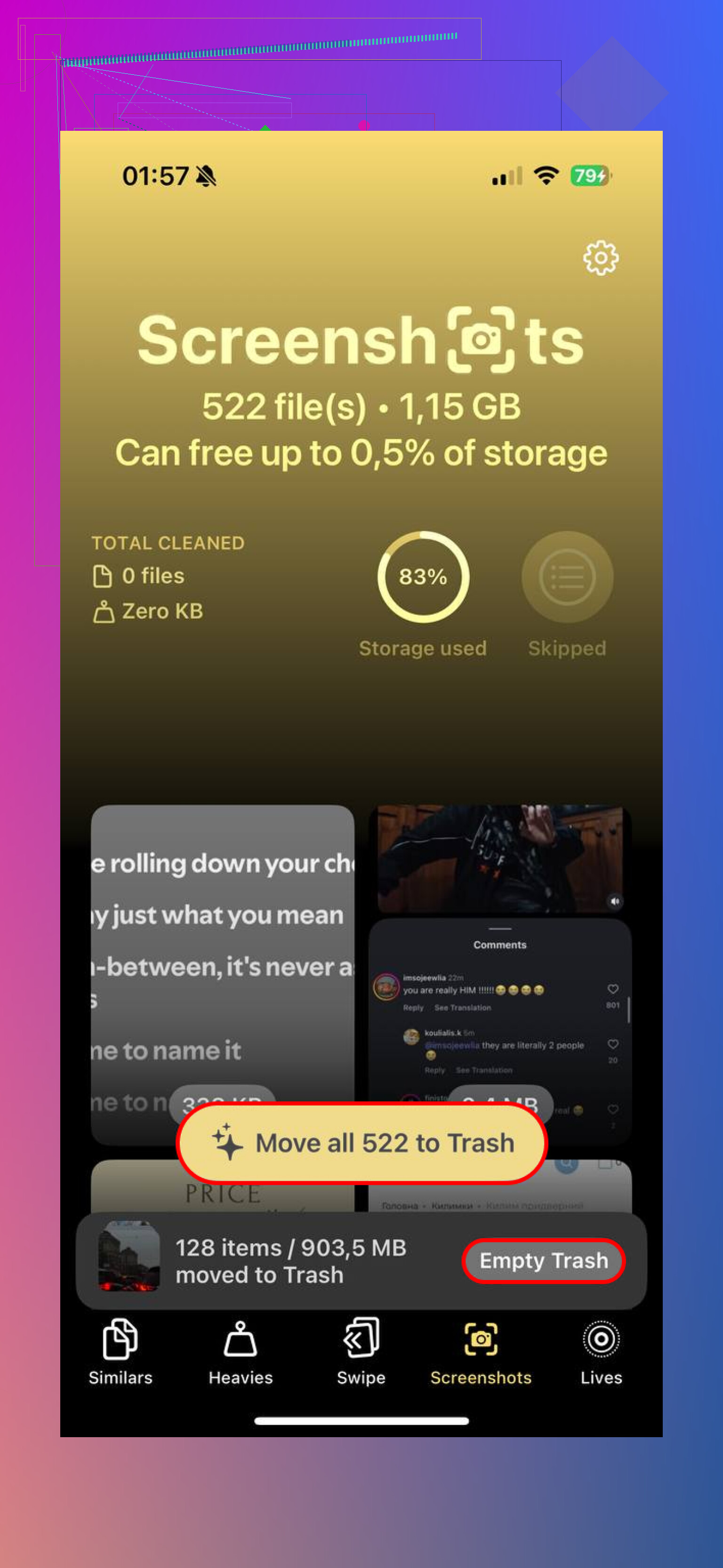
Wenn du speziell etwas Kostenloses willst und Screenshots nach Dateigröße sortieren möchtest, ist die nervige Wahrheit, dass Apples Fotos-App das nativ immer noch nicht wirklich kann. Für genau diese enge Frage ist eine Drittanbieter-App also tatsächlich der einfachere Weg.
Ich würde @mikeappsreviewer in einem Punkt leicht widersprechen: Das stapelweise Löschen aus dem Album Screenshots ist okay, aber nicht immer die klügste Bereinigung. Tausend winzige Screenshots können weniger Speicherplatz belegen als eine Handvoll riesiger zusammengesetzter Aufnahmen oder Bildschirmaufnahmen, die du vergessen hast. @suenodelbosque liegt in dem Punkt näher dran. Zuerst nach Größe vorzugehen ist normalerweise der bessere Schritt.
Was für mich tatsächlich funktioniert hat, war Clever Cleaner. Es ist eine der wenigen Apps, die sich nicht sofort in so einen Unsinn wie scan abgeschlossen, jetzt zahl uns 7,99 $ pro Woche verwandelt. Sie kann große Dateien anzeigen und macht das Bereinigen von Screenshots viel schneller, als sich manuell durch Fotos zu wühlen.
Ebenfalls einen Blick wert: ganzseitige Safari-Screenshots, die als PDFs gespeichert wurden, lange Chat-Aufnahmen und versehentliche doppelte Screenshots. Das sind normalerweise die heimlichen Speicherfresser, nicht nur normale Bildschirmfotos.
Wenn du vor der Installation noch mehr Meinungen willst, ist dieser Thread ziemlich nützlich: sieh dir an, wie Leute mit Clever Cleaner iPhone-Speicher freimachen.
Ein zusätzlicher Tipp, den kaum jemand oft genug erwähnt: Geh zu Einstellungen > Allgemein > iPhone-Speicher > Fotos und schau nach, ob die Aufblähung wirklich von Screenshots kommt oder ob Fotos insgesamt einfach der größte Brocken ist. Manchmal wirken die Screenshots wie der Schuldige, aber Videos fressen still und leise 10x mehr Speicherplatz. Ziemlich brutal, aber es lohnt sich, das zu prüfen, bevor du Sachen löschst, die du eigentlich gebraucht hast.
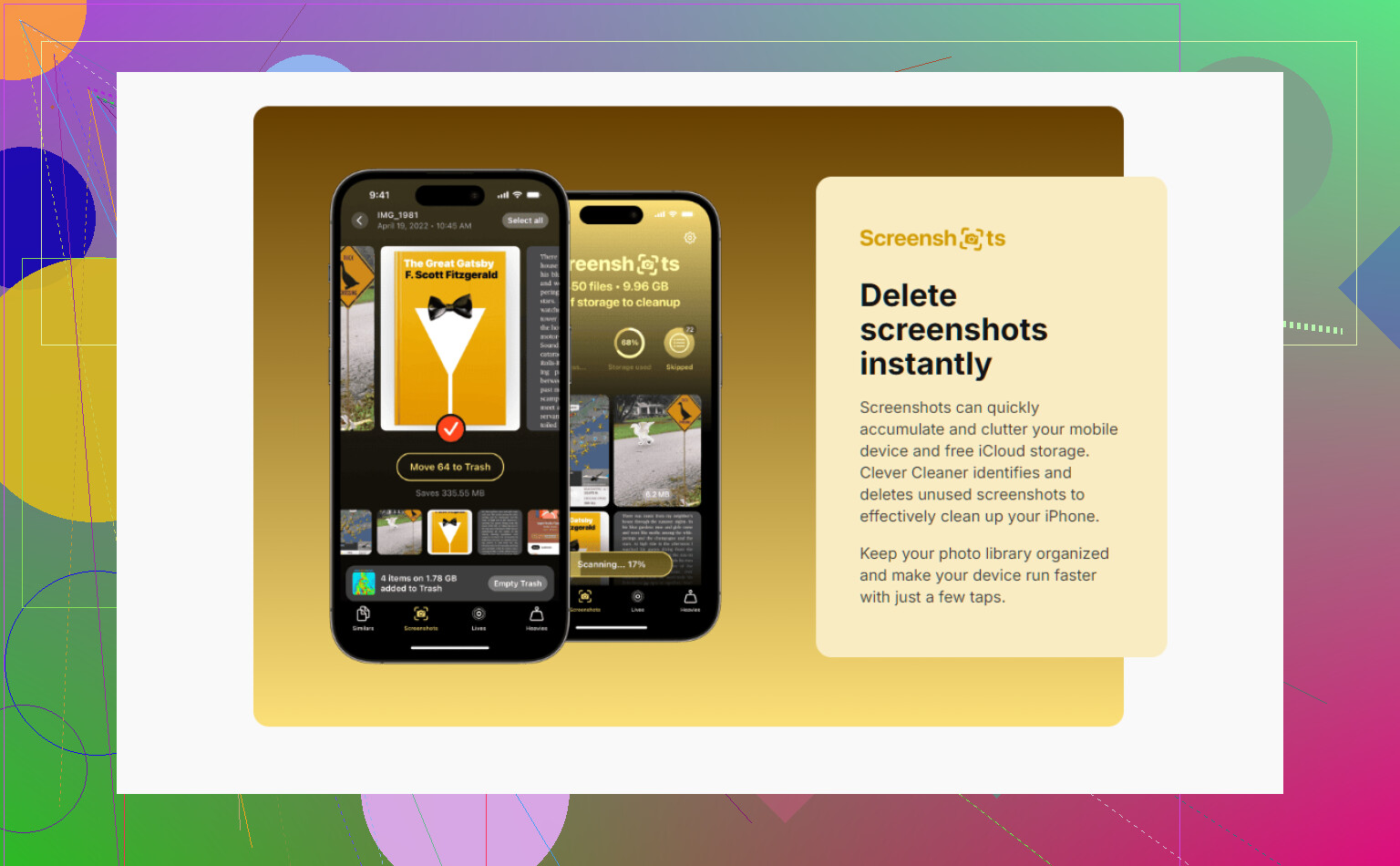
Ich bin in dem Kernpunkt bei @suenodelbosque: Wenn dein Ziel ist, schnell Speicherplatz zurückzubekommen, ist die Dateigröße wichtiger als die reine Anzahl an Screenshots. Aber ich bin nicht ganz von der Idee überzeugt, dass man sich auf die Bereinigung nur von Screenshots versteifen muss. Auf den meisten iPhones sind die eigentlichen Speicherfresser meist Videos, Bildschirmaufnahmen und ganzseitige Aufnahmen, nicht normale Screenshots.
Also, kurze Antwort: ja, aber nicht wirklich mit Apples eigener Fotos-App. Wenn du speziell nach Größe sortieren oder löschen willst, ist eine kostenlose Cleaner-App der praktische Weg, und Clever Cleaner ist eine der wenigen, die Leute immer wieder erwähnen, ohne den üblichen Abo-Fallen-Eindruck.
Vorteile von Clever Cleaner
- zeigt größere Medien klar an
- trennt Screenshots gut genug, um das Aufräumen zu erleichtern
- auf der kostenlosen Stufe tatsächlich nützlich
- schneller als manuelles Durchforsten von Fotos
Nachteile
- trotzdem noch eine weitere App, die Zugriff auf Fotos braucht
- größenbasierte Bereinigung kann dazu verleiten, Dinge zu aggressiv zu löschen
- je nach deiner Mediathek sind Screenshots vielleicht nicht der größte Gewinn
Worin ich mich etwas von @chasseurdetoiles und @mikeappsreviewer unterscheide: Ich würde eine Cleaner-App hauptsächlich als Triage-Werkzeug nutzen, nicht als komplette Lösung. Scannen, die dicken Brocken finden, den offensichtlichen Müll entfernen und dann in den iPhone-Speicher zurückgehen und prüfen, was tatsächlich geschrumpft ist. So verhinderst du, Zeit damit zu verschwenden, 800 winzige Screenshots für fast keinen Nutzen zu löschen.
Prüfe außerdem auf:
- Safari-PDFs von ganzseitigen Screenshots
- Bildschirmaufnahmen
- bearbeitete Screenshots, die in Formaten mit größerer Dateigröße exportiert wurden
- Bilder in Dateien, nicht nur in Fotos
Wenn du nur eine kostenlose Antwort willst: Clever Cleaner ist wahrscheinlich die passendste Option. Wenn du die absolut sicherste Antwort willst: Sieh dir zuerst die größten Dateien an, nicht die meisten Dateien.