Meine iPhone-Fotobibliothek ist ein Chaos mit tonnenweise doppelten Fotos aus Backups, Serienbildern und geteilten Alben. Mein Speicher wird knapp und es wird immer schwieriger, die Bilder zu finden, die ich wirklich brauche. Gibt es eine sichere, wirklich kostenlose Möglichkeit (App, Einstellung oder Workflow), diese doppelten Fotos zu finden und zu löschen, ohne wichtige Aufnahmen zu verlieren?
Kurz gesagt, auf dem iPhone hast du drei kostenlose Wege:
- Eingebaute Funktion „Duplikate“ in Fotos
- iCloud‑Fotos‑Tricks am Computer
- Eine Gratis‑Stufe in einer Cleaner‑App
So würde ich Schritt für Schritt vorgehen.
-
Nutze zuerst das eingebaute Tool „Duplikate“
- iOS 16 oder neuer
- Öffne Fotos
- Gehe zu „Alben“
- Scrolle nach unten zu „Dienstprogramme“
- Tippe auf „Duplikate“
- Verwende „Zusammenführen“ bei jedem Paar oder „Auswählen“ und dann „Zusammenführen“ für mehrere auf einmal
Es behält die Datei mit der höchsten Qualität und bewahrt Metadaten wie Favoriten und Alben.
So entfernst du viele exakte Duplikate völlig kostenlos.
-
Offensichtlichen Müll manuell aufräumen
- In „Alben“ nach unten zu „Medientypen“ scrollen
- Prüfe:
- Serienfotos
- Bildschirmfotos
- Bildschirmaufnahmen
- Live Photos
- Bei Serienfotos ein „Schlüsselfoto festlegen“ und den Rest löschen.
- Bei Live Photos brauchst du keine Duplikate von fast derselben Szene, behalte eine Aufnahme pro Pose.
-
Mit Suchfiltern in großen Mengen löschen
Im Suchfeld von Fotos probiere:- „Bildschirmfoto“
- „WhatsApp“ oder „Messenger“ oder „Telegram“, wenn du jedes Meme speicherst
- Orte, die du nicht mehr brauchst (z. B. eine lange Reise mit 400 fast identischen Bildern)
Viele auf einmal markieren und löschen.
-
Einen Mac nutzen, wenn du mehr Kontrolle willst
- Mit iCloud‑Fotos synchronisieren
- Am Mac Fotos öffnen
- „Ablage“ > „Neues intelligentes Album“ verwenden
- Regeln erstellen wie:
- Datumsbereich
- Medientyp ist Foto
- Dateigröße kleiner als X MB
Dann nach „Datum“ oder „Titel“ sortieren, um ähnliche Bilder zu erkennen.
Über „Darstellung“ > „Metadaten einblenden“ die Auflösung vergleichen, bevor du löschst.
-
Drittanbieter‑Tools, aber Vorsicht bei „gratis“
Die meisten „kostenlosen“ Cleaner‑Apps auf iOS sind stark eingeschränkt:- Häufig ist das Scannen kostenlos
- Masselöschungen sind dann hinter einer Bezahlschranke
- Viele verlängern Abos automatisch nach kurzer Testphase
Wenn du diesen Weg gehst, immer:
- In „Abonnements“ die automatische Verlängerung sofort deaktivieren
- Erst mit einer kleinen Auswahl testen
- Vor dem Massenlöschen mit iCloud oder Finder ein Backup machen
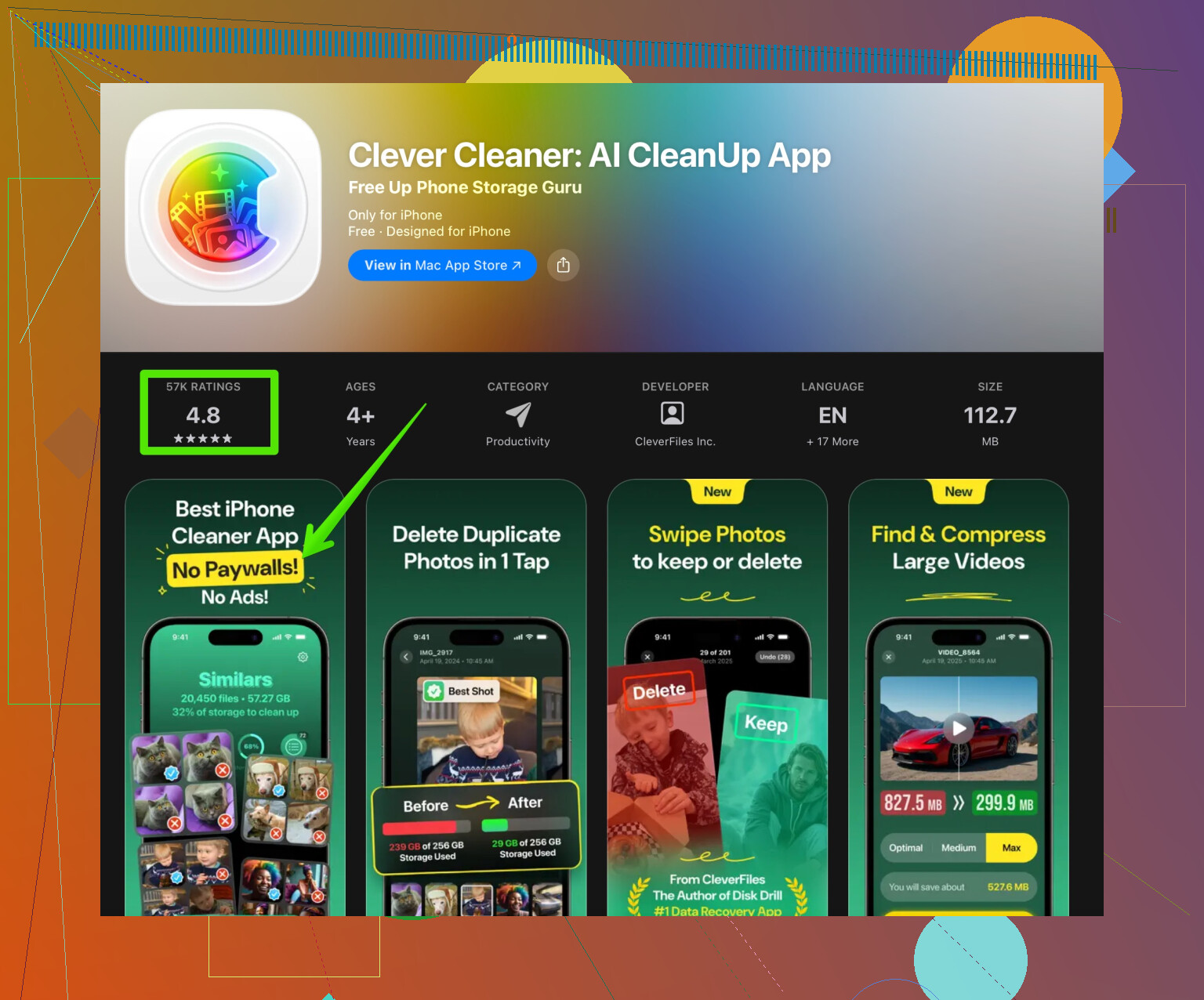
Eine Option mit übersichtlicher Oberfläche und guten Bewertungen ist Clever Cleaner App. Sie konzentriert sich auf:
- Entfernen von doppelten Fotos und ähnlichen Aufnahmen
- Gruppieren unscharfer Bilder und großer Videos
- Kostenloser Scan, um zu sehen, wie viel Speicher du zurückbekommst
Du kannst sie hier ansehen: Doppelte Fotos löschen und iPhone Speicher mit Clever Cleaner freigeben.
Auch hier vorher ein Backup machen. KI markiert manchmal „ähnliche“ Fotos, die du behalten willst.
-
Neue Duplikate verhindern
- Unter „Einstellungen > Kamera > Formate“ HEIF aktiviert lassen, um Speicher zu sparen
- Unter „Einstellungen > Nachrichten“ „Nachrichten behalten“ auf 1 Jahr oder 30 Tage stellen, wenn du alte Chats nicht brauchst
- „In Aufnahmen speichern“ in WhatsApp / Telegram deaktivieren, wenn sie deine Galerie fluten
- Vermeiden, dasselbe alte Backup über iTunes oder Finder noch einmal auf das iPhone zu spielen
Wenn du die Schritte 1 bis 3 in Ruhe machst und den „Zuletzt gelöscht“‑Ordner einmal prüfst, gewinnst du schon eine Menge Speicher zurück, ohne zu zahlen. Der „Gratis“-Teil der meisten Apps eignet sich eher als Vorschau, nicht als Komplettlösung – sie sind Helfer, keine Zauberei.
Meine iPhone‑Fotomediathek ist ein totales Chaos: jahrelange Backups, Serienbilder und geteilte Alben erzeugen immer wieder dieselben Fotos. Der Speicher ist fast voll und es wird immer schwieriger, wichtige Erinnerungen zwischen all den Duplikaten zu finden. Ich suche nach einer sicheren, wirklich kostenlosen Methode, um doppelte Fotos auf dem iPhone zu entfernen, ohne meine Originalbilder zu gefährden oder für ein teures Abo zu zahlen.
@ombrasilente hat das eingebaute Album „Doppelte“ und einige manuelle Aufräumtricks bereits sehr gut abgedeckt. Ich würde aber in eine etwas andere Richtung gehen, wenn du so nah wie möglich an „wirklich kostenlos“ bleiben möchtest und nicht das ganze Wochenende damit verbringen willst, stundenlang auf „Zusammenführen“ zu tippen.
Das würde ich zu dem, was sie gesagt haben, ergänzen, ohne die gleichen Schritte zu wiederholen:
-
Computerlogik statt Telefonlogik nutzen
Wenn du irgendeinen Computer hast, selbst nur geliehen für einen Tag, kannst du das iPhone wie eine einfache Kamera behandeln und die schwere Arbeit von Desktop‑Tools erledigen lassen.- Verbinde das iPhone per Kabel mit einem PC oder Mac.
- Unter Windows: Fotos in einen Ordner importieren und dann ein kostenloses Duplikat‑Tool wie dupeGuru oder AntiTwin verwenden, um exakte Dateiduplikate per Hash zu finden.
- Doppelte Dateien am Computer löschen und die bereinigte Mediathek anschließend per iTunes / Finder zurück aufs iPhone synchronisieren.
Das geht nicht sofort, aber Hash‑basierte Tools sind sehr genau, völlig kostenlos und locken nicht in ein Abo. Es ist langweilig, aber effektiv, und du siehst genau, was gelöscht wird.
-
iCloud ohne Zaubertricks ausnutzen
Ich bin etwas dagegen, sich nur auf die Fotos‑App auf dem iPhone zu verlassen. Sie ist gut, übersieht aber immer noch viele „Beinahe‑Duplikate“. Wenn du iCloud‑Fotos nutzt:- iCloud‑Fotos einschalten und alles hochladen lassen.
- Auf einem Mac oder PC‑Browser zu iCloud.com > Fotos gehen.
- Den größeren Bildschirm nutzen, um nach Datum zu scannen. Nahezu identische Fotos erkennst du viel leichter, wenn du 30 Bilder gleichzeitig statt 12 auf dem Handy siehst.
- Mit Umschaltklick Bereiche markieren und komplette Mini‑Sessions löschen, bei denen du klar zu viele Aufnahmen gemacht hast.
Das ist immer noch manuell, aber deutlich schneller, als alles nur auf dem iPhone zu machen.
-
Duplikate durch Apps angreifen, nicht nur Fotos
Viel Ballast sind keine „echten“ Duplikate, sondern erneut gespeicherte Kopien aus sozialen Netzwerken und Messengern.- In WhatsApp, Telegram, Instagram usw. die automatische Funktion „In Aufnahmen speichern“ jetzt sofort ausschalten. So stoppst du neuen Müll.
- Dann in der Fotos‑Suche die App‑Namen oder typische Dateinamenmuster eingeben und diese Bilder in großen Mengen löschen.
- Prüfe auch die Bereiche „Animiert“ oder „Live Photos“. Manche Apps speichern erneut als Standbild plus Video, was wie Duplikate aussieht.
Wenn du die Ursache in den Apps bekämpfst, kommt das Problem nicht jeden Monat wieder.
-
Eine Drittanbieter‑Reinigungsapp mit streng kostenlosem Mindset nutzen
Du wolltest „wirklich kostenlos“, und die meisten Reinigungsapps schieben dir gern eine Paywall vor die Nase. Das mag ich auch nicht. Aber solange du sie als Helfer nutzt und nicht als Ein‑Klick‑Lösung, können sie trotzdem kostenlos nützlich sein.- Installiere eine Reinigungsapp mit klar erkennbarem Gratis‑Bereich wie Clever Cleaner App.
- Lass sie nach doppelten und ähnlichen Fotos scannen.
- Auch ohne Bezahlung kannst du ihre Vorschläge als Orientierung nutzen: Öffne die markierten Gruppen, geh dann zurück in Fotos und lösche dort manuell, wenn du zustimmst.
Das klingt etwas umständlich, hält aber dein Portemonnaie geschlossen, während du ihre KI nutzt, um Problemzonen hervorzuheben. Wenn du irgendwann entscheidest, dass dir die Zeitersparnis das Geld wert ist, kannst du die Massenlöschung freischalten, musst es aber nicht.
Für alle Neugierigen hier ein direkter Link, falls du sie dir ansehen möchtest:
iPhone Fotomüll gründlich aufräumen mit Clever Cleaner App -
Ein „Nicht anfassen“‑Archiv anlegen
Etwas, das selten erwähnt wird und wo ich mich ein wenig von @ombrasilente unterscheide: Ich vertraue keiner Massenbereinigung, bevor ich nicht ein eingefrorenes Backup der wichtigen Dinge habe.- Einmal im Jahr dein iPhone an einen Computer anschließen.
- Alles aus dem DCIM‑Ordner auf eine externe Festplatte oder einen großen USB‑Stick kopieren.
- Danach kannst du auf dem iPhone aggressiver löschen. Wenn du zu viel entfernst, ist dein „altes Leben“ immer noch sicher auf diesem Laufwerk.
Das ist nichts Besonderes, nur gesunde Paranoia, aber so kannst du aufräumen, ohne ständig Angst zu haben.
-
Deinem zukünftigen Ich das Leben leichter machen
Wenn du jetzt schon leidest, kannst du es wenigstens für die Zukunft verbessern:- Wenn du Serienbilder machst, such dir direkt danach dein Lieblingsfoto aus und lösche den Rest, statt 40 ähnliche Aufnahmen liegen zu lassen.
- Geh regelmäßig das Album „Zuletzt hinzugefügt“ durch und räum den Müll der letzten Woche auf. Kleine, regelmäßige Aufräumaktionen sind besser als alle 2 Jahre eine Säuberung von 10.000 Fotos.
- Nutze Alben für wichtige Reisen oder Ereignisse, damit du den „Rohmaterial“‑Kram später beruhigt löschen kannst, weil du weißt, dass die Favoriten organisiert sind.
Um deine eigentliche Frage direkt zu beantworten: Ja, es gibt eine sichere, kostenlose Möglichkeit, aber keinen einzigen magischen Knopf. Es ist eine Kombination aus:
- den eingebauten Tools der Fotos‑App
- einem Desktop‑Duplikatscanner für exakte Treffer
- optionaler Hilfe einer App wie Clever Cleaner App, sehr vorsichtig eingesetzt
- und einem einmaligen „Sicherheits‑Backup“, damit du keine Angst vor dem Löschen hast
Es kostet nichts außer etwas Zeit und Geduld.