Einige Dateien sind plötzlich von meiner externen Festplatte verschwunden, und ich habe nirgendwo ein Backup. Die Festplatte wird erkannt, aber wichtige Fotos und Arbeitsdokumente fehlen, und ich habe Angst, sie weiter zu benutzen, falls die Daten überschrieben werden. Ich brauche Hilfe dabei, den sichersten Weg herauszufinden, um fehlende Dateien von einer externen Festplatte ohne Backup wiederherzustellen.
Ich bin vor einer Weile in fast genau dasselbe Chaos geraten. Meine externe Festplatte wurde in Windows noch angezeigt, sah auf den ersten Blick normal aus, aber ganze Ordner waren verschwunden. Ich dachte, ich hätte aus Versehen jahrelang gesammelte Daten gelöscht. Später stellte sich heraus, dass es ein Dateisystemschaden war, kein vollständiger Datenverlust. Die meisten Dateien waren noch da, nur hinter einer beschädigten Verzeichnisstruktur verborgen, und ich konnte fast alle zurückholen.
Wenn deine Festplatte noch erkannt wird, würde ich das als ein recht gutes Zeichen werten. Das bedeutet nicht, dass deine Dateien sicher sind, aber es bedeutet, dass du noch eine Chance hast. Der Punkt, an dem sich viele Leute Probleme einhandeln, sind die nächsten zehn Minuten. Viele der üblichen Reparaturversuche verändern das Laufwerk, und sobald du Dateisysteminformationen überschreibst, wird die Wiederherstellung schnell deutlich schwieriger.
Also zuerst: Fass die Festplatte nicht weiter an. Kopiere keine neuen Dateien darauf. Formatiere sie nicht. Führe CHKDSK noch nicht aus. Wirf keine zufälligen Reparaturtools darauf, nur weil irgendein Blogbeitrag das empfohlen hat. Wenn die fehlenden Daten noch wiederherstellbar sind, können diese Schritte die Arbeit schwieriger machen.
Ich würde zuerst die einfachen Dinge prüfen:
- Aktiviere im Datei-Explorer Ausgeblendete Elemente. Ich habe schon erlebt, dass Dateien als verschwunden wirkten, obwohl sie nur versteckt waren.
- Sieh dir den belegten Speicherplatz auf der Festplatte an. Wenn die Ordner leer aussehen, aber die Festplatte weiterhin anzeigt, dass der Großteil des Speicherplatzes belegt ist, bedeutet das normalerweise, dass die Daten noch auf dem Datenträger liegen.
- Tausche das USB-Kabel aus oder stecke es in einen anderen Anschluss. Klingt dumm, aber ich hatte schon wackelige Kabel, die zu seltsamem Leseverhalten geführt haben.
Wenn diese schnellen Prüfungen nichts bringen und du kein Backup hast, würde ich Reparaturversuche überspringen und direkt zu Wiederherstellungssoftware greifen.
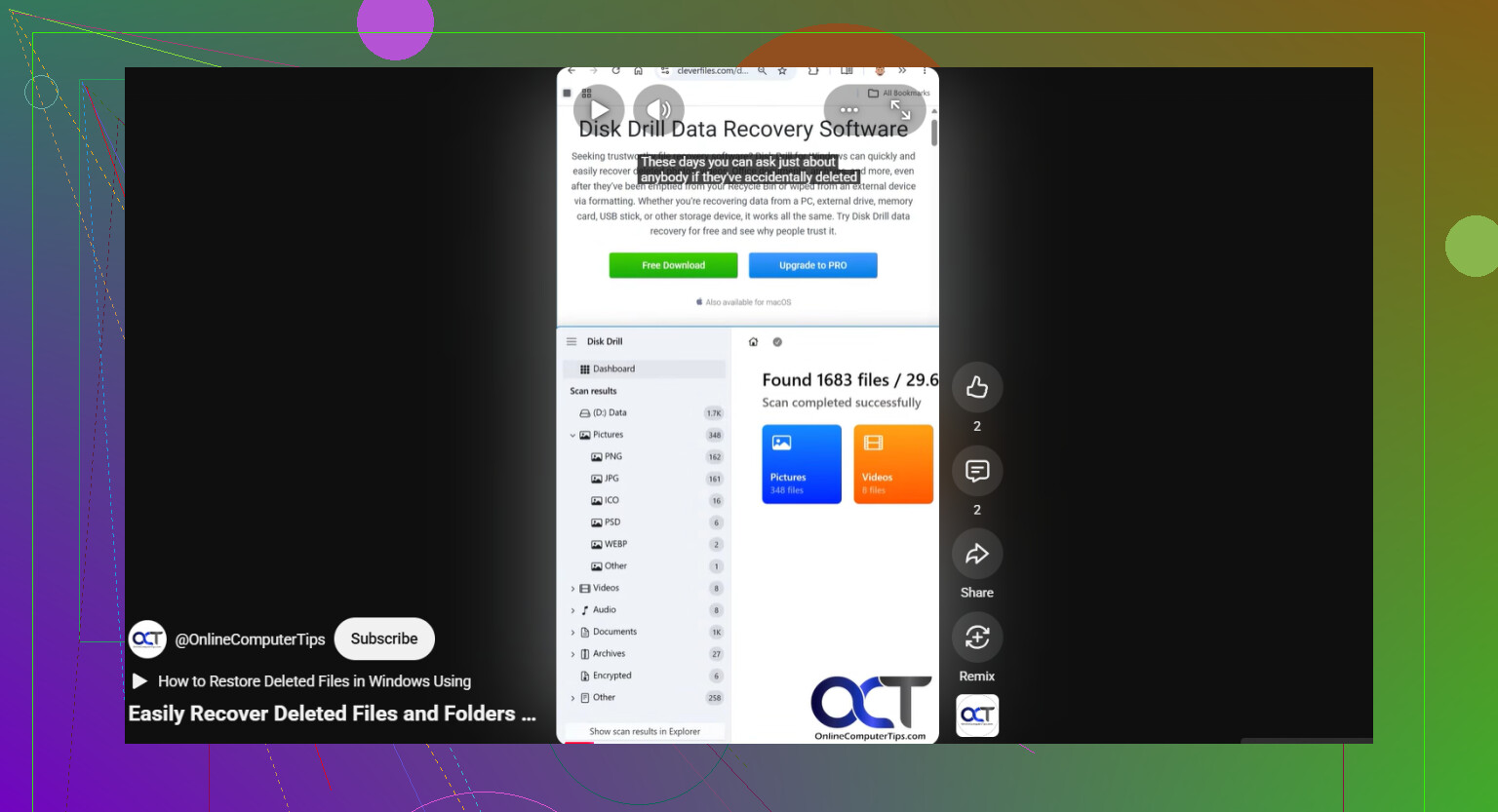
Das Tool, mit dem ich anfangen würde, ist Disk Drill. Ich habe es benutzt, weil die Oberfläche einfach ist und es die üblichen Dateisysteme externer Festplatten ohne viel Aufwand unterstützt. Der Teil, der mir am wichtigsten war, war die Option zur Datenträgerabbild-Erstellung. Das ist wichtiger, als viele denken.
Ein Datenträgerabbild ist eine vollständige Kopie der Festplatte auf Sektorebene. Es enthält Dateisystemeinträge, gelöschte Einträge, beschädigte Bereiche, alles. Wenn die Festplatte instabil ist, sich während des Lesens trennt oder sich anfühlt, als würde sie während der Arbeit immer schlechter werden, dann ist es keine gute Idee, dieselbe physische Festplatte immer wieder zu scannen. Ich würde einmal ein Abbild erstellen und dann von der Kopie wiederherstellen. Das hat mir viel Stress erspart.
Diesem Ablauf würde ich folgen:
- Installiere Disk Drill auf deiner internen Systemfestplatte oder auf einem anderen nachweislich funktionierenden Datenträger. Installiere es nicht auf der externen Festplatte mit den fehlenden Dateien.
- Schließe die externe Festplatte an und öffne Disk Drill.
- Wenn die Festplatte ständig ausfällt, einfriert oder sich seltsam verhält, erstelle zuerst mit dem eingebauten Tool ein Datenträgerabbild. Scanne das Abbild, nicht die fehlerhafte Festplatte.
- Wenn die Festplatte stabil bleibt, wähle sie aus und klicke auf Nach verlorenen Daten suchen.
- Wenn nach dem Scan-Modus gefragt wird, würde ich Universal-Scan wählen. Dabei werden mehrere Methoden in einem Durchgang kombiniert, sodass du nicht raten musst. Es wird nach gelöschten Dateien, verlorenen Partitionen, beschädigten Dateisystemeinträgen und auch nach Dateisignaturen gesucht.
- Lass den Scan vollständig durchlaufen. Bei großen Festplatten dauert es etwas, ja. Das Warten lohnt sich trotzdem. Ich habe schon erlebt, dass nützliche Dateien erst spät in den Ergebnissen auftauchten.
- Gehe die Ergebnisse durch, nutze die Filter, sieh dir die Vorschau der Dateien an, die dir wichtig sind, und markiere dann, was du zurückhaben möchtest.
- Klicke auf Wiederherstellen und speichere alles auf einer anderen Festplatte. Speichere wiederhergestellte Dateien niemals zurück auf dieselbe externe Festplatte.
Unter Windows gibt es noch einen kleinen Vorteil: das kostenlose Wiederherstellungslimit. Disk Drill erlaubt es dir, bis zu 100 MB kostenlos wiederherzustellen. Das hilft nicht viel, wenn du ein riesiges Fotoarchiv verloren hast, aber es reicht aus, um zu testen, ob deine Dateien intakt zurückkommen, bevor du Geld ausgibst.
Ich würde Reparaturen, Scans mit Windows-Tools und eine Neuformatierung aufschieben, bis die wichtigen Dateien von der Festplatte herunter sind.
Ein Fall, in dem ich nicht weiter auf Software-Wiederherstellung setzen würde, ist ein physischer Defekt. Klicken, Schleifgeräusche, wiederholte Verbindungsabbrüche, quälend langsames Lesen oder eine Festplatte, die alle paar Minuten aus Windows verschwindet, sind schlechte Zeichen. An diesem Punkt würde ich aufhören, sie weiter mit Strom zu versorgen, und sie an ein Datenrettungslabor geben. Ich habe einmal eine sterbende Festplatte zu lange weiterbetrieben, und ja, es wurde schlimmer.
Nachdem du die Dateien zurückbekommen hast, würde ich ernsthaft darüber nachdenken, die Festplatte auszusortieren. Festplatten verlieren nicht ohne Grund plötzlich Ordner. Wenn es nur ein einmaliges Dateisystemproblem durch ein fehlerhaftes Auswerfen war, könnte eine Neuformatierung ausreichen. Wenn sie sich wieder auffällig verhält, zweimal Dateien verliert, fehlerhafte Sektoren zeigt oder ständig die Verbindung verliert, würde ich ihr nichts mehr anvertrauen, das mir wichtig ist. Ersetze die Festplatte, behalte ein weiteres Backup und mach weiter.
Ja. Wenn das Laufwerk noch eingebunden wird, haben Sie noch eine Chance.
Ich stimme @mikeappsreviewer in einem wichtigen Punkt zu. Nutzen Sie das Laufwerk nicht weiter. Jeder Schreibvorgang verringert Ihre Chancen. Wo ich anderer Meinung bin, ist CHKDSK. Viele behandeln es wie einen sicheren ersten Schritt. Das ist es nicht. Bei einem Laufwerk mit fehlenden Ordnern macht CHKDSK aus einer Wiederherstellung oft eher eine Aufräumaktion.
Ein paar Dinge, die Sie vor dem Scannen prüfen sollten:
- Öffnen Sie die Datenträgerverwaltung. Prüfen Sie, ob die Partitionsgröße korrekt aussieht und das Dateisystem normal angezeigt wird.
- Öffnen Sie eine Eingabeaufforderung als Administrator und führen Sie dir /a für den Laufwerksbuchstaben aus. Versteckte und Systemdateien werden dort manchmal noch angezeigt, wenn der Explorer irreführend ist.
- Prüfen Sie die Ereignisanzeige, Windows-Protokolle, System. Suchen Sie nach Datenträger- oder NTFS-Fehlern um den Zeitpunkt herum, als die Dateien verschwanden.
- Wenn dies ein auf dem Mac formatiertes Laufwerk unter Windows ist, verlassen Sie sich nicht darauf, was Windows-Tools anzeigen.
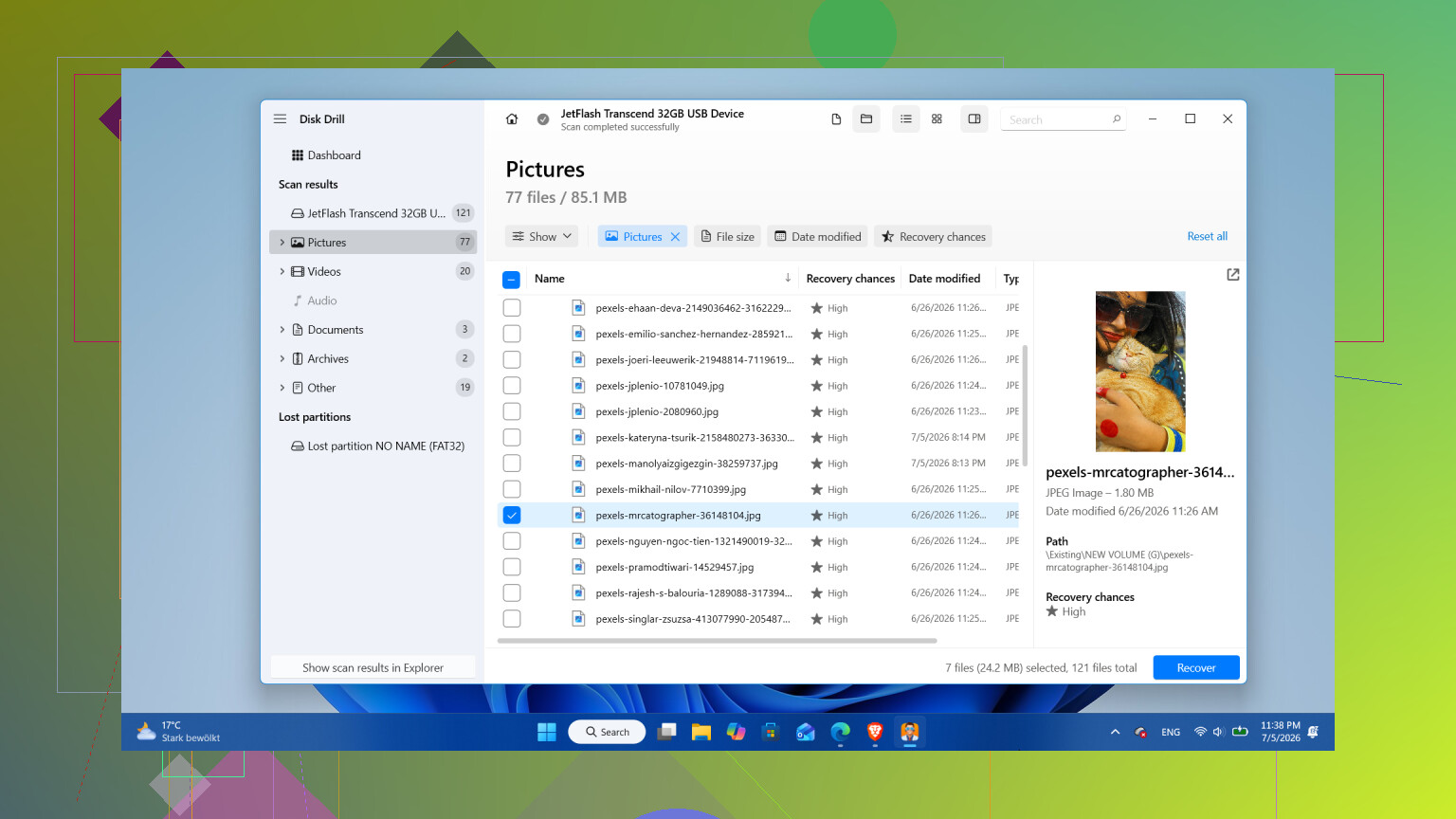
Wenn der belegte Speicherplatz noch voll aussieht, sind Ihre Daten oft noch vorhanden. Verwenden Sie an diesem Punkt Wiederherstellungssoftware, keine Reparaturtools. Disk Drill ist eine solide Option zur Wiederherstellung fehlender Dateien von externen Festplatten, weil es mit beschädigten Dateitabellen gut umgehen kann und Fotos sowie Dokumente vor der Wiederherstellung in der Vorschau anzeigt. Installieren Sie es auf einem anderen Laufwerk. Stellen Sie die Daten ebenfalls auf einem anderen Laufwerk wieder her.
Noch ein Tipp. Wenn es sich bei den Dateien um Fotos oder Office-Dokumente handelte, sortieren Sie die Scan-Ergebnisse zuerst nach Dateityp. Das spart Zeit.
Lesenswert ist auch dieser Thread mit Tipps zur besten Datenrettungssoftware von Reddit-Nutzern.
Wenn das Laufwerk klickt, die Verbindung trennt oder mit 0 KB/s liest, hören Sie auf. Dann ist Software der falsche Ansatz. Ein Labor ist dann die sicherere Wahl.
Ja, es gibt einen Weg, aber ich wäre in einem Punkt etwas vorsichtiger als @mikeappsreviewer und @mike34: Schließe das Laufwerk nicht immer wieder an, nur um zu prüfen, ob die Ordner wie durch Zauberhand zurückkommen. Allein diese Angewohnheit kann ein instabiles Laufwerk noch weiter verschlechtern.
Wenn die externe HDD erkannt wird und keine schrecklichen Geräusche macht, könnten deine fehlenden Dateien das Ergebnis eines beschädigten Indexes, fehlerhafter Sektoren in einem Bereich oder von Dateien sein, die in einem verlorenen Verzeichnis gelandet sind. Manchmal sind die Daten noch da, auch wenn der Explorer so tut, als wären sie es nicht. Ich habe schon Laufwerke gesehen, die leere Ordner anzeigten, während die Rohdateien völlig problemlos wiederherstellbar waren. Nervig, aber nicht hoffnungslos.
Was ich anders machen würde, ist, den Zustand des Laufwerks vor einem großen Scan zu überprüfen. Verwende etwas, das SMART-Werte auslesen kann, sofern die USB-Bridge das zulässt. Wenn du neu zugewiesene Sektoren, ausstehende Sektoren oder jede Menge Lesefehler siehst, behandle das Laufwerk so, als wäre seine Zeit knapp. In diesem Fall solltest du, wenn möglich, zuerst ein Klon erstellen und dann mit dem Klon arbeiten. Wenn SMART sauber aussieht und das Laufwerk normal liest, kannst du anschließend eine Wiederherstellungssoftware ausführen.
Disk Drill ist hier eine vernünftige Wahl, weil es einfach ist, Fotos, Dokumente und andere gängige Dateitypen zu sortieren, und es funktioniert gut als Dateiwiederherstellungssoftware für externe Festplatten bei HDDs, wenn Dateien verschwinden, die Festplatte aber noch eingebunden wird. Ich würde es verwenden, um das externe Laufwerk zu scannen, in der Vorschau zu prüfen, was tatsächlich wiederherstellbar ist, und die wiederhergestellten Dateien auf ein völlig anderes Laufwerk zu exportieren. Nicht zurück auf dasselbe. Im Ernst, mach das nicht.
Prüfe außerdem, ob die fehlenden Sachen umbenannt oder nach einem früheren Fehler in ein FOUND.000-ähnliches Chaos verschoben wurden. Suche nach Dateierweiterung, nicht nur nach Dateiname. Gerade Fotos überleben oft mit generischen Namen.
Noch etwas, das viele überspringen: Wenn die Dateien sehr wichtig sind, erstelle zuerst eine Liste der kritischsten Ordner und stelle diese wieder her, bevor du jeder zufälligen Datei nachjagst. Triage ist besser als Panik.
Dieser kurze Clip über das sichere Wiederherstellen von Dateien von einer externen Festplatte ist ebenfalls einen kurzen Blick wert.
Wenn das Laufwerk anfängt zu klicken, deinen PC aufhängt oder sich mitten im Scan trennt, hör auf, daran herumzuspielen. Das ist etwas fürs Labor, nichts für Heimwerker.